Zotify : avis, fonctionnalités et guide d'installation
Zotify est un outil en ligne de commande qui permet de télécharger des titres, des albums, des playlists et des podcasts depuis Spotify. Le site zotify.org propose un générateur qui crée des commandes à copier dans le terminal pour lancer Zotify sur votre ordinateur. Lors de la première utilisation, une étape d'authentification peut être nécessaire, selon la version utilisée.
Gratuit et configurable, Zotify prend en charge plusieurs formats audio, les métadonnées et les paroles synchronisées. Son utilisation nécessite Python 3.9 ou une version ultérieure ainsi qu'un terminal. FFmpeg est nécessaire pour utiliser des formats de sortie autres que l'Ogg Vorbis, tandis que Git est requis par les méthodes d'installation présentées dans ce guide. Nous avons examiné les informations publiées sur zotify.org et dans la documentation du projet afin de présenter ses principales fonctionnalités, ses limites et les points à vérifier avant de l'utiliser.
Partie 1. Fonctionnalités et prérequis de Zotify
Le tableau ci-dessous résume les informations essentielles à connaître avant de commencer.
| Informations clés |
| Fonctionnalités principales | Téléchargement de titres, d’albums, de playlists, de discographies d’artistes, de titres que vous avez aimés sur Spotify et d’épisodes de podcast |
| Type d’outil | Outil open source en ligne de commande |
| Interface | Ligne de commande ; générateur de commandes disponible sur zotify.org |
| Systèmes | Windows, macOS et Linux |
| Prérequis | Python 3.9 ou version ultérieure ; Git pour les méthodes d’installation présentées ; FFmpeg pour convertir les fichiers vers d’autres formats que l’Ogg Vorbis |
| Débit maximal annoncé | Jusqu’à 320 kb/s avec Spotify Premium et jusqu’à 160 kb/s avec Spotify Free |
| Formats audio disponibles | Ogg Vorbis par défaut ; MP3, AAC, M4A et Opus, avec certaines variantes selon la configuration |
| Métadonnées | Pochettes, informations sur les pistes et les albums, paroles synchronisées au format LRC |
| Prix | Gratuit et open source |
À retenir : zotify.org sert principalement à générer des commandes, tandis que le dépôt GitHub du projet Zotify donne accès au code source et à sa documentation. Les méthodes d'installation présentées ci-dessous reposent sur Python et Git. FFmpeg est nécessaire pour utiliser les formats de sortie autres qu'Ogg Vorbis.
Partie 2. Musique, playlists et podcasts : les fonctionnalités de Zotify
Types de contenus pris en charge
Zotify accepte les liens vers des titres, des albums, des playlists, des artistes et des épisodes de podcast. Il permet également de télécharger les titres que vous avez aimés sur Spotify, les discographies d'artistes et plusieurs titres en une seule opération. Contrairement aux outils dotés d'une interface graphique, son utilisation repose principalement sur des commandes exécutées dans un terminal.
Qualité audio selon le type de compte Spotify
Selon la documentation de Zotify, le débit maximal indiqué est de 160 kb/s avec un compte Spotify Free et de 320 kb/s avec Spotify Premium. Ces débits correspondent aux limites annoncées par Zotify et ne doivent pas être confondus avec l'ensemble des options de qualité audio proposées par Spotify. Spotify propose également aux abonnés Premium éligibles une qualité d'écoute sans perte pouvant atteindre 24 bits/44,1 kHz. Toutefois, la documentation actuelle de Zotify ne confirme pas la prise en charge du téléchargement de ces flux en qualité sans perte.
Métadonnées, paroles et organisation des fichiers
Zotify peut aussi récupérer les pochettes d'album, les métadonnées et les paroles synchronisées au format LRC, selon la documentation du projet. Les modèles de nommage permettent d'organiser les fichiers dans des dossiers selon différents critères : playlist, artiste, album, numéro de piste ou année. Cette souplesse est particulièrement utile pour gérer une bibliothèque musicale volumineuse.
Partie 3. Comment installer Zotify sur Windows et macOS
Dans ce guide, nous suivons les recommandations du fichier INSTALLATION.md pour installer Zotify sous Windows et macOS avec pipx. Sous Windows, les dépendances sont installées à l'aide de Scoop, tandis que sous macOS, nous utilisons Homebrew. Nous présentons également une méthode alternative avec pip dans un environnement virtuel pour macOS, à partir de la commande indiquée dans le README du projet. Python et Git sont nécessaires aux méthodes présentées ; FFmpeg permet d'utiliser les formats de sortie autres qu'Ogg Vorbis. Les instructions pour Linux ne sont pas détaillées dans ce guide.
Installation sur Windows
Ouvrez PowerShell (l'invite de commandes classique n'est pas prise en charge par la procédure officielle), puis installez Scoop à l'aide des commandes suivantes :
Set-ExecutionPolicy RemoteSigned -Scope CurrentUser
irm get.scoop.sh | iex
Une fois Scoop installé, installez Python, FFmpeg et Git :
scoop install python ffmpeg-shared git
Installez ensuite pipx, qui permet de gérer Zotify dans un environnement Python isolé :
python3 -m pip install --user pipx
python3 -m pipx ensurepath
Fermez puis rouvrez PowerShell pour que la commande pipx soit reconnue. Vérifiez ensuite que pipx est correctement installé à l'aide de la commande suivante :
pipx --version
Si un numéro de version s'affiche, pipx est accessible depuis PowerShell.
Installez Zotify :
pipx install https://get.zotify.xyz
Vérifiez l'installation :
zotify --help
Si l'aide de Zotify s'affiche, le programme est installé et accessible depuis le terminal. Vous pouvez ensuite consulter les instructions de la Partie 4 pour générer et exécuter une commande de téléchargement.
Installation sur macOS
Ouvrez le Terminal et vérifiez que Homebrew est installé. Si ce n'est pas le cas, consultez sa documentation officielle pour suivre les instructions d'installation.
Installez Python 3.11, pipx, FFmpeg et Git avec Homebrew :
brew install python@3.11 pipx ffmpeg git
Cette commande installe les dépendances nécessaires ainsi que pipx, qui permet d'installer Zotify dans un environnement Python isolé.
Configurez ensuite pipx pour rendre les applications installées accessibles depuis le terminal :
pipx ensurepath
Si la commande pipx n'est pas reconnue, fermez puis rouvrez le Terminal avant de poursuivre.
Installez Zotify avec pipx :
pipx install https://get.zotify.xyz
Vérifiez l'installation de Zotify à l'aide de la commande suivante :
zotify --help
Si l'aide de Zotify s'affiche, l'installation est opérationnelle. Si la commande zotify ou pipx n'est pas reconnue, fermez puis rouvrez le Terminal afin de prendre en compte les modifications apportées à la variable d'environnement PATH.
Autre méthode : installer Zotify avec pip dans un environnement virtuel
Si vous préférez utiliser la méthode d'installation décrite dans le README du projet, créez d'abord un environnement virtuel afin d'éviter de modifier l'environnement Python géré par Homebrew.
Vérifiez que Python 3.9 ou une version ultérieure est disponible, puis créez et activez un environnement virtuel :
python3 -m venv .venv
source .venv/bin/activate
Installez ensuite Zotify à partir de son dépôt :
python -m pip install git+https://zotify.xyz/zotify/zotify.git
Vérifiez l'installation :
zotify --help
Si l'aide de Zotify s'affiche, l'installation est terminée. Lors d'une prochaine session, activez à nouveau cet environnement virtuel avant d'exécuter les commandes de Zotify :
source .venv/bin/activate
Partie 4. Comment utiliser Zotify pour télécharger de la musique
Pour utiliser Zotify, suivez les étapes ci-dessous.
Étape 1 : Copier le lien Spotify
Ouvrez Spotify, puis copiez le lien du titre, de l'album, de la playlist, de l'artiste ou de l'épisode de podcast que vous souhaitez télécharger.
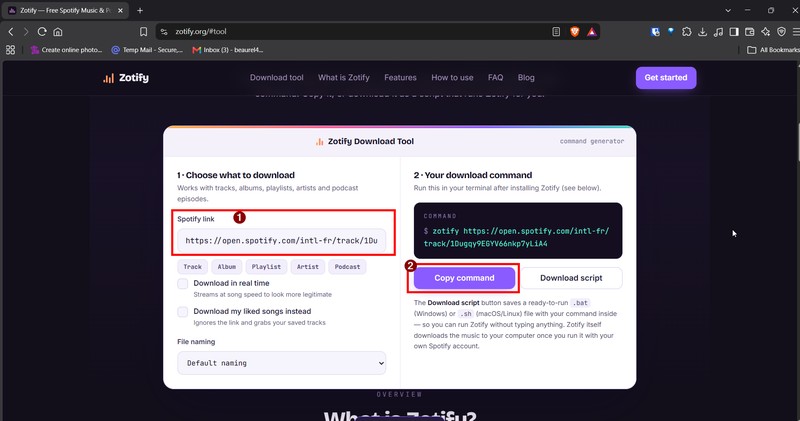
Étape 2 : Générer la commande sur zotify.org
Le « Zotify Download Tool » est un générateur de commandes en ligne disponible sur zotify.org. Collez-y le lien Spotify, puis sélectionnez le type de contenu souhaité. Plusieurs options sont également disponibles, notamment le mode de téléchargement en temps réel, qui adapte le morceau à la vitesse à laquelle il serait normalement diffusé en streaming, la sélection des titres aimés et la personnalisation des noms de fichiers. Une commande prête à copier est ensuite générée.
Le site zotify.org permet également de télécharger un script .bat pour Windows ou un script .sh pour macOS et Linux. Ce script ne contient aucun fichier audio : il sert simplement à lancer Zotify sur votre ordinateur. Comme il s'agit d'un fichier exécutable téléchargé depuis un site tiers, vérifiez son contenu et sa provenance avant de l'exécuter.
Étape 3 : Exécuter la commande dans le terminal
Collez la commande générée dans votre terminal, puis appuyez sur Entrée pour lancer le téléchargement.
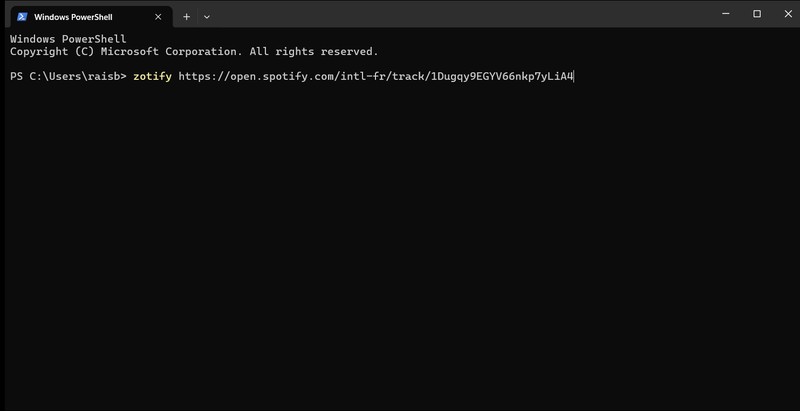
Lors de la première utilisation, suivez les éventuelles instructions d'authentification affichées dans le terminal. Si une erreur survient, consultez la documentation du projet et les problèmes récemment signalés sur GitHub, car la procédure peut dépendre de la version utilisée.
Remarque : avant de télécharger du contenu, vérifiez les conditions d'utilisation de Spotify et respectez les droits d'auteur applicables.
Partie 5. Notre avis sur Zotify : avantages et inconvénients
Zotify s'adresse surtout aux utilisateurs qui souhaitent personnaliser leurs téléchargements et organiser leurs fichiers musicaux. Son principal inconvénient réside dans une prise en main plus technique que celle d'un logiciel doté d'une interface graphique.
Avantages
- Gratuit et open source.
- Compatible avec Windows, macOS et Linux.
- Commandes personnalisables et organisation flexible des fichiers.
Inconvénients
- Installation plus technique qu'un logiciel avec interface graphique.
- Plusieurs dépendances doivent être installées et configurées avant la première utilisation.
- Le bon fonctionnement de l'authentification et des téléchargements peut dépendre de l'état du projet.
Partie 6. TopVox All Music Converter : une alternative à Zotify
Grâce à son interface graphique, TopVox All Music Converter est plus facile à prendre en main pour ceux qui préfèrent éviter le terminal. Compatible avec Windows et macOS, le logiciel réunit plusieurs services de streaming musical et plateformes audio au sein d'une même interface, notamment Spotify, Apple Music, Amazon Prime Music, YouTube Music, Deezer, Pandora, SoundCloud et LINE MUSIC. Il intègre également un convertisseur permettant de convertir des livres audio Audible au format AA ou AAX en fichiers audio courants.
TopVox All Music Converter prend en charge plusieurs formats audio, notamment MP3, FLAC, WAV, AIFF, M4A (AAC) et M4A (ALAC). Selon la documentation officielle, le débit de sortie peut atteindre 320 kb/s en MP3. Le logiciel permet également de conserver les balises ID3 et d'organiser les fichiers audio dans la bibliothèque locale.
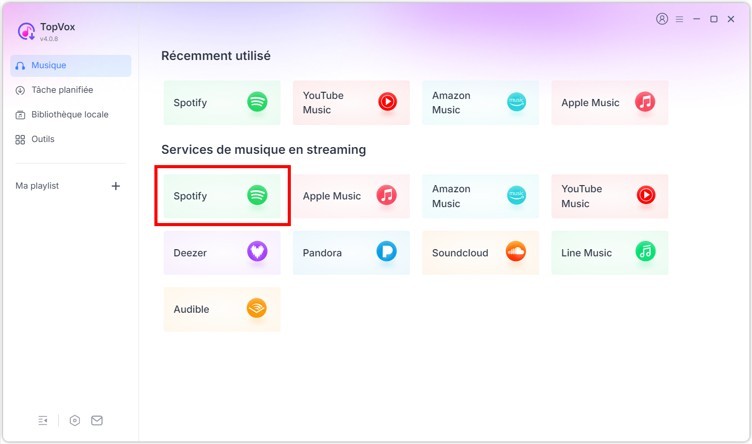
Étape 1 : Sélectionner Spotify et se connecter
Ouvrez le logiciel, puis sélectionnez Spotify dans la liste des services disponibles. Le lecteur web Spotify s'ouvre dans la même interface.
Connectez-vous à votre compte Spotify.
Étape 2 : Ajouter les morceaux
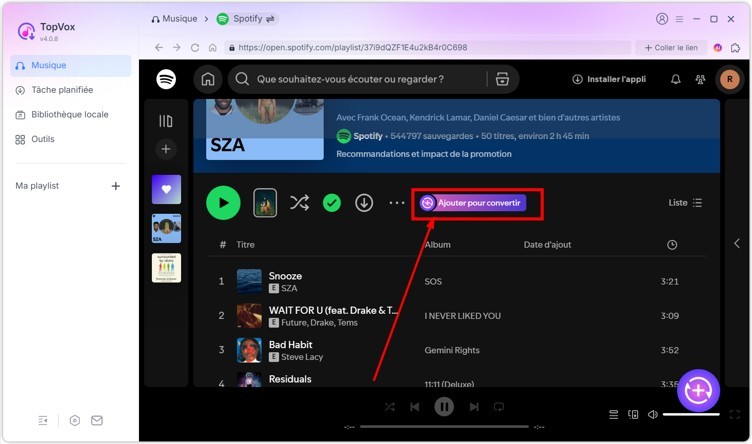
Ouvrez un titre, un album ou une playlist, puis cliquez sur « Ajouter pour convertir ». Les morceaux détectés apparaissent dans la liste avant le traitement.
Étape 3 : Choisir la qualité et convertir
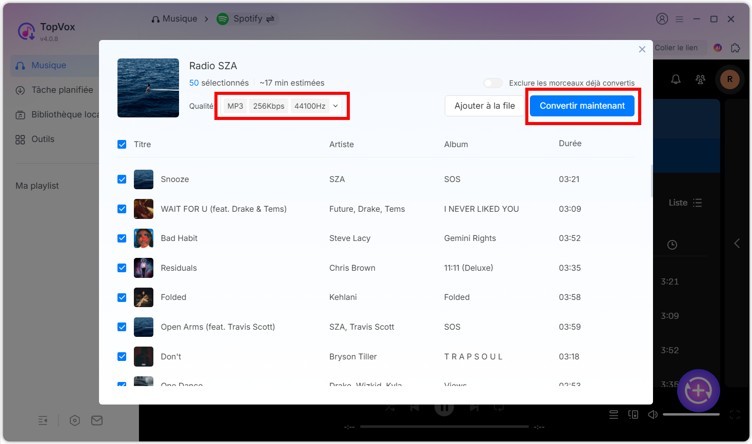
Sélectionnez le format audio, la qualité et la fréquence d'échantillonnage, puis cliquez sur « Convertir maintenant ». Une fois la conversion terminée, les fichiers sont disponibles dans la bibliothèque locale et dans le dossier de sortie.
La version d'essai de 14 jours permet de convertir les trois premières minutes de chaque morceau. La version complète permet de convertir les morceaux dans leur intégralité.
Partie 7. Zotify ou TopVox : quel outil choisir ?
Les deux outils prennent en charge Spotify, mais ne répondent pas aux mêmes besoins.
| Zotify | TopVox All Music Converter |
| Interface | Ligne de commande | Interface graphique |
| Systèmes | Windows, macOS et Linux | Windows et macOS |
| Services compatibles | Spotify | Spotify et d’autres services |
| Débit audio maximal annoncé | Jusqu’à 160 kb/s avec Spotify Free et 320 kb/s avec Spotify Premium | Jusqu’à 320 kb/s en débit de sortie, selon les paramètres sélectionnés |
| Formats | Ogg Vorbis par défaut, autres formats selon la configuration | MP3, FLAC, WAV, AIFF, M4A (AAC) et M4A (ALAC) |
| Métadonnées | Pochettes, balises et informations sur les pistes | Conservation des balises et organisation des fichiers |
| Personnalisation | Réglages avancés | Configuration via l’interface graphique |
| Linux | Oui | Non |
| Installation | Installation avec pipx via le terminal ; Python et Git requis, FFmpeg nécessaire pour les formats autres qu’Ogg Vorbis | Installation via un programme dédié |
| Prix | Gratuit | Essai de 14 jours (3 premières minutes par morceau), puis licence payante |
| Profil | Utilisateurs à l’aise avec le terminal | Utilisateurs préférant une interface graphique |
Les débits indiqués ne sont pas directement comparables : ceux de Zotify dépendent du compte Spotify utilisé, tandis que celui de TopVox correspond au débit de sortie sélectionné.
Zotify est particulièrement adapté aux utilisateurs qui privilégient la gratuité, la compatibilité avec Linux et des réglages avancés. TopVox All Music Converter conviendra davantage aux utilisateurs qui préfèrent une interface graphique et souhaitent accéder à plusieurs services musicaux depuis un seul logiciel, sans avoir à configurer eux-mêmes Python et FFmpeg.
Partie 8. FAQ sur Zotify
Zotify fonctionne-t-il encore en 2026 ?
Le dépôt officiel de Zotify et son guide d'installation restent accessibles. Toutefois, plusieurs utilisateurs ont signalé en 2026 des erreurs d'authentification, notamment « BadCredentials », ainsi que des réponses HTTP 403 sur GitHub. Le fonctionnement de l'outil peut donc varier selon la version utilisée et l'état de l'authentification Spotify. Avant de l'installer, consultez les derniers signalements publiés sur le dépôt du projet.
Zotify dispose-t-il d'une interface graphique ?
Non, Zotify s'utilise principalement en ligne de commande. Le site zotify.org propose un générateur de commandes, mais celles-ci sont exécutées localement sur votre ordinateur. Les interfaces graphiques proposées ailleurs sont des projets tiers.
Quelle qualité audio Zotify peut-il atteindre ?
Selon la documentation, Zotify peut atteindre 320 kb/s avec un compte Spotify Premium. Avec Spotify Free, le débit maximal annoncé est de 160 kb/s. Ces valeurs ne signifient pas que Zotify prend en charge la qualité audio sans perte proposée par Spotify. Par ailleurs, convertir un fichier vers un autre format ne permet pas de récupérer les informations audio absentes de la source d'origine.
Pourquoi la commande zotify n'est-elle pas reconnue ?
Vérifiez que l'installation de Zotify s'est terminée correctement et que le répertoire des applications gérées par pipx figure dans la variable d'environnement PATH. Si nécessaire, exécutez pipx ensurepath, puis fermez et rouvrez le terminal. Si vous avez choisi la méthode alternative avec pip, vérifiez que l'environnement virtuel est bien activé avant d'exécuter la commande.
Que faire si Zotify ne parvient pas à se connecter à Spotify ?
Vérifiez les informations de connexion, la configuration du compte et les éventuels messages d'erreur affichés dans le terminal. Si le problème persiste, consultez la documentation du projet et les problèmes signalés sur son dépôt GitHub.
Conclusion
En résumé, Zotify convient aux utilisateurs qui recherchent un outil gratuit, open source et personnalisable, notamment sur Linux. Son utilisation en ligne de commande et les éventuelles difficultés d'authentification peuvent toutefois compliquer la prise en main. Pour ceux qui préfèrent une interface graphique et souhaitent gérer plusieurs services musicaux depuis un seul logiciel, TopVox All Music Converter représente une autre option. Le choix dépend de vos besoins, de votre système d'exploitation, de votre aisance avec la ligne de commande et du degré de personnalisation souhaité.
Antoine Lefevre
Antoine Lefèvre, passionné de musique et rédacteur expérimenté, maîtrise les formats audio, leurs avantages et inconvénients, ainsi que les notions de débit binaire, fréquence d'échantillonnage et encodage. Expert en audio sans perte et convertisseurs musicaux, il crée des tutoriels et critiques détaillés pour guider les audiophiles vers une expérience d'écoute optimale.



 Par