Mettre Apple Music sur une clé USB : 3 méthodes efficaces
De nombreux abonnés à Apple Music souhaitent exporter leurs morceaux préférés vers une clé USB pour les écouter sur l'autoradio, un home cinéma ou un lecteur audio. Cependant, mettre la musique Apple Music sur une clé USB n'est pas aussi simple qu'il n'y paraît : les morceaux ne peuvent pas être copiés directement sur une clé USB comme des fichiers audio classiques. Cet article explique les raisons techniques de cette limitation et compare trois solutions réalisables pour y parvenir.
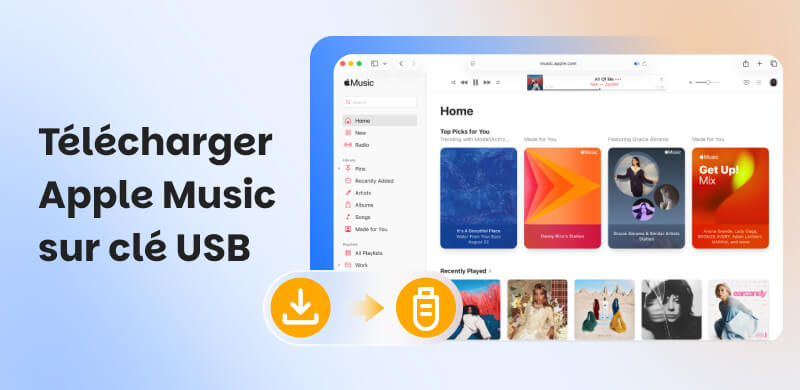
Partie 1 : Pourquoi ne peut-on pas copier directement la musique d'Apple Music ?
En tant que service de streaming par abonnement, Apple Music protège ses fichiers musicaux par un système de gestion des droits numériques (DRM). Les morceaux téléchargés dans l'application sont en réalité des fichiers cache chiffrés, qui ne peuvent être lus que via l'application Apple Music ou sur des appareils autorisés.
Les titres issus d'un abonnement Apple Music (y compris les versions sans perte et haute résolution) sont protégés par FairPlay DRM. Ces fichiers chiffrés ne peuvent être reconnus ni lus par des appareils externes, et ne peuvent donc pas être glissés directement sur une clé USB. Même en copiant les fichiers cache sur une clé USB, ils restent illisibles sans l'application Apple Music et l'autorisation associée.
Pour obtenir un fichier exploitable sur une clé USB, il est donc nécessaire de convertir la musique Apple Music vers un format audio standard comme le MP3, sans protection numérique. C'est précisément ce que permettent les trois méthodes présentées ci-dessous.
Partie 2 : Comparaison des solutions pour exporter la musique Apple Music vers une clé USB
Pour exporter des morceaux Apple Music vers une clé USB, il existe actuellement trois approches principales : utiliser un outil de conversion professionnel, utiliser un logiciel d'enregistrement gratuit, ou copier directement les morceaux achetés.
Pour les utilisateurs de Spotify, sachez qu’il existe également une marche à suivre pour transférer de la musique Spotify sur une clé USB.
Le tableau ci-dessous résume les différences entre les trois méthodes présentées dans cet article.
| Critère | Méthode officielle (achats) | TopVox All Music Converter | Audacity |
| Coût | Gratuit | Essai gratuit, licence payante | Gratuit |
| Morceaux concernés | Achats uniquement | Tous les morceaux Apple Music | Tous les morceaux Apple Music |
| Installation requise | Aucune | Logiciel à installer | Logiciel à installer |
| Téléchargement par lot | Non | Oui | Non |
| Vitesse | Copie instantanée | Très rapide (conversion par lot) | Temps réel (3 min de musique = 3 min d’enregistrement) |
| Connaissances techniques | Aucune | Aucune | Moyenne (configuration audio requise) |
| Qualité maximale | Qualité d’origine | Jusqu’à 320 kbps (MP3) / sans perte (FLAC) | Dépend de la configuration (jusqu’à 320 kbps) |
Ce comparatif montre que si vous ne traitez qu'occasionnellement un ou deux morceaux achetés, la méthode officielle de copie directe est la plus pratique. Si vous devez exporter en masse des titres issus de l'abonnement, TopVox All Music Converter offre un avantage significatif en termes d'efficacité et de qualité audio. L'enregistrement logiciel représente quant à lui une alternative gratuite.
Partie 3 : Transférer les morceaux achetés sur Apple Music vers une clé USB
Si vous avez acheté des morceaux ou des albums dans la boutique, ces chansons sont sans DRM et peuvent être copiées directement sur une clé USB. Voici les étapes :
Étape 1 : Ouvrez Apple Music sur votre ordinateur
Ouvrez l'application Apple Music sur votre Mac ou PC.
Étape 2 : Accédez à vos achats
Dans votre bibliothèque, localisez les morceaux que vous avez achetés.
Étape 3 : Localisez le fichier audio
Faites un clic droit sur le morceau et sélectionnez « Afficher dans le Finder » ou « Afficher dans l'Explorateur de fichiers ».
Étape 4 : Copiez le fichier sur la clé USB
Copiez le fichier audio affiché directement sur votre clé USB.
Note : Cette méthode ne fonctionne que pour les morceaux achetés, pas pour les titres issus de l'abonnement Apple Music.
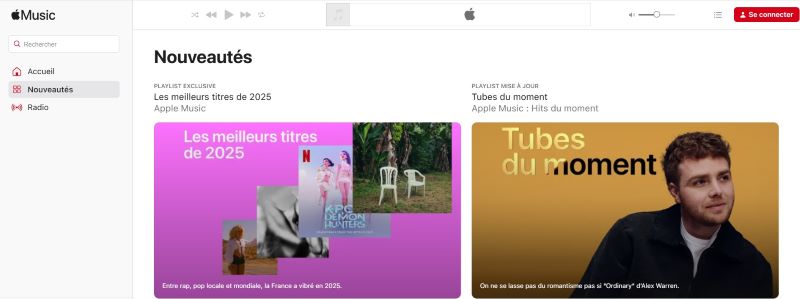
Partie 4 : Transférer des morceaux d'Apple Music vers une clé USB avec TopVox All Music Converter
Pour les utilisateurs qui doivent exporter des morceaux issus de l'abonnement Apple Music vers une clé USB, TopVox All Music Converter est une solution professionnelle et efficace. Cet outil peut rapidement convertir la musique de plusieurs plateformes vers des formats audio courants, par exemple convertir Apple Music en MP3. La conversion vers des formats universels permet une lecture sur n'importe quel appareil.
De manière générale, le processus est le suivant :
Étape 1 : Installez et lancez le logiciel
Téléchargez et installez TopVox All Music Converter (disponible pour Windows et macOS).
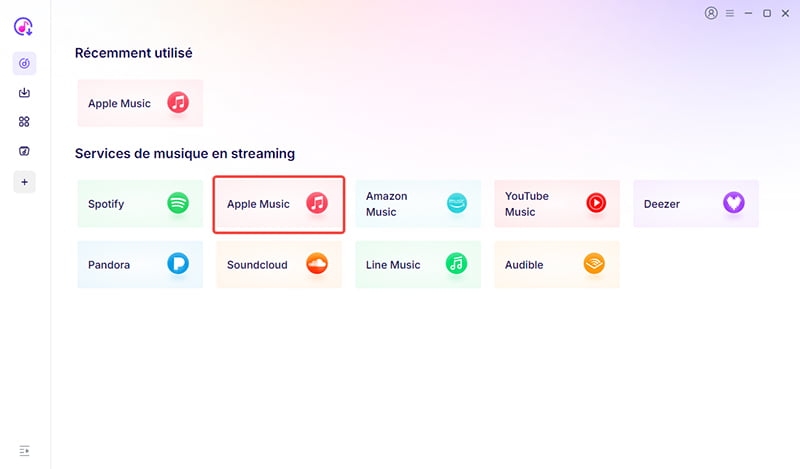
Étape 2 : Connectez-vous à votre compte Apple Music
Utilisez le lecteur en ligne intégré au logiciel pour vous connecter à votre compte Apple Music, sans avoir à installer l'application officielle.
Étape 3 : Ajoutez des morceaux
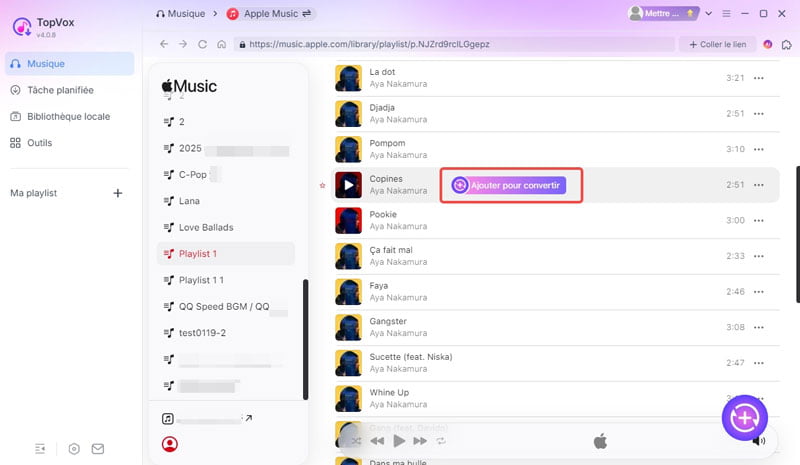
Parcourez votre bibliothèque, vos playlists ou vos albums, puis cliquez sur le bouton « Ajouter pour convertir » pour importer les titres dans la liste de conversion. Le logiciel prend en charge l'ajout en masse d'une playlist entière.
Étape 4 : Choisissez le format de sortie
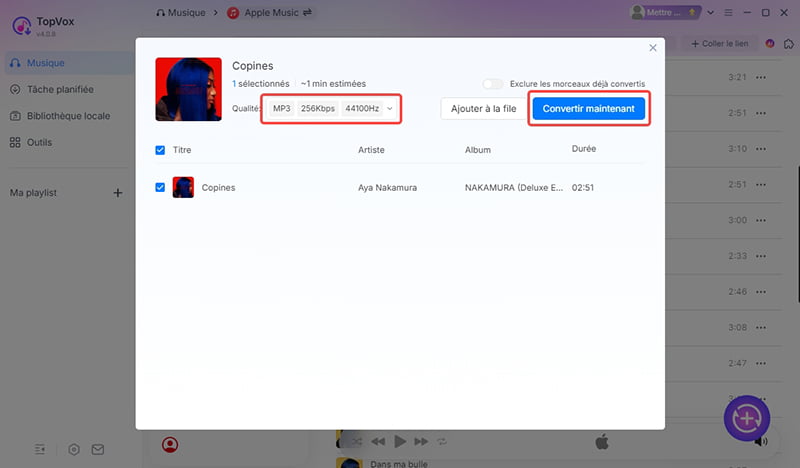
Dans les paramètres de sortie, sélectionnez MP3 comme format cible et ajustez le débit binaire (un débit binaire de 320 kbit/s pour une qualité optimale).
Étape 5 : Lancez la conversion
Cliquez sur le bouton « Convertir maintenant » et le logiciel traitera rapidement les fichiers pour produire des MP3 sans protection DRM.
Étape 6 : Copiez vers la clé USB
Faites glisser ou copiez les fichiers convertis depuis le dossier de sortie vers votre clé USB.
Partie 5 : Transférer des morceaux Apple Music vers une clé USB avec Audacity (solution d'enregistrement gratuite)
Audacity est un logiciel d'enregistrement audio gratuit et open source qui permet de capturer la lecture d'Apple Music en enregistrant l'audio du système. Cette méthode, bien qu'un peu plus fastidieuse et qu'elle présente une perte de qualité audio potentielle, ne nécessite aucun frais.
Étape 1 : Téléchargez et installez Audacity.
Étape 2 : Configurez l'entrée audio.
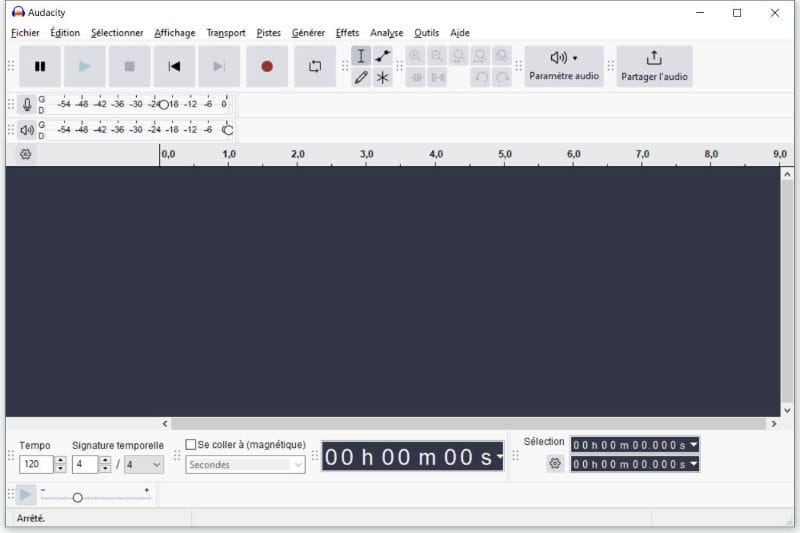
Dans les paramètres audio d'Audacity, sélectionnez l'audio système comme source d'entrée. Les utilisateurs Windows peuvent choisir « Windows WASAPI » et activer la « loopback » ; les utilisateurs Mac devront éventuellement installer un pilote audio virtuel (comme BlackHole).
Étape 3 : Lancez l'enregistrement.
Lancez la lecture du morceau dans Apple Music et cliquez simultanément sur le bouton d'enregistrement rouge dans Audacity.
Étape 4 : Arrêtez et exportez.
Une fois le morceau terminé, arrêtez l'enregistrement. Si nécessaire, vous pouvez effectuer un montage audio.
Étape 5 : Exportez en MP3.
Cliquez sur « Fichier », « Exporter », « Exporter en MP3 », sauvegardez le fichier, puis copiez-le sur votre clé USB.
Note : L'enregistrement avec Audacity se fait en temps réel : un morceau de 3 minutes nécessite 3 minutes d'enregistrement. De plus, les fichiers exportés ne conservent pas automatiquement les balises ID3 (titre, artiste, pochette).
Partie 6 : FAQ sur le transfert d'Apple Music sur une clé USB
Est-il légal d'exporter Apple Music vers une clé USB ?
La légalité dépend de l'usage. Les conditions d'Apple interdisent le contournement des DRM. La conversion pour un usage personnel sur ses propres appareils reste une zone grise. Il est recommandé de l'utiliser uniquement pour une sauvegarde personnelle et non commerciale.
La qualité audio des morceaux convertis se dégrade-t-elle ?
Cela dépend de la méthode. Les outils professionnels maintiennent une qualité proche de l'original (320 kbit/s MP3). L'enregistrement en temps réel peut subir une légère perte selon la carte son. Pour garantir la qualité, choisissez un débit binaire élevé.
Peut-on encore écouter les morceaux convertis après avoir résilié l'abonnement Apple Music ?
Oui. Une fois convertis en MP3 sans DRM, les morceaux deviennent des fichiers indépendants, non affectés par le statut de l'abonnement. C'est une raison majeure de cette conversion. Les téléchargements officiels hors ligne deviennent inutilisables à l'expiration de l'abonnement.
Conclusion
Exporter des morceaux Apple Music vers une clé USB repose sur la gestion des restrictions imposées par la protection DRM. Les morceaux achetés peuvent être copiés directement, mais les titres issus de l'abonnement nécessitent des outils ou méthodes supplémentaires. TopVox All Music Converter offre une solution simple d'utilisation permettant d'exporter efficacement et en haute qualité de grands volumes de morceaux Apple Music , particulièrement adaptée aux cas d'usage sur autoradio, équipements DJ ou tout autre appareil en dehors de l'écosystème Apple. Si vous avez ce besoin, n'hésitez pas à télécharger TopVox All Music Converter pour un essai gratuit et à découvrir un transfert fluide d'Apple Music vers votre clé USB.
Antoine Lefevre
Antoine Lefèvre, passionné de musique et rédacteur expérimenté, maîtrise les formats audio, leurs avantages et inconvénients, ainsi que les notions de débit binaire, fréquence d'échantillonnage et encodage. Expert en audio sans perte et convertisseurs musicaux, il crée des tutoriels et critiques détaillés pour guider les audiophiles vers une expérience d'écoute optimale.



 Par
Par