Test et avis complet de NoteBurner Spotify Music Converter en 2026
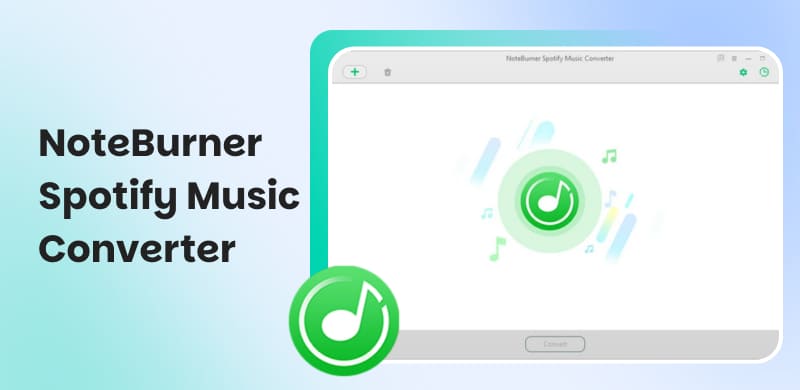
NoteBurner Spotify Music Converter est un logiciel spécialisé dans l’export de titres, albums et playlists Spotify vers des fichiers audio courants. Notre avis est nuancé : il est particulièrement intéressant pour un utilisateur principalement abonné à Spotify qui veut choisir entre l’application de bureau, le lecteur web et Android. En revanche, son essai limité à une minute et ses abonnements à renouvellement automatique imposent de vérifier le plan choisi avant l’achat.
Le point décisif n’est pas seulement le nombre de formats disponibles. NoteBurner privilégie une approche très spécialisée, avec des réglages poussés pour Spotify et une licence de bureau qui donne aussi accès à Android. À l’inverse, une solution tout-en-un devient plus cohérente lorsque la bibliothèque est répartie entre Spotify, Apple Music, Deezer et YouTube Music.
Partie 1. NoteBurner Spotify Music Converter en bref
Avant d’entrer dans le détail, voici les éléments qui influencent réellement le choix. Les informations ci-dessous ont été recoupées sur les fiches techniques de NoteBurner, des tutoriels officiels, de la FAQ et du centre d’achat.
| Information vérifiée |
| Systèmes | Windows 8 à 11 selon la fiche technique ; macOS 11 à 26 ; Android 8 à 15. |
| Formats | MP3, AAC, WAV, FLAC, AIFF et ALAC ; certains contenus vidéo et podcasts peuvent être exportés en MP4. |
| Modes Spotify | Application Spotify ou lecteur web intégré. |
| Essai gratuit | Première minute de chaque chanson. |
| Tarifs vérifiés | 42,90 € / an ; licence à vie 82,90 €. Les promotions peuvent changer. |
| Profil idéal | Utilisateur centré sur Spotify, surtout s’il veut convertir directement sur Android ou gérer une bibliothèque locale. |
Deux précisions méritent d’être signalées. La fiche technique Windows mentionne Windows 8 à 11, tandis que la page d’achat affiche Windows 7 à 11 : il vaut donc mieux tester la version d’essai sur un ancien PC avant de payer. Par ailleurs, les licences Windows et Mac ne sont pas interchangeables, même si l’accès aux différentes versions dépend de la licence choisie et des conditions indiquées par l’éditeur.
Partie 2. Que permet réellement NoteBurner Spotify Music Converter ?
La page officielle française de NoteBurner Spotify Music Converter annonce la prise en charge des chansons, albums, playlists, podcasts, livres audio et radios Spotify. Les formats audios proposés sont MP3, AAC, WAV, FLAC, AIFF et ALAC. Le logiciel peut aussi enregistrer certains contenus vidéo et podcasts en MP4, conserver les paroles lorsque celles-ci sont disponibles et organiser les fichiers par artiste, album ou playlist.
La particularité la plus utile est le choix entre deux sources. Le mode « Spotify App » s’appuie sur l’application de bureau et vise la meilleure qualité disponible, alors que le lecteur web intégré favorise la rapidité et évite de basculer entre plusieurs fenêtres. Le tutoriel officiel précise que la vitesse peut être réglée de 1× à 10× dans certaines configurations ; il s’agit toutefois d’une performance annoncée par l’éditeur, pas d’une mesure indépendante.
NoteBurner ne se limite pas au téléchargement. Sa boîte à outils regroupe un convertisseur de fichiers locaux, un éditeur audio, un éditeur de balises ID3, un graveur de CD et un convertisseur de livres audio AA/AAX. Cette richesse est pertinente pour une personne qui veut entretenir une bibliothèque locale ; elle apporte moins de valeur à celle qui souhaite simplement écouter quelques playlists hors connexion.
Partie 3. Comment utiliser NoteBurner Spotify Music Converter
Le parcours varie légèrement selon le mode choisi, mais la logique reste identique. Voici une version condensée et reformulée à partir des étapes officielles françaises.
Étape 1 : Téléchargez NoteBurner Spotify Music Converter depuis le centre officiel, installez-le, puis choisissez « Spotify App » ou « Spotify lecteur web ».
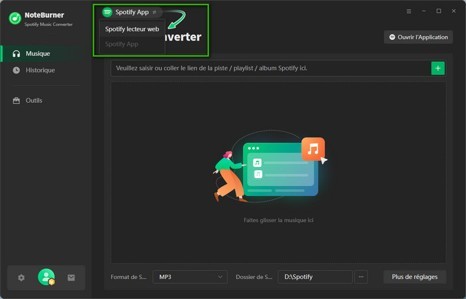
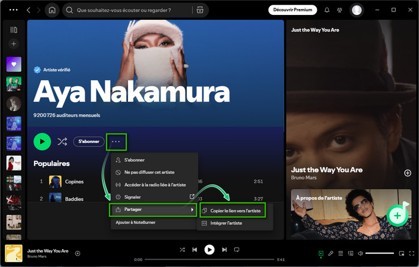
Étape 2 : Ouvrez le titre, l’album ou la playlist. Avec l’application Spotify, copiez le lien ou faites glisser le contenu vers NoteBurner ; avec le lecteur web, naviguez directement dans l’interface intégrée.
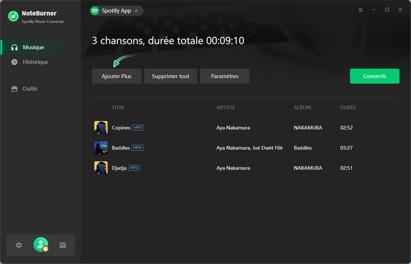
Étape 3 : Sélectionnez les morceaux à traiter et utilisez « Ajouter Plus » si vous voulez constituer une file avec plusieurs albums ou playlists.
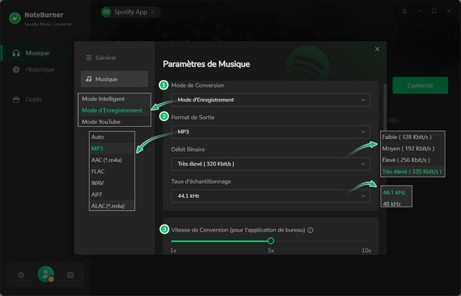
Étape 4 : Ouvrez les paramètres pour choisir le format, le débit binaire, la fréquence d’échantillonnage, le dossier de destination, la règle de nommage et l’organisation des sous-dossiers.
Étape 5 : Cliquez sur « Convertir ». Les fichiers terminés apparaissent dans « Historique », avec un raccourci vers leur dossier local.
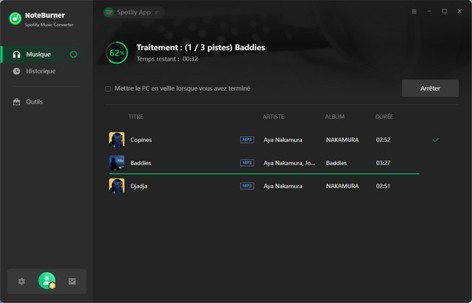
Conseil pratique : Pour éviter une conversion interrompue, la documentation recommande de ne pas lancer ou manipuler Spotify pendant le traitement en mode application. Pour une grande file, l’option « mettre le système en veille après la conversion » est pratique : elle évite de laisser l’ordinateur actif toute la nuit.
Partie 4. Test de NoteBurner Spotify Music Converter et avis de la rédaction
Nous avons testé NoteBurner Spotify Music Converter sur un ordinateur sous Windows 11, doté d’un processeur Intel Core i7, de 16 Go de mémoire vive et d’un SSD. La connexion internet utilisée était une connexion fibre stable. Le test a été réalisé avec la version Windows disponible au moment de la rédaction et un compte Spotify actif.
Pour évaluer le logiciel dans des conditions proches d’un usage courant, nous avons sélectionné une playlist Spotify de 20 titres issus de plusieurs albums. La sortie a d’abord été configurée en MP3 à 320 kbit/s et 44,1 kHz, avec une organisation automatique des fichiers par artiste et par album. Nous avons ensuite répété l’opération sur quelques morceaux au format FLAC afin de vérifier le fonctionnement des réglages sans perte.
L’installation n’a posé aucune difficulté particulière. Au premier lancement, NoteBurner demande de choisir entre l’application Spotify installée sur l’ordinateur et son lecteur web intégré. Nous avons essayé les deux méthodes. Le lecteur web permet de rechercher une playlist et de l’ajouter sans quitter NoteBurner, tandis que le mode Spotify App nécessite de passer par l’application officielle ou d’utiliser le lien du contenu.
L’ajout d’une playlist complète s’effectue en une seule opération. Avant la conversion, NoteBurner affiche la liste des morceaux détectés et permet d’en retirer certains. Les réglages du format, du débit binaire, de la fréquence d’échantillonnage, du nom des fichiers et du dossier de destination restent accessibles avant de lancer le traitement.
Durant notre essai, l’interface est restée réactive pendant la préparation et la conversion de la playlist. La vitesse observée variait selon le mode sélectionné et le nombre de morceaux placés dans la file. Nous n’avons donc pas retrouvé une vitesse constante sur toute la playlist : les performances annoncées par l’éditeur doivent être considérées comme un maximum théorique, et non comme un résultat garanti sur chaque ordinateur.
Après la conversion, nous avons contrôlé manuellement les fichiers obtenus dans le dossier de sortie. Les titres, les noms d’artistes, les albums, les numéros de piste et les pochettes étaient correctement intégrés aux fichiers vérifiés. L’organisation automatique a également évité de devoir classer les morceaux un par un. Les paroles n’étaient présentes que pour les titres pour lesquels elles étaient disponibles dans Spotify.
Avis de la rédaction
À l’issue de ce test, NoteBurner Spotify Music Converter nous a paru suffisamment simple pour un débutant, tout en proposant des réglages utiles aux utilisateurs qui organisent une bibliothèque musicale locale. Le parcours reste logique : choisir la source, ajouter la musique, régler la sortie, lancer la conversion puis vérifier les fichiers dans l’historique.
Le logiciel convient principalement aux utilisateurs qui écoutent surtout Spotify et souhaitent récupérer des albums ou des playlists dans différents formats audio. Son intérêt dépend toutefois moins de la vitesse maximale annoncée que de la stabilité de la conversion, de la conservation des métadonnées et de la qualité de l’organisation des fichiers.
Partie 5. TopVox All Music Converter : l’alternative pour plusieurs plateformes
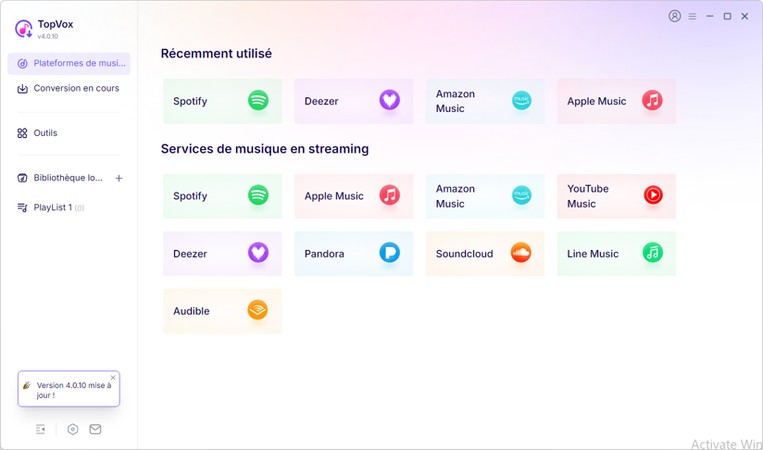
TopVox All Music Converter adopte une stratégie différente. Au lieu de se spécialiser dans Spotify, il prend en charge Spotify, Apple Music, Amazon Music, YouTube Music, Deezer, Pandora, SoundCloud, Audible et Line Music dans une même application Windows ou macOS. Chaque service s’ouvre dans un lecteur web intégré, ce qui évite d’acheter et d’installer un convertisseur séparé pour chaque abonnement.
TopVox All Music Converter exporte en MP3, WAV, FLAC, AIFF, M4A AAC et M4A ALAC, jusqu’à 320 kbit/s et 48 kHz selon l’éditeur. Il conserve les balises ID3 et prend en charge les albums et playlists. Il ajoute surtout une fonction absente du produit NoteBurner spécialisé : le transfert de playlists entre services.
L’essai dure 14 jours et permet de convertir les trois premières minutes de chaque chanson. C’est plus confortable pour juger la qualité qu’une minute proposée par NoteBurner, mais TopVox All Music Converter ne propose pas d’application Android autonome : le traitement doit être effectué sur un ordinateur.
À retenir : TopVox All Music Converter devient surtout pertinent lorsqu’une même personne utilise plusieurs catalogues ou prévoit de changer de service. Pour approfondir les usages, le site propose des guides sur la façon de télécharger de la musique Spotify, d’écouter Spotify hors connexion, ou encore de convertir Spotify en WAV.
Partie 6. NoteBurner ou TopVox : quel convertisseur choisir ?
Les deux logiciels couvrent les besoins essentiels, mais ils ne visent pas exactement le même public. Le tableau suivant met l’accent sur les différences qui changent réellement la décision, plutôt que sur les caractéristiques qu’ils partagent déjà.
| NoteBurner Spotify Music Converter | TopVox All Music Converter |
| Positionnement | Spécialisé dans Spotify. | Convertisseur tout-en-un pour 9 services de streaming. |
| Systèmes | Windows, macOS et Android 8 à 15. | Windows et macOS. |
| Formats | MP3, AAC, WAV, FLAC, AIFF, ALAC. | MP3, WAV, FLAC, AIFF, M4A AAC et M4A ALAC. |
| Essai | Première minute de chaque titre. | 14 jours, avec les trois premières minutes de chaque titre. |
| Vitesse annoncée | Jusqu’à 10 kbit/s selon le mode et les réglages. | Jusqu’à 35 kbit/s selon l’éditeur. |
| Fonctions distinctives | Paroles LRC/TXT, gravure CD, export iTunes, application Android. | Transfert de playlists entre services, éditeur ID3 et conversion multi-plateformes. |
| Tarif | 42,90 € / an ou à 82,90 € à vie | 42,90 € / mois ; 149,95 € pour une licence à vie. |
| Meilleur profil | Spotify comme plateforme principale, besoin d’Android. | Plusieurs abonnements ou changement régulier de plateforme. |
Verdict : Notre verdict est donc simple. Choisissez NoteBurner si Spotify est votre plateforme principale, si vous avez besoin d’Android ou si les outils de gestion locale et les paroles sont prioritaires. Choisissez TopVox All Music Converter si vous passez régulièrement de Spotify à Deezer, YouTube Music ou Apple Music, ou si vous voulez centraliser les conversions et le transfert de playlists dans une seule licence.
Partie 7. FAQ sur NoteBurner Spotify Music Converter
NoteBurner Spotify Music Converter est-il gratuit ?
Le programme peut être téléchargé gratuitement, mais la version d’essai reste limitée : elle permet uniquement de convertir la première minute de chaque chanson. Pour profiter de toutes les fonctionnalités, il faut choisir une licence complète avec un abonnement mensuel, annuel ou une licence à vie selon les besoins de l’utilisateur.
NoteBurner fonctionne-t-il sur Android ?
Oui, certaines versions de NoteBurner proposent une application Android selon l’offre disponible et la plateforme utilisée. Elle permet notamment d’utiliser un lecteur web Spotify intégré et d’exporter les fichiers dans plusieurs formats audio comme MP3, AAC, FLAC ou WAV. La disponibilité de l’accès Android dépend toutefois des conditions de licence indiquées par l’éditeur.
Peut-on utiliser NoteBurner avec Spotify Gratuit ?
Oui, selon les informations communiquées par l’éditeur, NoteBurner peut fonctionner avec un compte Spotify Gratuit ou Premium. Le logiciel permet de traiter les chansons, albums et playlists accessibles depuis le compte connecté. Les possibilités d’utilisation peuvent toutefois dépendre des changements apportés par Spotify et des conditions du service.
Existe-t-il une version portable de NoteBurner ?
À ce jour, aucune version portable officielle de NoteBurner n’a été identifiée sur les pages françaises consultées. Le logiciel est proposé sous forme d’installateurs pour Windows et macOS, ainsi qu’avec une application Android selon les versions disponibles. Les utilisateurs doivent donc installer le programme avant de pouvoir l’utiliser.
Est-il légal de convertir Spotify en MP3 en France ?
La copie privée française autorise certaines reproductions réalisées à partir d’une source licite et réservées à un usage personnel. Toutefois, cette exception ne permet pas automatiquement de contourner des protections techniques ni de ne pas respecter les conditions d’utilisation d’un service comme Spotify. Il est donc important de vérifier le cadre légal applicable avant toute conversion.
Conclusion
NoteBurner Spotify Music Converter est un choix cohérent pour les utilisateurs très centrés sur Spotify, notamment grâce à ses deux modes de conversion, son application Android et ses outils de classement. Son essai d’une minute, le renouvellement automatique des abonnements et la dépendance aux changements de Spotify restent ses principales faiblesses. Pour une bibliothèque répartie sur plusieurs services, TopVox All Music Converter offre une approche plus centralisée et un essai plus généreux ; téléchargez sa version d’essai pour vérifier la compatibilité avec vos playlists avant d’acheter une licence.
Antoine Lefevre
Antoine Lefèvre, passionné de musique et rédacteur expérimenté, maîtrise les formats audio, leurs avantages et inconvénients, ainsi que les notions de débit binaire, fréquence d'échantillonnage et encodage. Expert en audio sans perte et convertisseurs musicaux, il crée des tutoriels et critiques détaillés pour guider les audiophiles vers une expérience d'écoute optimale.


 Par
Par