ViWizard Spotify Music Converter : notre avis et test complet
ViWizard Spotify Music Converter promet de transformer une bibliothèque Spotify en fichiers MP3, FLAC, WAV ou M4A tout en conservant les métadonnées. Le logiciel annonce aussi une conversion jusqu’à 15 fois plus rapide que la lecture.
Nous avons donc vérifié ce qui fait la différence avant l’achat : le parcours d’utilisation, les formats, les réglages, la version d’essai, les tarifs actuels et les fonctions que l’on ne trouve pas partout. ViWizard est cohérent si Spotify est votre plateforme principale. Si votre musique est répartie entre plusieurs services, une solution multiplateforme devient vite plus pratique.
Partie 1 : Notre verdict en 30 secondes
Avant d'entrer dans le détail de notre évaluation, voici un résumé rapide pour comprendre l'essentiel de ViWizard Spotify Music Converter. Le tableau ci-dessous rassemble les points clés à retenir : ses principaux atouts, sa limite la plus contraignante, son prix actuel ainsi que le profil d'utilisateur auquel il s'adresse. En 30 secondes, vous saurez si cet outil correspond à vos besoins.Le tableau suivant présente l’essentiel à retenir sur ViWizard Spotify Music Converter.
| Ce qu’il faut savoir |
| Le vrai point fort | Un outil Spotify spécialisé avec lecteur intégré, six formats et de bonnes options de classement. |
| La limite la plus gênante | La version d’essai ne convertit que les 30 premières secondes de chaque piste. |
| Prix actuel | 14,90 €/mois, 42,90 €/an ou 82,90 € à vie, hors TVA. |
| À propos du 15× | C’est une vitesse maximale annoncée par ViWizard, pas une garantie pour chaque PC. |
| À choisir si… | Spotify représente l’essentiel de votre bibliothèque. |
| À éviter si… | Vous utilisez aussi régulièrement Deezer, Apple Music, Amazon Music ou YouTube Music. |
En résumé, ViWizard Spotify Music Converter est un outil spécialisé et efficace pour les utilisateurs de Spotify, avec un lecteur intégré et six formats pris en charge. Attention toutefois à la limite de 30 secondes en version d'essai et à la vitesse 15× non garantie sur tous les PC. À choisir si Spotify est votre bibliothèque principale ; à éviter si vous utilisez aussi Deezer, Apple Music, Amazon Music ou YouTube Music.
Partie 2 : Ce que ViWizard fait mieux qu’un simple convertisseur
Après avoir vu l'essentiel en un coup d'œil, entrons dans le détail. Cette deuxième partie examine ce qui distingue réellement ViWizard Spotify Music Converter d'un simple convertisseur : une expérience centrée sur Spotify et une gestion des formats qui va au-delà du strict minimum.
Spotify reste au centre de l’expérience
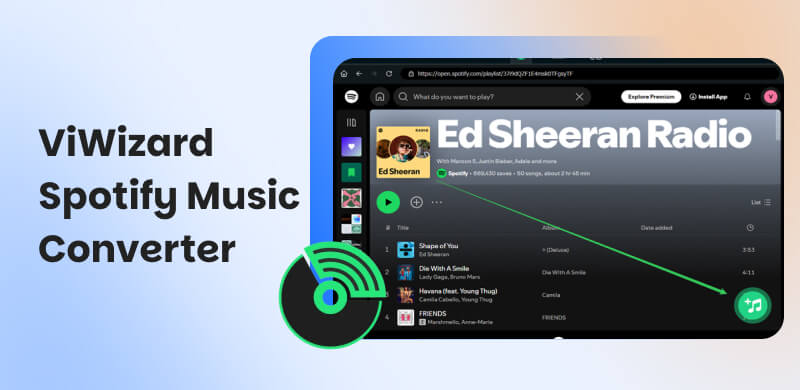
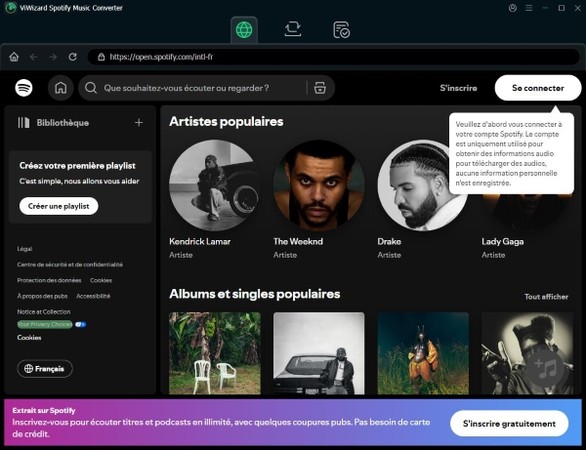
Le lecteur Spotify est intégré au logiciel. On se connecte, on ouvre un album ou une playlist et on ajoute les titres sans copier les liens un par un. C’est un détail qui change beaucoup la prise en main : l’interface reste centrée sur la bibliothèque.
Six formats de sortie, avec un vrai intérêt pour M4B
ViWizard exporte en MP3, FLAC, WAV, AIFF, M4A et M4B. Le MP3 reste le choix le plus universel ; FLAC et WAV servent surtout quand on veut éviter une compression supplémentaire à l’export. M4B est plus original : il convient bien aux livres audio et n’est pas proposé par tous les concurrents.
Un point mérite d’être clarifié : convertir un flux Spotify en FLAC ne recrée pas une qualité absente de la source. Le format de sortie détermine surtout la façon dont le fichier est stocké et utilisé ensuite.
Le classement et le filtre anti-doublons sont utiles
ViWizard annonce la conservation du titre, de l’artiste, de l’album, du genre, du numéro de piste et de la pochette. Il peut aussi organiser les fichiers par artiste, album ou playlist. Pour une bibliothèque de plusieurs centaines de titres, ce gain de temps devient vite plus important qu’une différence de quelques secondes de conversion.
Le filtre des morceaux déjà convertis est également pertinent : quand une playlist évolue, il permet de ne traiter que les nouveautés. C’est l’une des fonctions qui donnent à ViWizard un avantage concret pour un usage régulier.
Partie 3 : Comment utiliser ViWizard Spotify Music Converter
Le parcours est court. Quatre étapes suffisent pour comprendre si l’interface vous convient.
Étape 1. Ouvrir Spotify dans ViWizard
Après l’installation, connectez-vous à Spotify depuis le lecteur web intégré. La page officielle indique une compatibilité avec les contenus accessibles au compte utilisé, qu’il soit gratuit ou Premium.
Étape 2. Ajouter un album ou une playlist
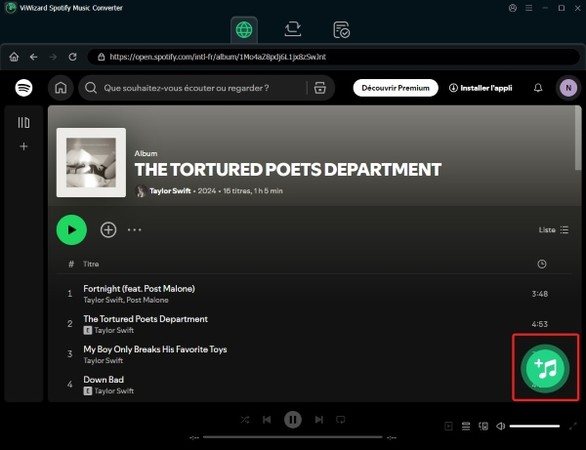
Ouvrez le contenu à convertir puis utilisez le bouton vert d’ajout. ViWizard analyse la page et permet de sélectionner les morceaux à envoyer dans la file de conversion.
Étape 3. Régler le format et l’organisation
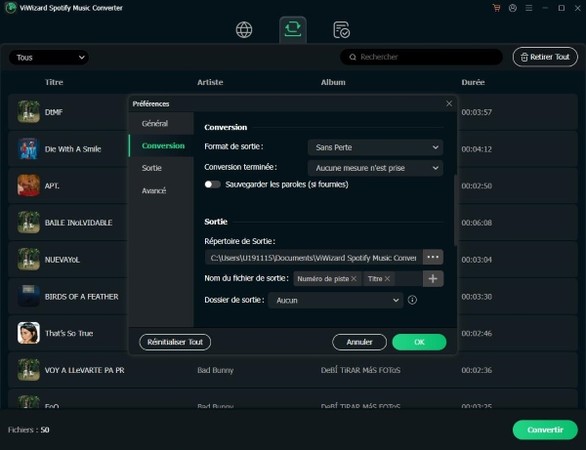
Dans Préférences > Conversion, choisissez le format, le débit binaire, la fréquence d’échantillonnage et le dossier de sortie.
Dans la même fenêtre, vous pouvez aussi définir la règle de nommage des fichiers.
Étape 4. Convertir, puis contrôler quelques fichiers
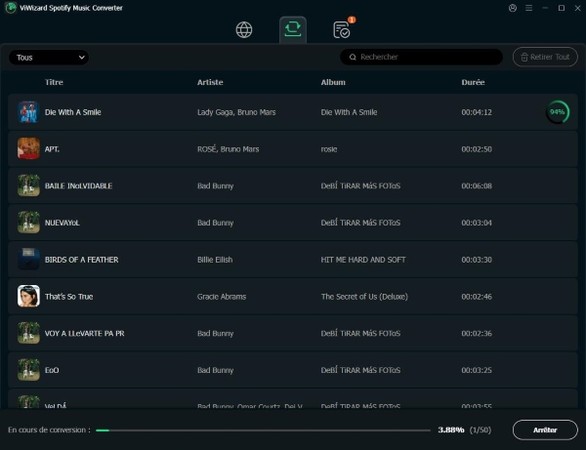
Lancez la conversion et vérifiez d’abord quelques titres : durée, nom, artiste, album, pochette et emplacement du fichier.
Pour une grande playlist, ce contrôle prend une minute et évite de découvrir trop tard qu’un réglage de classement ne convient pas.
Avis de la rédaction :
ViWizard Spotify Music Converter nous paraît surtout convaincant par sa spécialisation. Tout est organisé autour de Spotify : recherche, ajout, réglages, conversion et gestion des fichiers. Les fonctions de classement, M4B et le filtre anti-doublons apportent plus de valeur au quotidien que la seule promesse d’une vitesse 15×.
Nous sommes plus réservés sur l’essai. Trente secondes par piste suffisent pour voir comment fonctionne l’interface, mais c’est court pour juger une chanson complète ou une longue playlist. Et si vous utilisez plusieurs services musicaux, le modèle « un logiciel par plateforme » devient rapidement moins pratique.
Partie 4 : TopVox All Music Converter, l’alternative si vous utilisez plusieurs services
L’intérêt de TopVox All Music Converter n’est pas de copier ViWizard, mais d’éviter de multiplier les logiciels. Une seule application regroupe Spotify, Apple Music, Amazon Music, YouTube Music, Deezer, Pandora, SoundCloud, Line Music et Audible.
C’est la différence la plus importante entre les deux produits. ViWizard Spotify Music Converter approfondit Spotify ; TopVox All Music Converter privilégie une bibliothèque qui peut changer de service au fil du temps.
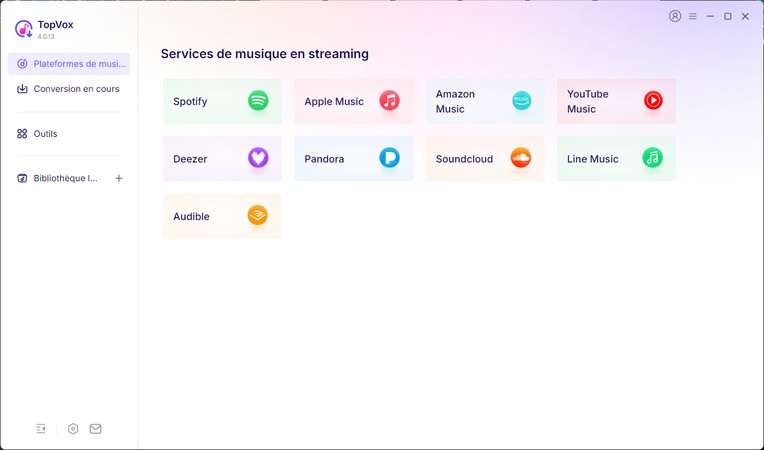
Comment utiliser TopVox All Music Converter avec Spotify
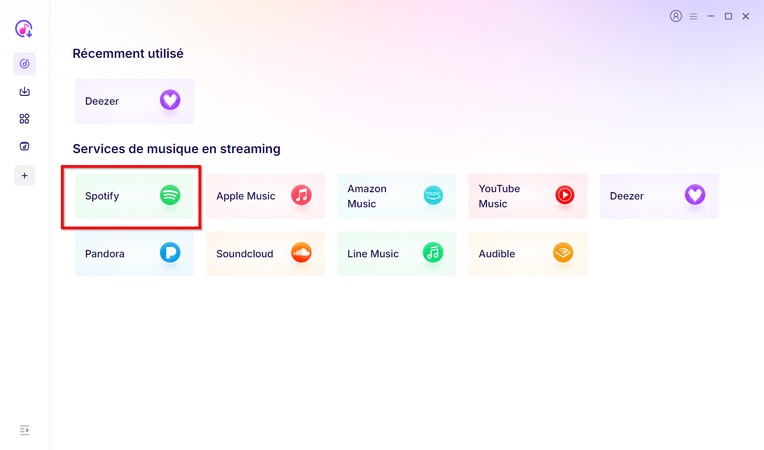
Étape 1. Choisir Spotify et se connecter
Ouvrez TopVox All Music Converter, sélectionnez Spotify à l’écran d’accueil, puis connectez-vous au lecteur web intégré. Vous restez dans la même fenêtre pour parcourir vos albums et playlists.
Étape 2. Ajouter les morceaux à convertir
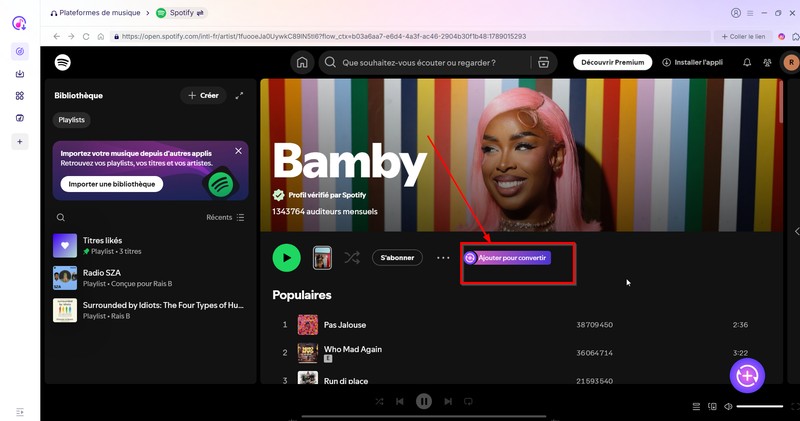
Ouvrez la chanson, l’album ou la playlist souhaitée puis utilisez « Ajouter pour convertir ». L’application analyse le contenu et prépare les titres dans la file de traitement.
Étape 3. Choisir la qualité et lancer la conversion
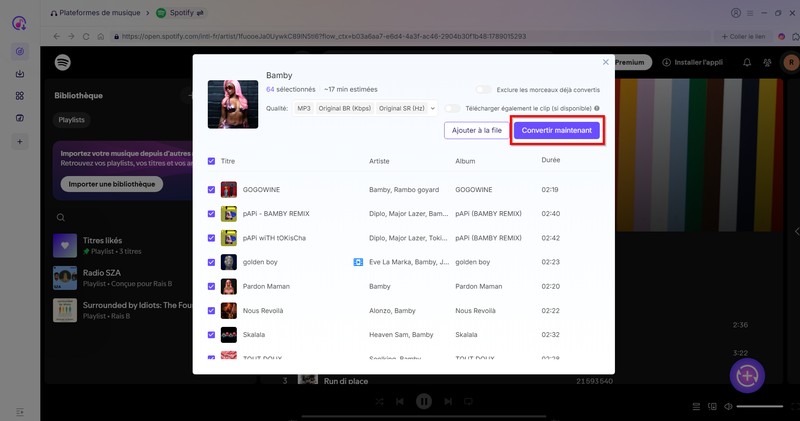
Sélectionnez le format de sortie et la qualité audio, puis lancez « Convertir maintenant ». Le site officiel indique MP3, WAV, FLAC, AIFF, M4A AAC et M4A ALAC, avec une sortie pouvant atteindre 320 kbps.
Sur macOS, le guide Spotify Downloader sur Mac reprend les mêmes étapes avec les particularités du système Apple.
Partie 5 : ViWizard ou TopVox All Music Converter, lequel choisir ?
La bonne réponse dépend surtout d’une question : votre bibliothèque reste-t-elle sur Spotify ?
| ViWizard Spotify Music Converter | TopVox All Music Converter |
| Positionnement | Spécialisé Spotify | Plusieurs plateformes |
| Formats | MP3, FLAC, WAV, AIFF, M4A, M4B | MP3, FLAC, WAV, AIFF, M4A AAC, M4A ALAC |
| Essai | 30 secondes par titre | 3 minutes par titre |
| Vitesse annoncée | Jusqu’à 15× | Jusqu’à 35× |
| Fonction distinctive | M4B + filtre anti-doublons | Transfert de playlists, multi-plateforme, conversion de fichier |
Choisissez ViWizard si Spotify représente presque toute votre bibliothèque et que ses fonctions spécialisées vous sont utiles. Choisissez TopVox All Music Converter si vous alternez déjà entre plusieurs services ou si vous voulez éviter de racheter un convertisseur en changeant de plateforme.
Partie 6 : FAQ sur ViWizard Spotify Music Converter
ViWizard Spotify Music Converter est-il gratuit ?
ViWizard Spotify Music Converter propose une version d’essai gratuite, mais ses fonctionnalités sont limitées. Elle permet uniquement de convertir les 30 premières secondes de chaque titre. Pour convertir les morceaux dans leur intégralité et accéder à toutes les fonctions disponibles, vous devez acheter une licence. Le logiciel n’est donc pas entièrement gratuit.
ViWizard fonctionne-t-il avec Spotify gratuit ?
Oui. Selon les informations fournies par ViWizard, Spotify Music Converter prend en charge les comptes Spotify Gratuit et Premium grâce à son lecteur web intégré. Toutefois, les titres accessibles peuvent varier selon votre compte, votre pays et le catalogue disponible sur Spotify. Certaines fonctionnalités peuvent également dépendre de la version utilisée du logiciel.
ViWizard Spotify Music Converter est-il disponible sur Mac ?
Oui. ViWizard Spotify Music Converter existe en version compatible avec macOS. La configuration officielle indique une prise en charge de macOS 11 et des versions ultérieures, tandis que la version Windows nécessite Windows 10 ou une version plus récente. Avant l’achat, vérifiez bien le système utilisé afin de choisir l’installateur et la licence adaptés.
Quelle alternative à ViWizard Spotify Music Converter choisir ?
Si vous utilisez plusieurs services de streaming musical, TopVox All Music Converter peut constituer une alternative à envisager. Il regroupe la conversion de musique provenant de différentes plateformes dans une même interface. Son essai gratuit, limité à trois minutes par titre, permet également de vérifier la qualité et le résultat de la conversion avant de passer à l’achat.
Conclusion
ViWizard Spotify Music Converter est un bon choix quand Spotify est au centre de votre bibliothèque. Son lecteur intégré, M4B, le classement automatique et le filtre anti-doublons sont ses meilleurs arguments. Son essai de 30 secondes et sa spécialisation dans une seule plateforme sont ses principales limites.
Pour une bibliothèque répartie entre plusieurs services, TopVox All Music Converter est plus logique : un seul logiciel couvre plusieurs plateformes et propose un essai plus généreux.
Antoine Lefevre
Antoine Lefèvre, passionné de musique et rédacteur expérimenté, maîtrise les formats audio, leurs avantages et inconvénients, ainsi que les notions de débit binaire, fréquence d'échantillonnage et encodage. Expert en audio sans perte et convertisseurs musicaux, il crée des tutoriels et critiques détaillés pour guider les audiophiles vers une expérience d'écoute optimale.


 Par
Par