Spotify Music Download Mac : télécharger de la musique sur Mac
Vous utilisez un Mac et vous souhaitez télécharger les musiques Spotify sur Mac ou sauvegarder votre musique Spotify en fichiers locaux pour l’écouter hors connexion, sur clé USB, en voiture ou sur un lecteur MP3 ? Ce guide répond à ces deux besoins distincts.
Nous verrons d’abord comment télécharger Spotify sur Mac et ce que permet la version gratuite et la version Premium sur Mac. Ensuite, nous verrons comment convertir votre musique Spotify en MP3 ou FLAC et l’écouter sur n’importe quel appareil, indépendamment de tout abonnement.
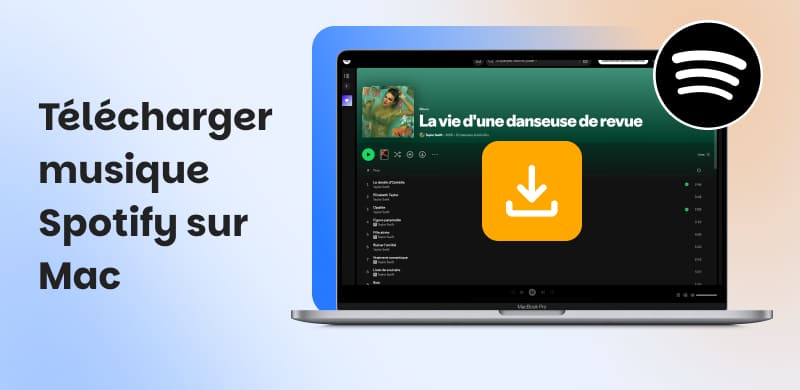
Partie 1 : Spotify sur Mac : ce qu’il faut savoir
Spotify sur Mac
L’application Spotify sur Mac permet d’écouter de la musique, des podcasts et des livres audio en streaming ou hors ligne (selon l’abonnement).
Pour installer Spotify sur un Mac (iMac, MacBook, Mac mini, Mac Pro), il faut obligatoirement passer par le site officiel Spotify et télécharger le fichier d’installation directement.
Spotify gratuit vs Spotify Premium : ce qui change sur Mac
Spotify propose deux niveaux d’accès sur Mac. Il est essentiel de connaître leurs différences avant de choisir votre approche de téléchargement de musique Spotify sur Mac. Le tableau ci-dessous résume les fonctionnalités clés :
| Spotify Gratuit | Spotify Premium |
| Écoute en streaming | ✅ Oui (avec publicités) | ✅ Oui (sans publicité) |
| Qualité audio max | Standard (160 kbps) | Très élevée (320 kbps) |
| Téléchargement hors ligne (app) | ❌ Non (podcasts uniquement) | ✅ Oui (playlists et albums) |
| Mode hors connexion | ❌ Non | ✅ Oui |
| Lecture demandée (on-demand) | ❌ Non (aléatoire uniquement) | ✅ Oui |
| Fichiers MP3 locaux libres | ❌ Non | ❌ Non (verrou DRM) |
| Export vers lecteur MP3 / clé USB | ❌ Non | ❌ Non |
| Accès après résiliation | ❌ | ❌ (téléchargements perdus) |
Le constat est le même quel que soit le plan : les fichiers téléchargés via l’app Spotify sont chiffrés par DRM et ne peuvent être lus que dans l’application Spotify. Ils sont inaccessibles depuis un lecteur MP3, un autoradio ou une clé USB.
Pour écouter Spotify hors connexion avec l’application officielle, vous devez garder votre abonnement premium actif. Si vous résiliez votre abonnement, vous perdez immédiatement accès à tous vos téléchargements.
Partie 2 : Comparatif des deux méthodes pour télécharger Spotify Music sur Mac
Les deux méthodes présentées dans ce guide répondent à des besoins différents. La méthode officielle Spotify convient à ceux qui souhaitent écouter hors ligne dans l’application, sans quitter l’écosystème Spotify. TopVox All Music Converter s’adresse à ceux qui veulent des fichiers locaux permanents, indépendants de tout abonnement, écoutables sur n’importe quel appareil. Voici le comparatif :
| Spotify officiel (Premium) | TopVox All Music Converter |
| Compatible Mac | ✅ Oui | ✅ Oui (macOS) |
| Gratuit | Non (12,14 €/mois pour abonnement personnel) | ✅ Essai gratuit (19,95 €/mois) |
| Fichiers MP3/FLAC locaux | ❌ Non (DRM app uniquement) | ✅ MP3, FLAC, WAV, AIFF, M4A |
| Qualité audio | 320 kbps (app) | Jusqu’à 320 kbps |
| Téléchargement par lot | ✅ Playlists et albums | ✅ Playlists entières |
| Balises ID3 conservées | ❌ Non exportables | ✅ Oui (titre, artiste, pochette) |
| Vitesse | Moyenne | 35× plus rapide |
| Autoradio / clé USB / lecteur MP3 | ❌ Impossible | ✅ Oui |
| Après résiliation abonnement | ❌ Fichiers perdus | ✅ Fichiers conservés à vie |
| Sans dépendance internet | ❌ Reconnexion 30 jours obligatoire | ✅ Totale après conversion |
Avis : Nous avons testé ces deux méthodes sur un MacBook Pro. La méthode officielle de Spotify est plus adaptée à une écoute hors ligne simple au sein de l'application, mais présente des limites évidentes en matière d'exportation de fichiers, de compatibilité avec les appareils et de conservation à long terme.
TopVox All Music Converter permet de télécharger 50 titres en seulement 5 à 8 minutes. Les fichiers exportés peuvent être lus normalement sur Mac et sur une clé USB, et la qualité audio est proche de celle de la source d'origine avec un débit de 320 kbps. Les pochettes et les informations sur les morceaux sont également conservées dans leur intégralité.
Partie 3 : Télécharger les musiques Spotify sur Mac et activer la musique hors ligne (officiel)
La méthode officielle comprend deux étapes distinctes : d’abord installer l’application Spotify sur Mac depuis le site officiel, puis activer le téléchargement hors ligne avec un abonnement Spotify Premium. Cette solution est la plus simple pour une écoute dans l’application, sans contrainte technique.
Ses limites sont celles du DRM Spotify : vos fichiers téléchargés restent verrouillés dans l’app, inaccessibles depuis un lecteur tiers, et sont perdus en cas de résiliation. La reconnexion au compte est obligatoire tous les 30 jours pour maintenir l’accès aux téléchargements.
Étape A : Installer Spotify sur Mac
Étape 1 : Télécharger l’installateur depuis le site officiel
- Ouvrez Safari ou Chrome sur votre Mac et rendez-vous sur la page de téléchargement de Spotify . Cliquez sur le bouton « Télécharger » : le fichier d’installation Spotify (.dmg) est téléchargé dans votre dossier Téléchargements.
- Notez que Spotify n’est pas disponible dans le Mac App Store : le téléchargement passe obligatoirement par le site officiel.
Étape 2 : Installer l’application
- Double-cliquez sur le fichier téléchargé. Une fenêtre s’ouvre : glissez l’icône Spotify vers le dossier Applications.
- macOS peut afficher un avertissement de sécurité indiquant que le fichier a été téléchargé depuis Internet ; cliquez sur « Ouvrir » pour continuer l’installation.
Étape 3 : Se connecter ou créer un compte
- Lancez Spotify depuis votre dossier Applications ou depuis le Launchpad.
- Connectez-vous à votre compte existant ou créez-en un gratuitement.
- Vous pouvez également scanner le QR code pour vous connecter depuis l’application mobile.
Étape B : Télécharger de la musique Spotify hors ligne sur Mac (Premium requis)
Étape 1 : Accéder à une playlist ou un album
- Avec votre abonnement Spotify Premium actif, ouvrez la playlist ou l’album que vous souhaitez télécharger.
- Notez que sur Mac, seules les playlists et les albums peuvent être téléchargés ; pas les titres individuels. Si vous souhaitez télécharger des titres spécifiques, créez d’abord une playlist et ajoutez-y les morceaux.
Étape 2 : Lancer le téléchargement
- Dans la vue de la playlist ou de l’album, cliquez sur l’icône de téléchargement (flèche vers le bas).
- Spotify commence le téléchargement de tous les titres.
- L’icône passe au vert lorsque le téléchargement est terminé.
- Vos téléchargements sont visibles dans l’onglet « Bibliothèque ».
Étape 3 : Activer le mode hors connexion sur Mac
- Pour lire votre musique sans internet sur Mac, cliquez sur « Spotify » dans la barre de menus en haut à gauche, puis sélectionnez « Mode hors connexion ».
- Spotify n’affichera alors que les titres téléchargés, sans aucune consommation de données.
Partie 4 : Télécharger la musique Spotify en MP3 sur Mac avec TopVox All Music Converter
TopVox All Music Converter est un logiciel disponible sur Mac et Windows qui convertit votre musique Spotify en MP3, FLAC, WAV, AIFF ou M4A, etc. tout en conservant la qualité originale et les balises ID3 (titre, artiste, album, pochette).
Contrairement à la méthode officielle, les fichiers générés sont totalement libres de DRM, lisibles sur n’importe quel lecteur (autoradio, lecteur MP3, clé USB, iPhone, Android) et conservés à vie même après résiliation de votre abonnement Spotify. Le logiciel intègre directement un navigateur Spotify dans son interface : vous parcourez, sélectionnez et convertissez vos playlists en lots.
Étape 1 : Télécharger et installer TopVox sur Mac
- Téléchargez TopVox All Music Converter pour Mac.
- Glissez l’application dans votre dossier Applications, puis lancez-la.
Étape 2 : Sélectionner Spotify et se connecter
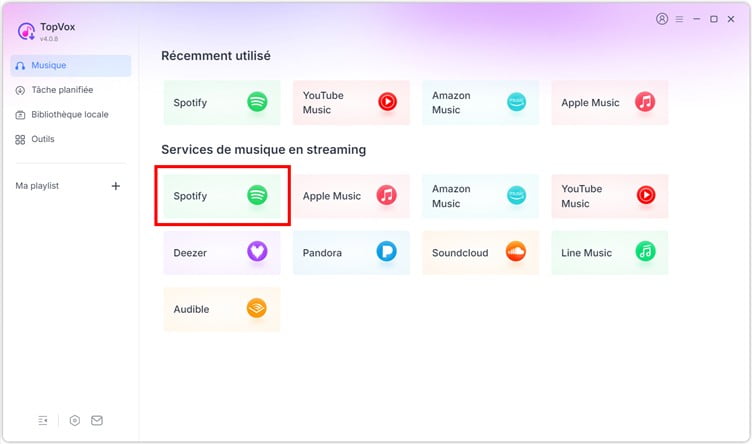
- Choisissez Spotify dans la liste des plateformes disponibles. Le navigateur intégré charge l’interface Spotify.
- Connectez-vous à votre compte Spotify (gratuit ou Premium) pour accéder à votre bibliothèque complète.
Étape 3 : Ajouter les playlists
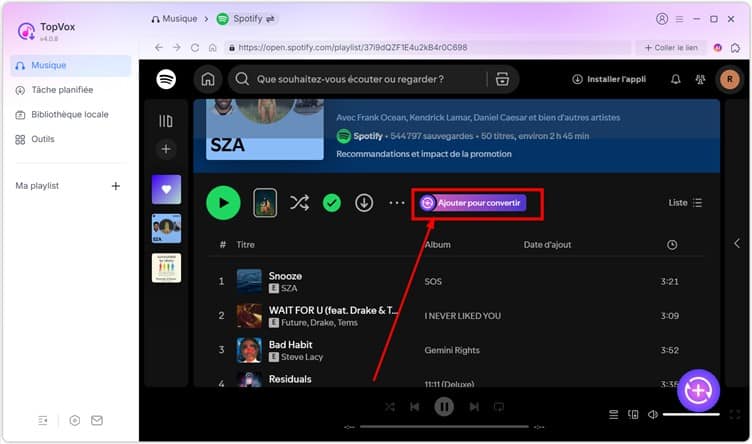
- Naviguez jusqu’à la playlist ou l’album à télécharger. Cliquez sur « Ajouter pour convertir ».
- Vous pouvez ajouter plusieurs playlists simultanément en cliquant sur « Ajouter à la file » dans la fenêtre qui s’ouvre.
Étape 4 : Configurer le format de sortie et lancer la conversion
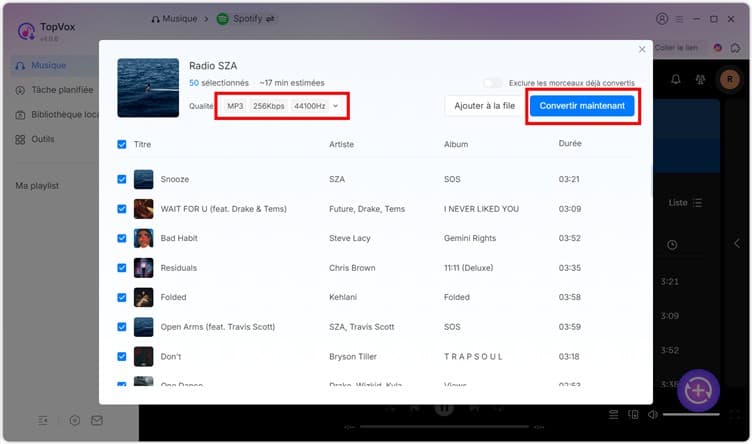
- Sélectionnez le format de sortie : MP3 pour la compatibilité universelle, FLAC pour la qualité sans perte, puis choisissez le débit (jusqu’à 320 kbps).
- Pour finir, cliquez sur « Convertir maintenant » pour télécharger la musique Spotify sur Mac.
FAQ sur télécharger Spotify sur Mac
Est-il légal de télécharger de la musique sur Spotify depuis un Mac ?
En France, la légalité du téléchargement de musique depuis Spotify sur Mac dépend de la méthode utilisée. Télécharger des morceaux via l'application officielle Spotify est légal, mais uniquement pour une écoute au sein de l'application. Les fichiers sont protégés et ne peuvent être exportés ni utilisés sur d'autres appareils. Si vous utilisez un outil tiers pour convertir la musique en fichiers locaux (notamment en contournant la protection DRM), cela est généralement considéré comme relevant du domaine de l'usage privé, dès lors que ces fichiers sont utilisés à des fins de diffusion ou commerciales, cela peut entraîner des risques liés au droit d'auteur. Il est donc recommandé de les utiliser uniquement pour une écoute privée ou à des fins de sauvegarde.
Comment télécharger Spotify sur Mac ?
Spotify n’est pas disponible dans le Mac App Store. Pour télécharger les musiques Spotify sur Mac, rendez-vous sur téléchargement de Spotify, téléchargez le fichier d’installation et glissez l’application dans votre dossier Applications.
Peut-on télécharger de la musique Spotify sur Mac sans Premium ?
La fonctionnalité de téléchargement hors ligne de l’application officielle Spotify est réservée aux abonnés Premium. En revanche, TopVox All Music Converter permet de convertir les titres Spotify accessibles avec un compte gratuit en fichiers MP3 ou FLAC locaux, indépendamment d’un abonnement Premium.
Conclusion
Pour télécharger Spotify Music sur Mac et l’utiliser au quotidien en streaming, la méthode officielle est la plus simple. Pour écouter hors ligne dans l’application, Spotify Premium permet le téléchargement de playlists et d’albums, mais les fichiers restent verrouillés dans l’app. Pour une bibliothèque musicale locale libre de toute contrainte avec fichiers MP3 ou FLAC lisibles sur autoradio, lecteur MP3 ou clé USB, conservés à vie sans abonnement ; TopVox All Music Converter est la solution la plus complète disponible sur Mac. Téléchargez-le gratuitement et constituez votre bibliothèque Spotify locale dès aujourd’hui.
Camille Petit
Camille Petit, passionnée de musique et créatrice de contenu, surnommée « encyclopédie audio », maîtrise les formats audio, des cassettes aux modernes. Experte en convertisseurs musicaux, elle partage son savoir pour aider les mélomanes à optimiser leur qualité audio, que ce soit pour un téléphone, une voiture ou un MP3.



 Par
Par