Spotidown : test du Spotify Downloader et notre avis
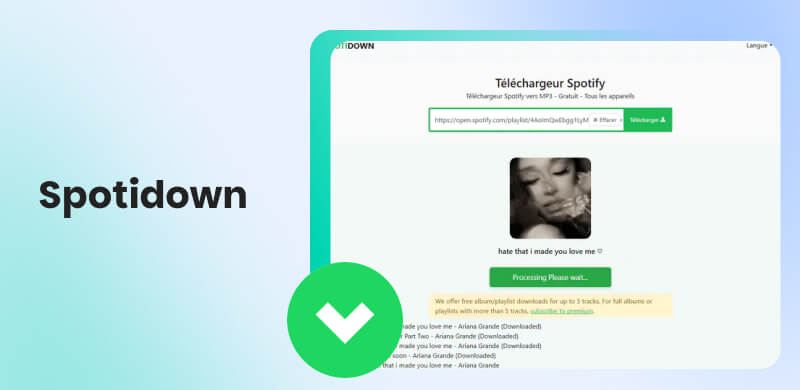
Spotidown est l’un des noms qui reviennent le plus lorsqu’on cherche un Spotify Downloader gratuit. Le principe est séduisant : coller un lien Spotify, récupérer un MP3 et, pour un album ou une playlist, télécharger l’ensemble au format ZIP. Le site de Spotidown annonce même du 320 kbps, des métadonnées complètes, aucun compte requis et aucune limite.
Ces promesses méritent cependant d’être vérifiées avant de bâtir une bibliothèque musicale dessus. Nous avons examiné la version actuelle de Spotidown, sa politique de confidentialité, ses conditions et son parcours. Pour la qualité audio, nous avons aussi recoupé deux tests indépendants publiés en 2026 : ils apportent un élément que la page officielle ne permet pas de vérifier seule, à savoir le débit réel des fichiers téléchargés.
Partie 1 : Spotidown en bref
Le tableau suivant résume ce que le site annonce et ce que nous avons pu confirmer sur ses pages actuelles.
| Ce qu’il faut savoir |
| Adresse étudiée | spotidown.co, qui redirige actuellement vers /en16. |
| Type d’outil | Service web : aucune installation n’est nécessaire. |
| Contenus | Titres, albums et playlists Spotify. |
| Format | MP3 ; albums et playlists proposés en ZIP. |
| Qualité annoncée | 320 kbps selon Spotidown.co. |
| Métadonnées annoncées | Pochette, année, artiste, album, etc. |
| Compte Spotify | Non requis par Spotidown.co. |
| Prix annoncé | Gratuit, sans abonnement selon la page publique. |
Le site de Spotidown présente le service comme un Spotify Downloader gratuit et sans limite. Elle précise aussi que les fichiers ne sont pas hébergés directement sur ses serveurs et que des services tiers participent à la fourniture du contenu.
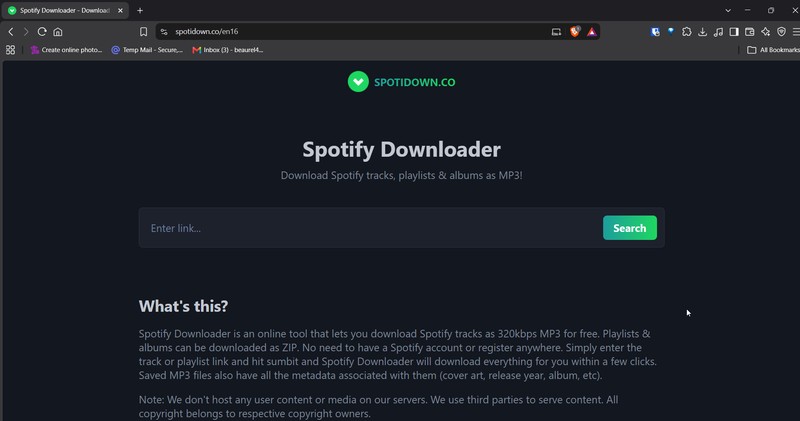
Partie 2 : Comment utiliser Spotidown ?
Le parcours est volontairement minimaliste. C’est d’ailleurs la principale raison pour laquelle Spotidown online attire autant de recherches.
Étape 1. Copier un lien Spotify
Sur Spotify, ouvrez le titre, l’album ou la playlist, utilisez le menu de partage puis copiez le lien. Spotidown accepte les adresses open.spotify.com ainsi que les liens courts Spotify.link et spotify.app.link.
Étape 2. Coller le lien dans Spotidown
Collez l’URL dans le champ de recherche de spotidown.co puis lancez l’analyse. Le site ne demande pas de se connecter à Spotify et ne réclame pas de compte Spotidown pour cette étape.
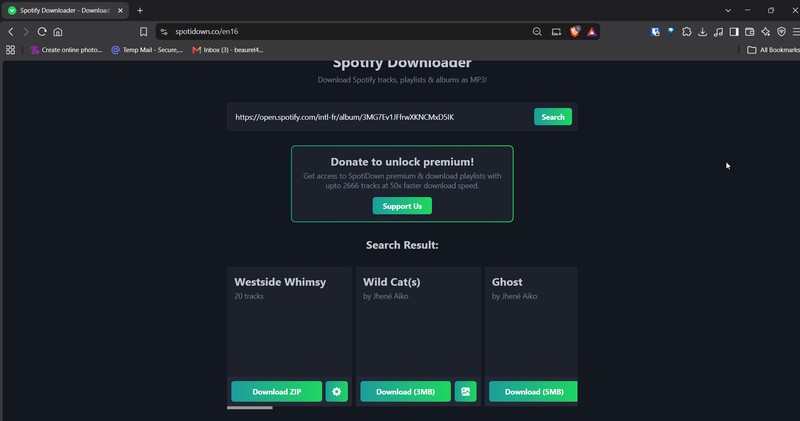
Étape 3. Télécharger un titre ou le ZIP
Pour un morceau seul, le site propose un bouton de téléchargement. Pour un album ou une playlist, Spotidown annonce aussi une option « Download ZIP » afin de récupérer plusieurs MP3 en une seule archive. C’est plus pratique que les services qui imposent un téléchargement titre par titre.
Partie 3 : Notre vérification de Spotidown en 2026
Avant d’analyser ses performances, nous avons examiné les principales fonctions de Spotidown afin de vérifier ses promesses en conditions réelles.
La simplicité est réelle
Sur la version actuelle du site, l’interface se résume à un champ de lien, un bouton de recherche et une courte procédure. Aucun logiciel n’est requis et le compte Spotify n’est pas nécessaire. Pour un téléchargement ponctuel, cette absence de configuration est un vrai avantage.
Le 320 kbps annoncé ne doit pas être pris au pied de la lettre
C’est le point le plus important de notre vérification. Spotidown.co annonce du MP3 à 320 kbps, mais le site ne publie pas de mesure audio permettant de démontrer cette qualité. Deux comparatifs indépendants récents ont justement contrôlé les fichiers obtenus.
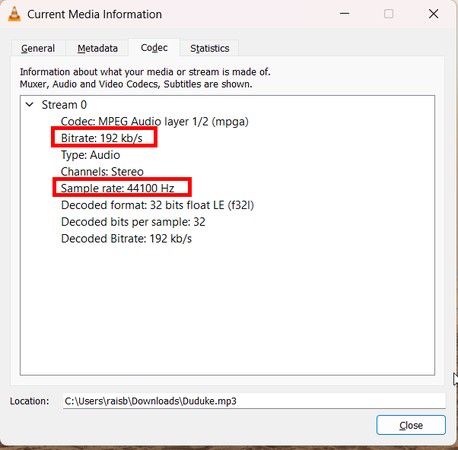
Dans son test de Spotidown publié en septembre 2026, KigoSoft indique qu’un fichier téléchargé depuis spotidown.co était encodé à 192 kbps, avec un échantillonnage à 44,1 kHz et une coupure spectrale juste sous 16 kHz. Macsome rapporte également que la qualité réellement observée est inférieure aux 320 kbps revendiqués.
Nos tests ont également montré un débit maximal de 192 kbps et une fréquence de 44,1 kHz.
Playlists : pratique, mais l’organisation reste sommaire
Le ZIP est un vrai avantage pour les playlists. Dans nos tests, le téléchargement d’une playlist de 20 titres a duré une dizaine de minutes. En revanche, les noms de fichiers étaient basés sur la position dans la playlist et non sur le numéro de piste de l’album.
Les balises de base (titre, artiste, album et pochette) étaient présentes dans le fichier testé, mais le numéro de piste manquait. Pour quelques morceaux, cela reste secondaire ; pour une bibliothèque de plusieurs centaines de titres, ces détails compliquent rapidement le classement.
Avis de la rédaction :
Spotidown remplit correctement sa promesse la plus simple : obtenir rapidement un MP3 ou une playlist ZIP sans installer de programme. C’est son meilleur usage.
Nous le trouvons beaucoup moins convaincant pour une bibliothèque durable. Le MP3 est le seul format proposé, le 320 kbps revendiqué n’est pas confirmé par les mesures indépendantes que nous avons consultées et réalisées nous-mêmes, et l’organisation des fichiers reste limitée. Autrement dit, Spotidown est pratique pour l’occasionnel ; il l’est moins dès que l’on veut contrôler précisément la qualité et le classement.
Spotidown app, APK, .com ou .org : ne mélangez pas les domaines
Les mots-clés « spotidown app », « spotidown apk », « spotidown.com » ou « spotidown org » renvoient aujourd’hui à plusieurs services qui portent presque le même nom. Ils ne doivent pas être considérés comme un seul produit.
Le même principe vaut pour un « Spotidown mod APK » trouvé sur un site tiers : le nom seul ne permet pas d’en vérifier l’origine.
Partie 4 : TopVox Spotify Music Converter comme alternative
Si vous téléchargez régulièrement des albums et des playlists, TopVox Spotify Music Converter adopte une approche plus complète. Il s’agit d’un logiciel pour Windows et macOS consacré à Spotify, avec lecteur web intégré, conversion par lots, plusieurs formats de sortie et gestion plus précise de la bibliothèque.
TopVox Spotify Music Converter propose les formats MP3, M4A en AAC ou ALAC, WAV, FLAC et AIFF. Le MP3 peut être réglé jusqu’à 320 kbps / 48 kHz, et les formats M4A/FLAC sont proposés jusqu’en 24 bits selon l’éditeur.
Comment utiliser TopVox Spotify Music Converter
Le logiciel se prend en main en trois étapes.
Étape 1 : sélectionner la musique Spotify
Une fois TopVox Spotify Music Converter téléchargé et installé, lancez-le. Il s’ouvre sur le lecteur Spotify intégré ; connectez-vous, puis recherchez le titre, l’album ou la playlist souhaitée.
Le bouton « Ajouter pour convertir » envoie les morceaux dans la liste de traitement.
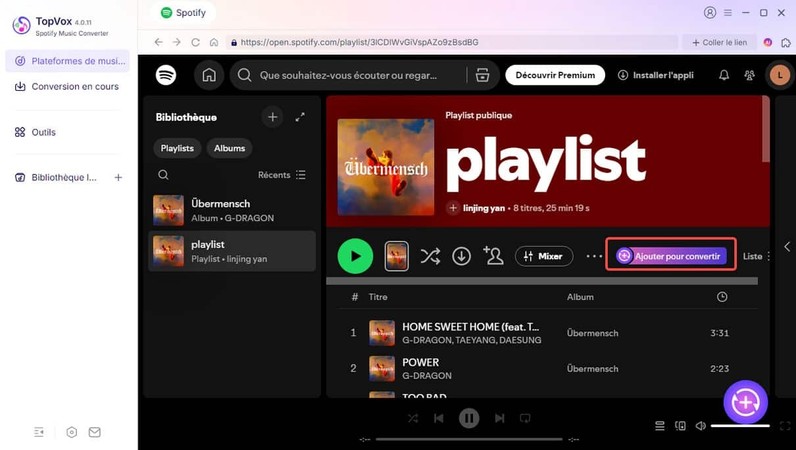
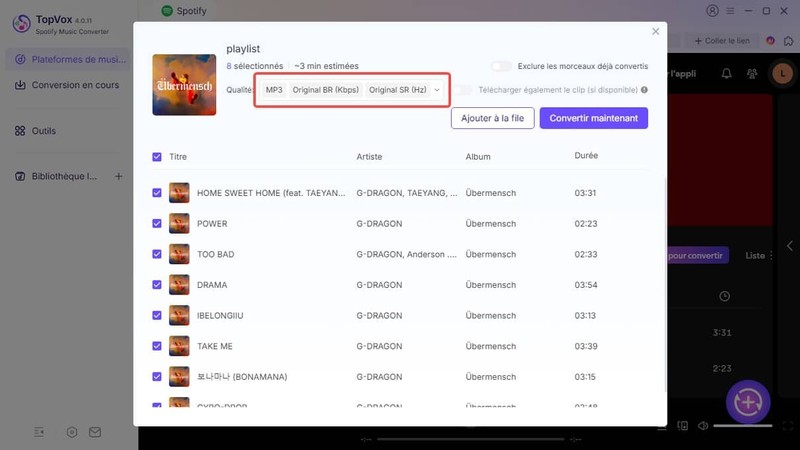
Étape 2 : choisir le format et la qualité
Sélectionnez ensuite le format de sortie et réglez la qualité audio. C’est ici que l’écart avec Spotidown devient évident : vous pouvez choisir MP3, FLAC, WAV, AIFF ou M4A au lieu d’accepter systématiquement un MP3.
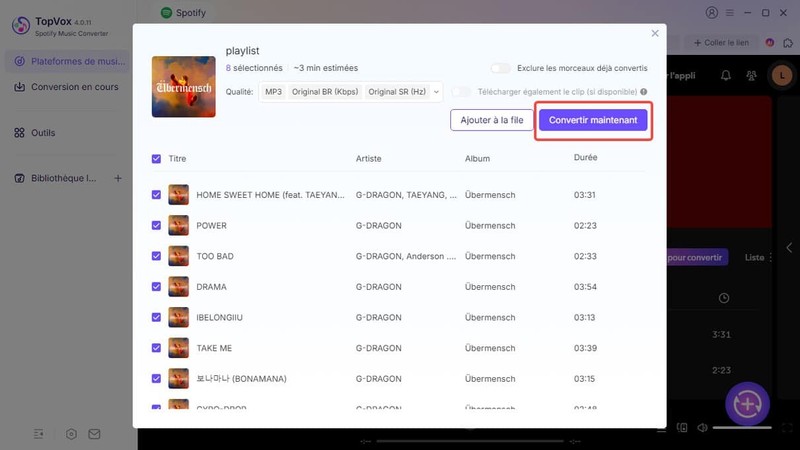
Étape 3 : lancer la conversion
Cliquez sur « Convertir maintenant ». Les fichiers terminés sont enregistrés dans le dossier choisi et peuvent ensuite être déplacés vers un autre appareil.
Vous pouvez aussi télécharger de la musique de Deezer et d’autres plateformes en utilisant TopVox All Music Converter.
Partie 5 : Spotidown ou TopVox Spotify Music Converter ?
Pour mieux comprendre les différences entre ces deux solutions, nous avons comparé leurs principales caractéristiques : formats pris en charge, qualité audio, gestion des playlists, métadonnées et options disponibles.
| Spotidown.co | TopVox Spotify Music Converter |
| Type | Service web | Logiciel Windows / macOS |
| Installation | Non | Oui |
| Formats | MP3 | MP3, M4A AAC/ALAC, WAV, FLAC, AIFF |
| Playlist complète | ZIP disponible | Conversion par lot |
| Qualité | 320 kbps annoncé ; 192 kbps mesuré dans un test | Jusqu’à 320 kbps / 48 kHz annoncé |
| Métadonnées | Basiques ; numéro de piste absent dans le test consulté | Balises ID3 complètes annoncées |
| Réglages audio | Très limités | Format, débit, fréquence et sortie |
| Publicité/tiers | Cookies publicitaires et services tiers mentionnés | Logiciel annoncé sans publicité |
| Prix | Gratuit selon la page actuelle | Essai 14 jours, puis licence payante |
| Meilleur profil | Téléchargements occasionnels | Bibliothèque Spotify régulière |
Pour un seul titre, Spotidown reste difficile à battre sur la simplicité : pas d’installation et pas de compte. Pour des albums, des playlists régulières ou une bibliothèque que vous voulez garder propre, TopVox Spotify Music Converter offre davantage de contrôle et de formats.
Partie 6 : FAQ sur Spotidown
Spotidown est-il gratuit ?
Spotidown.co se présente actuellement comme un service gratuit et sans limite, sans abonnement obligatoire. Toutefois, lors du téléchargement du titre, le site encourage également les utilisateurs à passer à Spotidown Premium. La disponibilité réelle des fonctions gratuites peut évoluer selon les changements du service. Avant toute utilisation, il est recommandé de vérifier les conditions affichées sur le site officiel ainsi que les éventuelles restrictions liées au téléchargement.
Spotidown peut-il télécharger une playlist Spotify entière ?
Oui. La page officielle annonce la possibilité de télécharger des albums et des playlists Spotify sous forme d’archive ZIP. Dans ce test, nous avons également réussi à récupérer une playlist de 20 titres depuis spotidown.co. Cependant, les résultats peuvent varier selon la taille de la playlist, la disponibilité des morceaux et les éventuelles modifications du service. Pour des collections plus importantes, une solution dédiée à la conversion par lots peut être plus adaptée.
Spotidown propose-t-il du FLAC ?
La version de spotidown.co étudiée ici télécharge les morceaux au format MP3 et propose des archives ZIP pour les albums et playlists. Aucun réglage permettant de choisir le FLAC n’est présenté sur sa page actuelle. Les utilisateurs recherchant une meilleure flexibilité audio avec différents formats comme FLAC, WAV, AIFF ou M4A devront se tourner vers un autre outil. Une solution comme TopVox Spotify Music Converter permet notamment de choisir le format de sortie et d’adapter les paramètres audio selon les besoins.
Quelle est la meilleure alternative à Spotidown ?
Le choix dépend principalement de l’usage recherché. Pour quelques téléchargements ponctuels, Spotidown reste une solution rapide qui fonctionne directement depuis un navigateur. En revanche, pour gérer une bibliothèque Spotify plus importante, un logiciel spécialisé comme TopVox Spotify Music Converter offre davantage d’options, notamment plusieurs formats audio, des réglages personnalisés, une conversion par lots plus organisée et une meilleure conservation des informations des morceaux comme les titres, artistes ou albums.
Conclusion
Spotidown est intéressant parce qu’il va droit au but : un lien Spotify, un MP3 ou un ZIP, sans installation. Pour un usage occasionnel, c’est une vraie qualité. Mais le service perd de son intérêt lorsque la qualité audio, le format de sortie et l’organisation des fichiers deviennent importants.
Pour une bibliothèque plus régulière, TopVox Spotify Music Converter est plus complet : il demande une installation, mais il donne le contrôle sur le format, la qualité et le classement. Le choix est donc simple : Spotidown pour quelques téléchargements rapides ; TopVox Spotify Music Converter pour gérer durablement une bibliothèque Spotify.
Antoine Lefevre
Antoine Lefèvre, passionné de musique et rédacteur expérimenté, maîtrise les formats audio, leurs avantages et inconvénients, ainsi que les notions de débit binaire, fréquence d'échantillonnage et encodage. Expert en audio sans perte et convertisseurs musicaux, il crée des tutoriels et critiques détaillés pour guider les audiophiles vers une expérience d'écoute optimale.



 Par
Par