Test et avis de TuneFab Spotify Music Converter
TuneFab Spotify Music Converter est l'un des convertisseurs Spotify les plus cités en ligne. Il promet de télécharger la musique Spotify en MP3, en conservant les métadonnées, sans avoir besoin d'installer l'application officielle. Cela séduit autant les abonnés Spotify Free que Premium.
Cet article propose un avis complet sur TuneFab Spotify Music Converter, en se basant sur nos propres tests et sur les retours d'utilisateurs disponibles en ligne. Il présente ensuite TopVox All Music Converter comme alternative, puis compare les deux outils en détail pour vous aider à choisir.
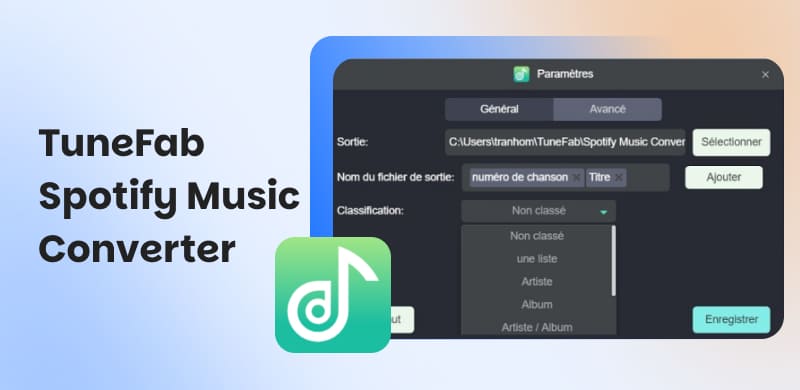
Partie 1 : Présentation de TuneFab Spotify Music Converter
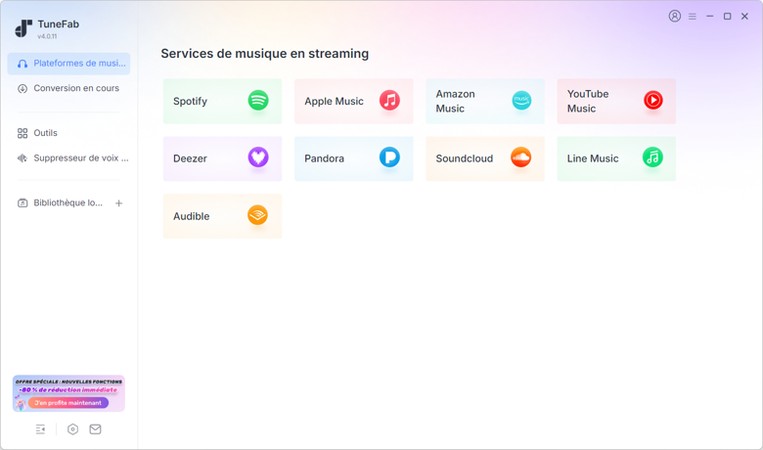
TuneFab Spotify Music Converter est un logiciel de bureau disponible pour Windows et macOS. Il est édité par TuneFab et distribué sur tunefab.net en version française. Son rôle est de télécharger des titres, albums, playlists, podcasts et livres audio depuis Spotify, puis de les convertir vers un format audio standard sans protection DRM.
L'application intègre un lecteur web Spotify. L'utilisateur se connecte à son compte Spotify directement dans TuneFab, sans installer l'application officielle. Il sélectionne ensuite le contenu à convertir pour l'ajouter dans la file de conversion.
TuneFab est compatible avec les comptes Spotify Free et Premium. Il fonctionne pour les titres, les albums entiers et les playlists en lot. Les podcasts et les livres audio présents dans le catalogue Spotify sont également pris en charge.
Note : TuneFab propose également un All-in-One Music Converter couvrant Spotify, Apple Music, Amazon Music, YouTube Music, Deezer et d’autres plateformes dans une seule licence.
Partie 2 : Les points forts et les limites de TuneFab Spotify Music Converter
Afin de vous faire une idée précise des performances du logiciel, voici d'abord un aperçu détaillé de ses principaux atouts.
Interface claire et prise en main rapide
L'interface de TuneFab est épurée. Le lecteur Spotify est intégré dans l’interface. Les contrôles sont bien placés et les réglages accessibles en quelques clics. Les utilisateurs débutants peuvent commencer à convertir sans lire de documentation.
Formats de sortie variés et qualité paramétrable
TuneFab Spotify Music Converter exporte vers MP3, M4A, WAV, FLAC, AIFF, AAC et ALAC. Le débit binaire est réglable jusqu'à 320 kbps et la fréquence d'échantillonnage jusqu'à 48 kHz. Ces options couvrent les usages courants, de la bibliothèque MP3 sur clé USB aux formats sans perte pour audiophiles.
Conservation des balises ID3 et des paroles
Les métadonnées sont préservées automatiquement après conversion. Le titre, l'artiste, l'album, la pochette et le numéro de piste restent intacts dans les fichiers exportés. TuneFab télécharge aussi les paroles synchronisées au format LRC, ce qui est utile pour les lecteurs multimédias compatibles.
Conversion par lot et organisation automatique
TuneFab traite les playlists entières en une seule opération. Il organise ensuite les fichiers dans des dossiers nommés automatiquement selon l'artiste, l'album ou la playlist. Cette fonction évite de renommer et trier les fichiers manuellement après conversion.
Service client réactif selon les utilisateurs
Sur Trustpilot, TuneFab obtient une note de 3,9 sur 5. Plusieurs utilisateurs saluent la réactivité du support, notamment pour les problèmes d'activation de licence ou de compatibilité après une mise à jour de Spotify.
Bien que cet outil s'avère particulièrement complet, il convient néanmoins de prendre en compte certaines contraintes techniques avant de l'adopter.
Voici les points qui reviennent régulièrement dans les tests et les avis d'utilisateurs.
- Essai limité à 3 minutes par titre. Cette restriction rend difficile l’évaluation de la qualité sur un morceau complet avant l’achat.
- Risque de suspension de compte Spotify. Plusieurs utilisateurs ont signalé un gel de compte après une utilisation intensive. TuneFab n’est pas officiellement autorisé par Spotify.
- Compatibilité uniquement desktop. Il n’existe pas d’application mobile TuneFab pour iOS ou Android. L’utilisation se fait exclusivement sur ordinateur.
Partie 3 : Comment utiliser TuneFab Spotify Music Converter
Pour vous aider à démarrer rapidement, voici un guide étape par étape pour convertir vos premiers morceaux en toute simplicité.
Étape 1 : Installez et lancez
Téléchargez TuneFab Spotify Music Converter sur tunefab.net et installez-le. Cliquez sur Spotify parmi les options disponibles.
Étape 2 : Connectez-vous à votre compte Spotify
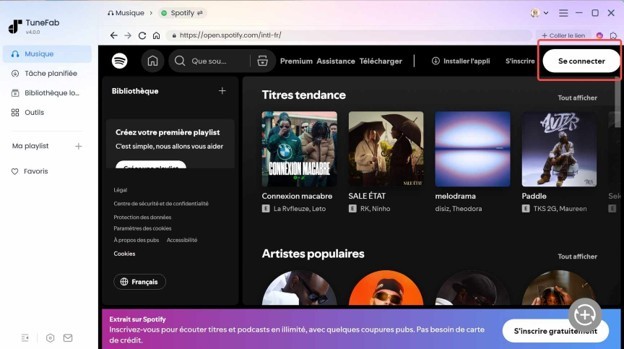
Cliquez sur Se connecter en haut à droite du lecteur web intégré. Renseignez vos identifiants Spotify. La bibliothèque devient ensuite accessible directement dans l’interface TuneFab Spotify Music Converter.
Étape 3 : Ajoutez les titres à la file de conversion
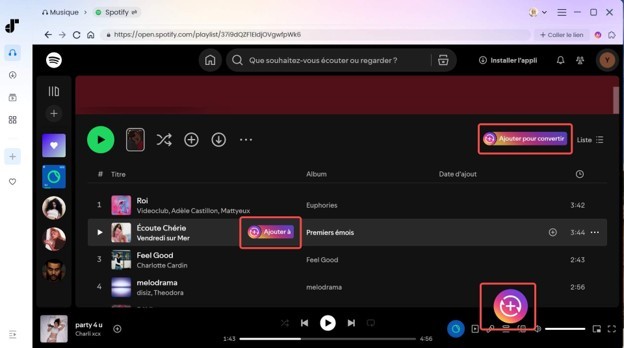
Naviguez jusqu’à la chanson, l’album ou la playlist à télécharger. Cliquez sur le bouton flottant (+) qui apparaît. Plusieurs playlists peuvent être ajoutées à la suite.
Étape 4 : Choisissez le format de sortie et lancez la conversion
Dans la liste de conversion, sélectionnez le format souhaité parmi MP3, M4A, WAV, FLAC, AIFF ou ALAC. Réglez le débit binaire dans les préférences, jusqu’à 320 kbps.
Cliquez sur « Convertir maintenant » en bas à droite. Une fois terminé, les fichiers sont accessibles dans la section Bibliothèque locale de l’application.
Avis de la rédaction sur TuneFab Spotify Music Converter :
La prise en main est rapide. Sur un album de 15 titres, la conversion en MP3 320 kbps a duré environ 5 minutes avec une connexion de 50 Mbps, soit environ 3× en dessous du temps réel. Les balises ID3 et les pochettes étaient correctes sur l’ensemble des fichiers. La vitesse diminue sensiblement à mesure que la file de conversion s’allonge, contrairement aux 18× annoncés par la documentation officielle pour un titre isolé.
Pour qui ? TuneFab Spotify Music Converter convient aux utilisateurs centrés sur Spotify qui veulent un outil simple pour le téléchargement de la musique sur Spotify.
Partie 4 : Présentation de TopVox All Music Converter
TopVox All Music Converter est un logiciel de conversion musicale pour Windows et macOS. Il est conçu pour télécharger la musique depuis plusieurs plateformes de streaming, et l'exporter en fichiers audio sans DRM.
Neuf plateformes couvertes avec une seule licence
TopVox All Music Converter prend en charge Spotify, Amazon Music, Apple Music, YouTube Music, Deezer, Pandora, SoundCloud, Line Music et Audible. Toutes ces plateformes sont accessibles depuis la même interface, sans acheter de produits supplémentaires. C'est un avantage concret pour les utilisateurs qui jonglent entre plusieurs services.
Lecteur web intégré et interface en français
TopVox All Music Converter intègre un lecteur web pour chaque plateforme. L'utilisateur se connecte directement à son compte dans l'application et sélectionne le contenu à convertir, sans copier-coller de liens. L'interface est disponible en français.
Formats de sortie et qualité audio
TopVox All Music Converter exporte vers MP3, WAV, FLAC, AIFF, M4A en codec AAC et M4A en codec ALAC. La qualité maximale atteint 320 kbps et 48 kHz. Ces paramètres sont réglables dans les préférences, titre par titre ou pour l'ensemble d'une file de conversion.
Conservation des balises ID3
Les balises ID3 sont conservées automatiquement après chaque conversion. Le titre, l'artiste, l'album, la pochette et le numéro de piste restent présents dans les fichiers exportés. Ces métadonnées facilitent l'organisation dans n'importe quelle application musicale.
Conversion par lot à grande échelle
TopVox All Music Converter traite des playlists complètes en une seule opération. Il annonce une vitesse jusqu'à 35×. Sur un album de vingt titres, nos tests ont produit des fichiers MP3 en moins de 3 minutes. La performance varie selon la connexion internet et les ressources de la machine.
Comment utiliser TopVox All Music Converter
Étape 1 : Lancez TopVox All Music Converter et sélectionnez Spotify
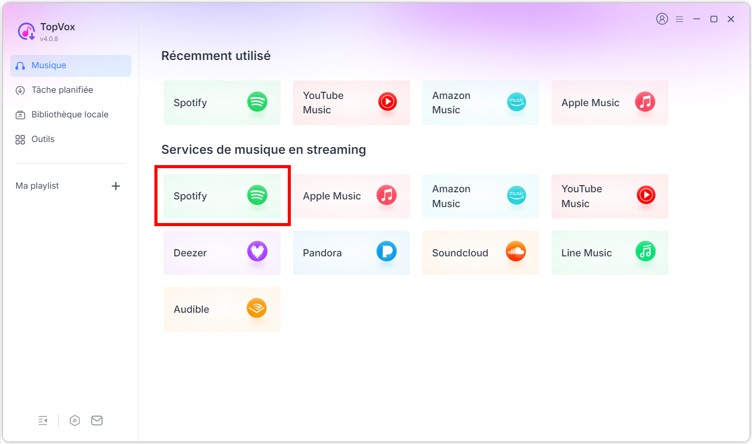
Téléchargez et installez TopVox All Music Converter. Au lancement, cliquez sur la tuile Spotify dans la fenêtre d’accueil.
Étape 2 : Connectez-vous à votre compte Spotify
Entrez vos identifiants dans le lecteur web intégré. La bibliothèque Spotify devient accessible dans l’interface.
Étape 3 : Ajoutez les morceaux à convertir
Naviguez jusqu’au titre, l’album ou la playlist à télécharger. Cliquez sur Ajouter pour convertir ou cliquez sur le bouton flottant (+).
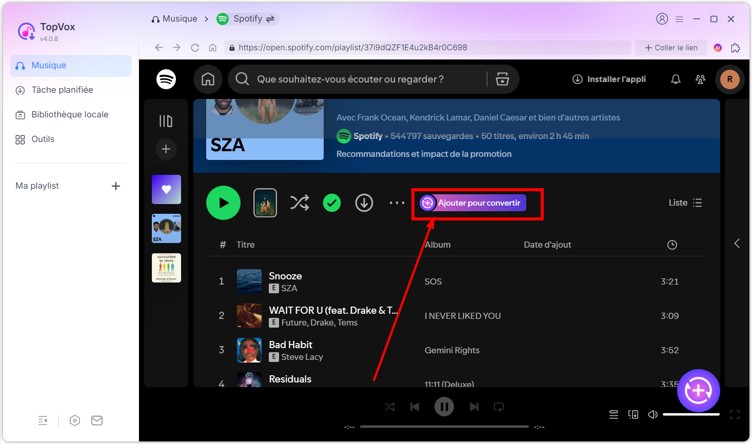
Étape 4 : Choisissez le format et la qualité et lancez la conversion
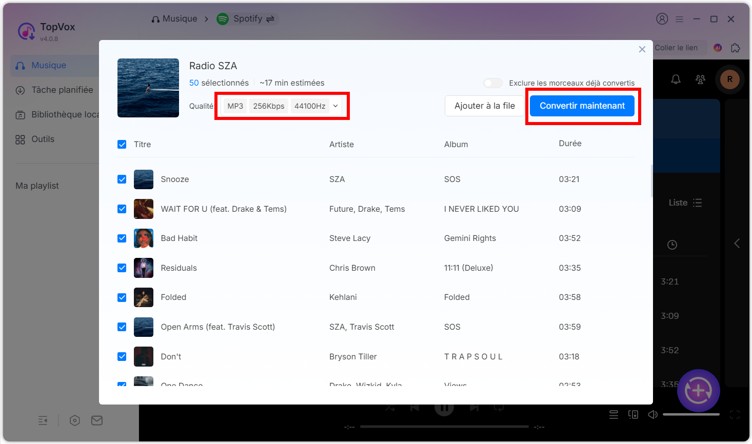
Dans la fenêtre qui s’ouvre, sélectionnez le format souhaité (MP3, FLAC, WAV ou M4A) et réglez le débit binaire jusqu’à 320 kbps.
Cliquez sur Convertir maintenant. TopVox All Music Converter exporte chaque fichier directement la bibliothèque locale.
Avis de la rédaction :
Nous avons testé TopVox All Music Converter sur Windows 11 (Intel Core i5-12400). La conversion d'une playlist Spotify de 20 titres en MP3 320 kbps a duré 6 minutes et 40 secondes sur Windows. Les balises ID3 et les pochettes étaient correctes sur tous les fichiers. L'interface en français simplifie la navigation, et le passage d'une plateforme à une autre (Spotify vers Deezer, par exemple) se fait sans quitter l'application.
Pour aller plus loin sur l'usage avec Spotify, consultez notre guide pour télécharger de la musique Spotify sur une clé USB.
Partie 5 : Comparatif entre TuneFab Spotify Music Converter et TopVox All Music Converter
Le tableau suivant compare les deux outils sur les critères qui comptent le plus pour les utilisateurs.
| TuneFab Spotify Music Converter | TopVox All Music Converter |
| Plateformes prises en charge | Spotify uniquement (All-in-One disponible séparément pour 8 plateformes) | Spotify, Amazon Music, Apple Music, YouTube Music, Deezer, Pandora, SoundCloud, Line Music, Audible |
| Formats de sortie | MP3, M4A, WAV, FLAC, AIFF, AAC, ALAC | MP3, WAV, FLAC, AIFF, M4A (AAC), M4A (ALAC) |
| Qualité maximale | 320 kbps / 48 kHz | 320 kbps / 48 kHz |
| Balises ID3 conservées | Oui (avec paroles LRC) | Oui |
| Vitesse annoncée | 35× | 35× |
| Essai gratuit | 3 min par titre | 3 min par titre |
| Interface en français | Partielle (site FR disponible) | Oui |
| Systèmes d’exploitation | Windows et macOS | Windows et macOS |
| Tarif indicatif | 25,95 € par mois ou 99,95 € à vie (seulement Spotify) | 35,96 € par mois ou 149,95 à vie |
FAQ
TuneFab Spotify Music Converter est-il gratuit ?
TuneFab propose un essai gratuit de 30 jours. Pendant cette période, chaque titre est converti dans sa limite des trois premières minutes. Pour obtenir des fichiers complets, une licence payante est nécessaire.
TuneFab peut-il convertir une playlist complète en une seule fois ?
Oui, TuneFab prend en charge la conversion par lot. Vous pouvez ajouter une playlist entière à la file de conversion et lancer le traitement en un clic.
Quelle est la principale différence entre TuneFab et TopVox All Music Converter ?
TuneFab est spécialisé sur Spotify. Il nécessite l'achat de produits distincts pour convertir depuis d'autres services. TopVox All Music Converter couvre neuf plateformes avec une seule licence, dont Spotify, Amazon Music, Apple Music et Deezer.
Est-ce légal de convertir sa musique Spotify en MP3 en France ?
En France, la copie privée est autorisée par la loi pour toute œuvre à laquelle on a un accès légal. Convertir des titres Spotify pour un usage personnel, sans redistribution, relève de ce cadre. Partager ou revendre les fichiers obtenus reste interdit.
Conclusion
TuneFab Spotify Music Converter est un outil fonctionnel et bien conçu pour les utilisateurs centrés sur Spotify. L'interface est claire, la prise en main rapide, et la conservation des métadonnées est fiable.
TopVox All Music Converter s'adresse aux utilisateurs qui veulent couvrir plusieurs plateformes sans multiplier les licences. Il prend en charge neuf plateformes avec une seule installation, propose une interface en français et produit des fichiers de qualité identique. Si vous souhaitez tester l'une ou l'autre solution avant de vous décider, les deux outils proposent un essai gratuit permettant de convertir les trois premières minutes de chaque titre.
Antoine Lefevre
Antoine Lefèvre, passionné de musique et rédacteur expérimenté, maîtrise les formats audio, leurs avantages et inconvénients, ainsi que les notions de débit binaire, fréquence d'échantillonnage et encodage. Expert en audio sans perte et convertisseurs musicaux, il crée des tutoriels et critiques détaillés pour guider les audiophiles vers une expérience d'écoute optimale.


 Par
Par