Convertir un AIFF en MP3 rapidement sur Windows et Mac en 2026
Vous avez des fichiers AIFF issus d’un logiciel de MAO, d’un export GarageBand ou d’une bibliothèque pro ? Le problème est toujours le même : votre lecteur ne les lit pas, votre hébergeur de podcast les refuse et les partager par e-mail devient impossible tant ils sont volumineux. La solution consiste à convertir les AIFF en MP3.
Sur Mac, l’application Musique (ou iTunes) le fait gratuitement en quelques clics. Pour convertir en lot à 320 kbps sur Windows ou Mac, TopVox All Music Converter est la solution la plus rapide. Nous allons explorer ces trois méthodes dans la suite de cet article.
Partie 1 : Qu’est-ce que le format AIFF et pourquoi le convertir en MP3 ?
L’AIFF est le format audio lossless d’Apple, l’équivalent du WAV chez Microsoft. Les deux reposent sur le standard PCM (Pulse Code Modulation), qui stocke chaque échantillon audio sans compression. Un fichier AIFF de 3 minutes occupe en moyenne 30 Mo, contre 3 Mo pour le même titre en MP3 320 kbps. Cette différence de taille explique pourquoi de nombreux utilisateurs choisissent de convertir leurs fichiers AIFF en MP3 pour un usage quotidien.
Les situations les plus fréquentes qui justifient la conversion AIFF en MP3 :
- Votre autoradio USB ou votre lecteur MP3 portable ne reconnaît pas le format AIFF.
- Un hébergeur de podcast (Spotify, Apple Podcasts) ou une plateforme de distribution musicale exige du MP3.
- Échanger des maquettes ou des démos avec des collaborateurs sans surcharger leur messagerie.
- Réduire l’espace de stockage d’une grande bibliothèque musicale en AIFF.
- Importer des morceaux sur Android, Spotify ou tout lecteur ne prenant pas en charge l’AIFF.
Le tableau ci-dessous compare les caractéristiques essentielles des deux formats :
| AIFF | MP3 |
| Type de compression | Sans perte | Perte |
| Qualité audio | Studio/CD (jusqu’à 24 bits) | Bonne (jusqu’à 320 kbps) |
| Taille (3 min) | ~ 30 Mo | ~ 3 Mo (320 kbps) |
| Compatibilité appareils | ⚠️ Mac / iOS principalement | ✅ Universelle |
| Autoradios / lecteurs MP3 | ❌ Souvent non pris en charge | ✅ Pris en charge partout |
| Balises ID3 (métadonnées) | ✅ Pris en charge (pochettes, titres) | ✅ Pris en charge |
| Usage idéal | Production, mastering, archivage | Partage, streaming, mobilité |
Partie 2 : Convertir les AIFF en MP3 avec iTunes/Apple Music (Mac et Windows)
Apple fournit un convertisseur AIFF en MP3 intégré directement dans l’application Musique (Mac) et iTunes (Windows). Il s’agit de la méthode officielle, décrite dans la documentation Apple Support, gratuite et sans installation supplémentaire. Elle convient parfaitement pour convertir ponctuellement des fichiers AIFF non protégés.
Limitation : elle ne fonctionne pas sur les fichiers protégés par DRM (anciens achats iTunes en M4P).
Sur Mac : Application Musique (macOS)
Étape 1 : Configurer l’encodeur MP3
Ouvrez l’application Musique. Dans la barre de menus, cliquez sur « Musique > Préférences », puis sélectionnez l’onglet Fichiers et cliquez sur « Paramètres d’importation ».
Dans le menu « Importer avec », sélectionnez « Encodeur MP3 ». Choisissez la qualité (256 kbps ou Qualité élevée), puis cliquez sur OK.
Étape 2 : Importer et convertir le fichier AIFF
Glissez votre fichier AIFF dans la bibliothèque Musique, ou utilisez « Fichier > Ajouter à la bibliothèque ».
Sélectionnez ensuite le fichier AIFF, puis maintenez la touche Option enfonée et allez dans « Fichier > Convertir > Créer une version MP3 ».
Une copie MP3 apparaît dans votre bibliothèque. Pour localiser le fichier MP3 sur le disque, faites un clic droit dessus puis choisissez « Afficher dans le Finder ».
Sur Windows : iTunes
Étape 1 : Régler les préférences d’encodage
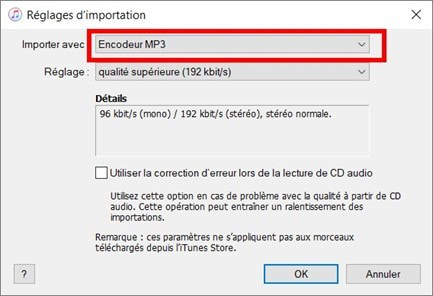
Ouvrez iTunes. Allez dans Édition > Préférences > Général > Paramètres d’importation.
Sélectionnez « Encodeur MP3 » dans le menu déroulant « Importer avec ».
Choisissez « Qualité élevée (256 kbps) » et cliquez sur OK.
Étape 2 : Ajouter le fichier AIFF à la bibliothèque
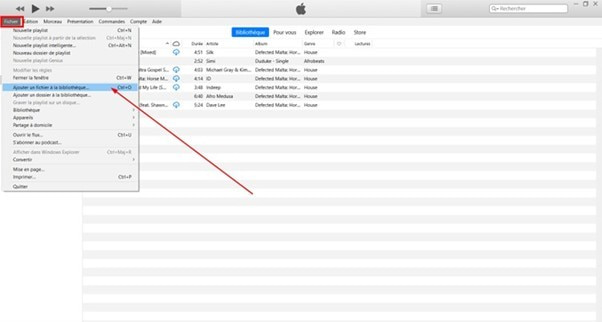
Ajoutez votre fichier AIFF à la bibliothèque via « Fichier > Ajouter un fichier à la bibliothèque ».
Étape 3 : Convertir le fichier AIFF
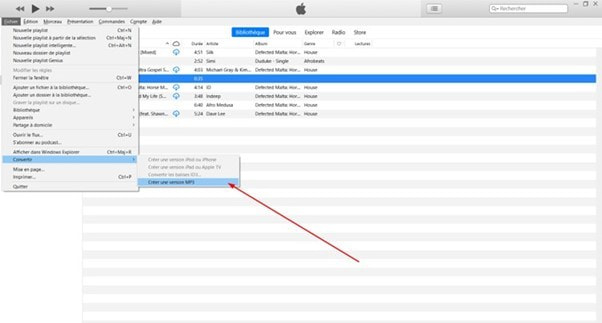
Sélectionnez le fichier AIFF dans la liste puis maintenez la touche Maj enfoncée, ensuite allez dans « Fichier > Convertir > Convertir en MP3 ». Le fichier MP3 est créé dans le même dossier que l’original.
Partie 3 : Convertir les AIFF en MP3 avec TopVox All Music Converter (Windows et Mac, en lot)
Il exporte en MP3 jusqu’à 320 kbps, ainsi qu’en FLAC, WAV, M4A, AIFF et ALAC. Sa technologie de conversion en lot en fait la solution la plus efficace pour les grandes bibliothèques AIFF, avec conservation intégrale des balises ID3 (titre, artiste, album, pochette).
Il vous permet également de convertir les playlists Spotify en MP3 et celles d’autres plateformes de streaming musical.
Comment convertir AIFF en MP3 avec TopVox All Music Converter
Étape 1 : Télécharger et installer TopVox All Music Converter
Téléchargez TopVox All Music Converter pour votre système d’exploitation (Windows ou Mac), puis installez-le.
Étape 2 : Ouvrir l’outil de conversion de format
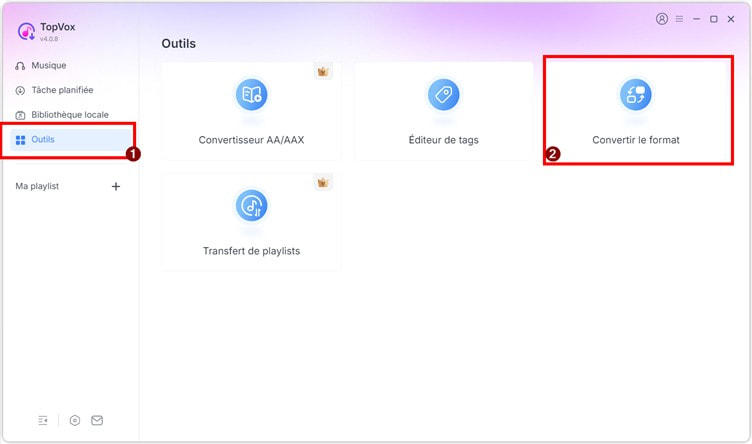
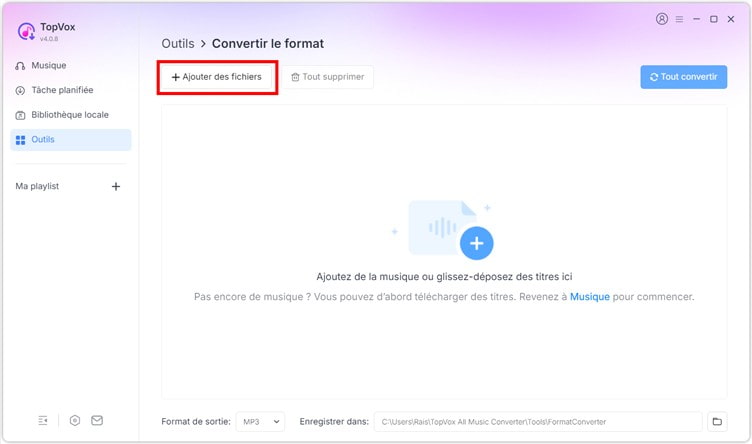
Dans l’interface principale, cliquez sur Outils, puis sélectionnez « Convertir le format ».
Étape 3 : Ajouter vos fichiers AIFF
Cliquez sur « Ajouter des fichiers » pour importer vos fichiers AIFF.
Étape 4 : Configurer le format de sortie MP3
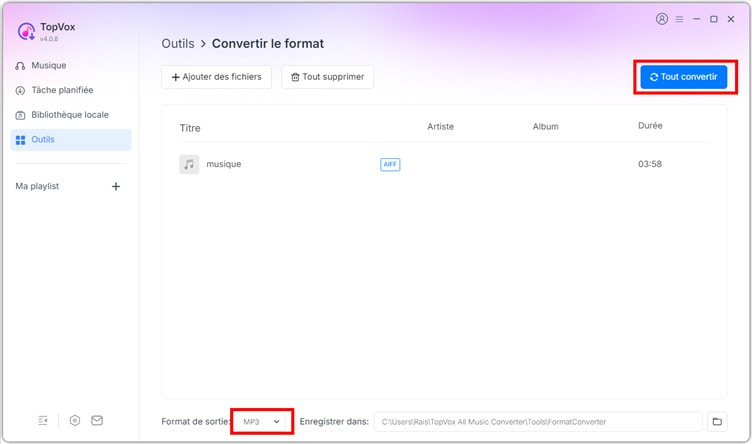
Au bas de la fenêtre, sélectionnez MP3 comme format de sortie.
Définissez le dossier de destination sur votre disque.
Étape 5 : Lancer la conversion
Cliquez sur « Tout convertir » pour lancer la conversion du fichier AIFF en MP3.
Une fois terminé, vos MP3 sont prêts dans le dossier de destination.
Partie 4 : Comparatif des méthodes de conversion AIFF en MP3
Le tableau suivant synthétise les critères déterminants pour choisir la méthode adaptée à votre situation.
| iTunes/Musique | TopVox |
| Système | Mac + Windows | Mac + Windows |
| Installation | Déjà installé (Mac) | Oui |
| Qualité MP3 max | 256 kbps | 320 kbps |
| Conversion en lot | ⚠️ Limité | ✅ Illimité (35×) |
| Balises ID3 conservées | ⚠️ Partiel | ✅ Oui |
| Hors connexion | ✅ Oui | ✅ Oui |
| Gratuit | ✅ Oui | Essai 14 jours |
| Idéal pour | Quelques titres sur Mac | Grandes bibliothèques |
Si vous ne convertissez qu'occasionnellement quelques fichiers AIFF en MP3 et que vous utilisez un appareil Mac, Apple Music (iTunes/Musique) suffit pour répondre à vos besoins de base, sans qu'il soit nécessaire d'installer un logiciel supplémentaire. Cependant, cette application présente certaines limites en matière de conversion par lots, de conservation des balises ID3 et de qualité audio optimale.
Pour les utilisateurs qui possèdent un grand nombre de fichiers musicaux AIFF et souhaitent les convertir en masse en une seule fois tout en conservant autant que possible la qualité audio et les informations sur les morceaux, TopVox All Music Converter s'avère plus efficace. Cet outil permet notamment de gagner du temps lorsque vous avez besoin d'une sortie MP3 à 320 kbps, d'un traitement par lots ou d'une organisation de votre bibliothèque musicale.
FAQs sur convertir AIFF en MP3
Peut-on convertir un fichier AIFF en MP3 gratuitement ?
Oui. Sur Mac, l’application Musique (ou iTunes sur Windows) permet de convertir gratuitement tout fichier AIFF non protégé en MP3 via Fichier > Convertir > Créer une version MP3.
La conversion AIFF en MP3 dégrade-t-elle la qualité audio ?
Oui, mais la dégradation est imperceptible à l’oreille humaine si la conversion est effectuée à 320 kbps. L’AIFF est un format lossless, le MP3 est un format lossy (avec perte).
Quelle est la différence entre AIFF et WAV ?
AIFF et WAV sont tous deux des formats audio lossless basés sur le standard PCM : qualité et taille de fichier identiques. La différence principale est l’origine : AIFF a été développé par Apple et offre un meilleur support des métadonnées (pochettes, titres, textes), tandis que WAV est le standard Microsoft, préféré sur Windows et universellement accepté par les distributeurs musicaux.
Peut-on convertir un fichier AIFF en MP3 avec Windows Media Player ?
Non, Windows Media Player ne prend pas en charge le format AIFF et ne peut pas effectuer cette conversion. Pour convertir AIFF en MP3 sur Windows, utilisez TopVox All Music Converter.
Conclusion
Convertir vos fichiers AIFF en MP3 est une opération simple qui ouvre vos enregistrements à une compatibilité universelle : autoradios, lecteurs portables, plateformes de podcast et appareils Android. Pour quelques titres sur Mac, l’application Musique/iTunes est suffisante et gratuite. Pour les grandes bibliothèques, TopVox All Music Converter offre la vitesse et la qualité maximale à 320 kbps, avec conservation intégrale des balises ID3. Télécharger TopVox All Music Converter pour commencer la conversion de vos fichiers AIFF en MP3.
Antoine Lefevre
Antoine Lefèvre, passionné de musique et rédacteur expérimenté, maîtrise les formats audio, leurs avantages et inconvénients, ainsi que les notions de débit binaire, fréquence d'échantillonnage et encodage. Expert en audio sans perte et convertisseurs musicaux, il crée des tutoriels et critiques détaillés pour guider les audiophiles vers une expérience d'écoute optimale.



 Par
Par