M4P en MP3 : comment convertir vos fichiers Apple Music [2026]
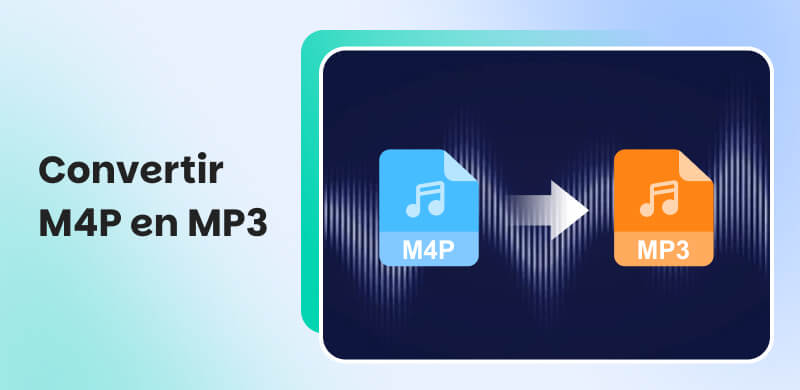
Le format M4P (MPEG-4 Protected) est le format audio protégé par DRM qu’Apple utilise pour les téléchargements effectués via Apple Music et les anciens achats iTunes. Ces fichiers ne fonctionnent que sur les appareils autorisés par votre identifiant Apple. Donc il est impossible de les lire sur Android, un autoradio, un lecteur MP3 Sony ou Windows Media Player. Convertir fichiers M4P en MP3 supprime cette restriction et vous donne un fichier universel, écoutable partout. Ce guide présente les méthodes les pour convertir les M4P en MP3 sur Windows et Mac.
Partie 1 : Qu’est-ce que le format M4P et pourquoi faut-il le convertir ?
M4P signifie MPEG-4 Protected. Il s’agit d’un fichier audio AAC (Advanced Audio Coding) chiffré par la technologie DRM FairPlay d’Apple. Ce verrou numérique lie le fichier à votre compte Apple ID et aux appareils que vous avez autorisés (5 ordinateurs maximum). Une fois votre abonnement Apple Music résilié, les fichiers M4P téléchargés deviennent illisibles.
Il existe deux origines principales pour les fichiers M4P dans votre bibliothèque :
- Les téléchargements Apple Music (abonnement en cours) : tous les morceaux téléchargés depuis Apple Music sont sauvegardés en M4P sur votre disque dur.
- Les anciens achats iTunes (2003–2009) : la musique achetée sur l’iTunes Store avant 2009 était protégée. Depuis 2009, les achats iTunes sont en M4A (sans DRM), mais les anciennes bibliothèques peuvent encore contenir des fichiers M4P.
Le tableau ci-dessous résume les différences entre M4P, M4A et MP3 :
| M4P | M4A | MP3 |
| Protection DRM | ❌ Oui (FairPlay) | ✅ Non | ✅ Non |
| Lecture sur Android | ❌ Non | ✅ Oui | ✅ Oui |
| Lecture sur autoradio / MP3 player | ❌ Non | ⚠️ Partiel | ✅ Universel |
| Qualité audio | AAC (bonne) | AAC (bonne) | Variable (320 kbps max) |
| Accès après résiliation | ❌ Bloqué | ✅ Permanent | ✅ Permanent |
M4P : Protégé par DRM (FairPlay), il est soumis à de nombreuses restrictions, ne peut pas être lu sur Android ni sur la plupart des appareils, et ne peut plus être utilisé après résiliation de l'abonnement. C'est le format qui offre le moins de liberté.
M4A : Sans restriction DRM, il offre une bonne qualité sonore et peut être lu sur la plupart des appareils. Il convient à un usage quotidien, mais sa compatibilité est légèrement limitée sur certains appareils.
MP3 : Compatibilité optimale, pris en charge par pratiquement tous les appareils et lecteurs. La qualité sonore est bonne même à haut débit binaire, et les fichiers peuvent être utilisés indéfiniment. Offre la plus grande liberté.
Partie 2 : Meilleure méthode pour convertir M4P en MP3 : TopVox All Music Converter
TopVox All Music Converter est un logiciel desktop pour Windows et Mac conçu pour télécharger et convertir la musique d’Apple Music, Spotify, Deezer et d’autres plateformes en formats audio populaires. Ainsi, avec cet outil, vous pouvez convertir Apple Music en MP3, FLAC, WAV, AIFF ou M4A. Le logiciel conserve la qualité de la musique ainsi que les métadonnées (titre, artiste, album, pochette).
Comment convertir M4P d’Apple Music en MP3 avec TopVox All Music Converter
Étape 1 : Télécharger et installer TopVox All Music Converter
Téléchargez TopVox All Music Converter (version Windows ou Mac).
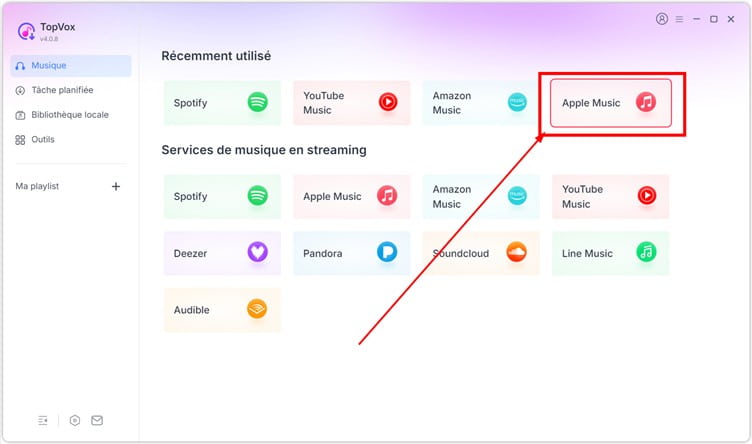
Étape 2 : Sélectionner Apple Music et se connecter
Lancez le logiciel et sélectionnez Apple Music dans la liste des plateformes.
Le lecteur web intégré s’ouvre : connectez-vous à votre compte Apple ID pour accéder à votre bibliothèque complète.
Étape 3 : Ajouter les titres ou playlists M4P
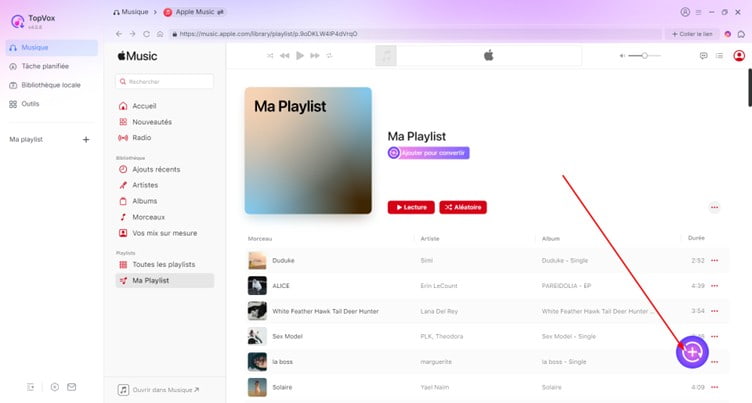
Naviguez jusqu’à la bibliothèque ou la playlist à convertir. Cliquez sur « Ajouter pour convertir » (icône + en bas à droite).
Vous pouvez ajouter plusieurs playlists simultanément en cliquant sur « Ajouter à la file » dans la fenêtre qui s’ouvre.
Étape 4 : Configurer le format de sortie
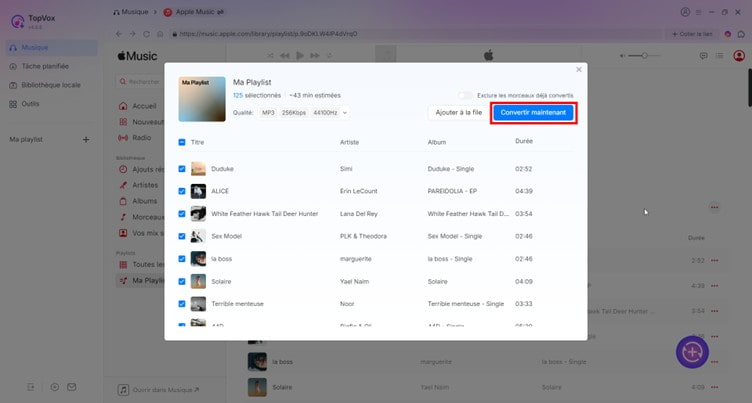
Sélectionnez MP3 comme format de sortie et réglez le débit à 320 kbps pour une qualité maximale.
Étape 5 : Lancer la conversion
Cliquez sur « Convertir maintenant ». TopVox All Music Converter traite les fichiers en lot. Une fois terminé, vos MP3 apparaissent dans le dossier de sortie.
Partie 3 : Autres méthodes pour convertir M4P en MP3
Il existe trois autres approches pour convertir des fichiers M4P en MP3, selon l’origine de vos fichiers et vos préférences.
Méthode 1 : iTunes / Apple Music - Créer une version MP3
iTunes propose une conversion native pour les fichiers M4P issus des anciens achats iTunes (avant 2009). La fonction « Créer une version MP3 » est intégrée directement dans l’application, sans installation supplémentaire.
Étape 1 : Configurer l’encodeur MP3 dans iTunes
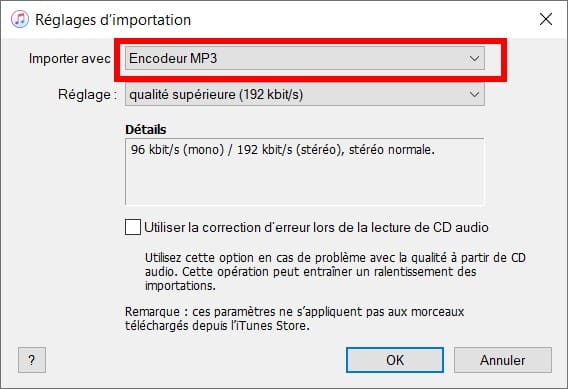
Ouvrez iTunes (Windows) ou l’application Musique (Mac). Allez dans Préférences > Général > Paramètres d’importation. Dans le menu « Importer avec », sélectionnez « Encodeur MP3 », puis cliquez sur OK.
Étape 2 : Ajouter le fichier MP4 à la bibliothèque
Allez dans « Fichier > Ajouter un fichier à la bibliothèque », puis sélectionnez le fichier M4P à convertir en MP3.
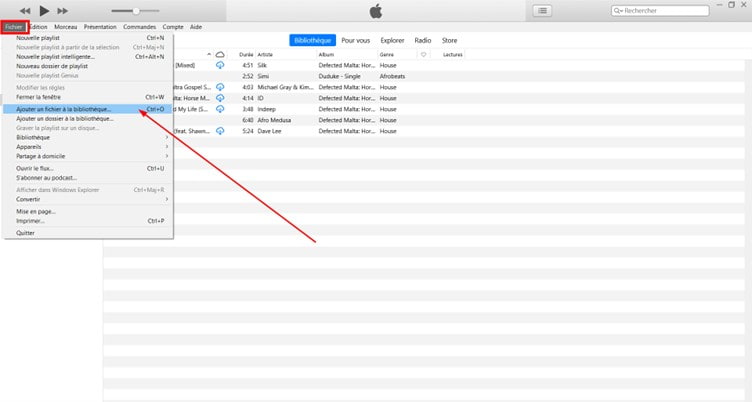
Étape 3 : Convertir les titres M4P en MP3
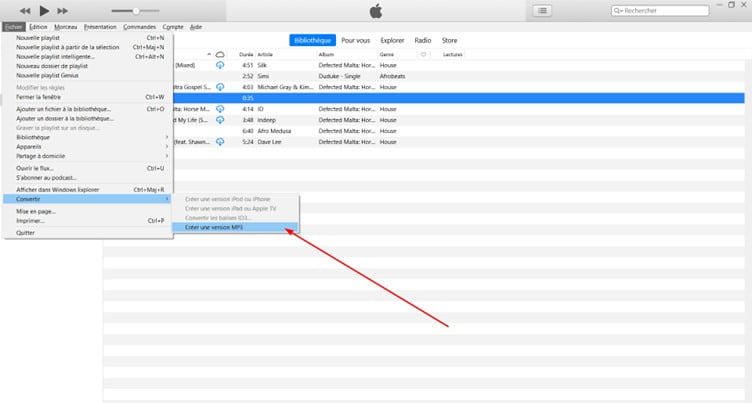
Revenez à votre bibliothèque et sélectionnez les titres M4P à convertir. Faites un clic droit (ou allez dans Fichier > Convertir > Créer une version MP3). iTunes génère une copie MP3 dans votre bibliothèque, sans supprimer le fichier M4P d’origine.
Méthode 2 : iTunes Match (pour anciens achats avant 2009)
iTunes Match est un service payant d’Apple (≋ 3,99 €/mois) qui analyse votre bibliothèque musicale et remplace automatiquement les anciens fichiers M4P protégés par des versions M4A 256 kbps sans DRM, disponibles sur l’iTunes Store. Une fois les titres remplacés, vous pouvez les retirerécharger en M4A et les convertir ensuite en MP3 via iTunes.
Étape 1 : Souscrire à iTunes Match
Depuis iTunes (Windows) ou l’application Musique (Mac), accédez à iTunes Store > Fonctionnalités > iTunes Match. Souscrivez à l’abonnement et patientez le temps qu’iTunes analyse et synchronise votre bibliothèque (quelques minutes à plusieurs heures selon sa taille).
Étape 2 : Retélécharger les titres en M4A
Une fois l’analyse terminée, supprimez les fichiers M4P locaux de votre bibliothèque et retéléchargez les titres correspondants depuis iTunes. Ils sont maintenant en M4A 256 kbps, sans DRM. Vous pouvez ensuite les convertir en MP3 via iTunes si nécessaire.
Partie 4 : Comparatif des méthodes de conversion M4P en MP3
Le tableau ci-dessous résume les 3méthodes selon les critères les plus importants.
| TopVox All Music Converter | iTunes natif | iTunes Match |
| Apple Music (abonnement) | ✅ Oui | ❌ Non | ❌ Non |
| Anciens achats iTunes | ✅ Non | ✅ Oui | ✅ Oui |
| Qualité sortie | 320 kbps | 128 kbps | 256 kbps |
| Conversion en lot | ✅ Oui | ⚠️ Limité | ✅ Oui |
| Balises ID3 préservées | ✅ Oui | ⚠️ Partiel | ✅ Oui |
| Gratuit | Essai gratuit | ✅ Oui | ❌ Payant |
TopVox All Music Converter : Si vous recherchez une qualité audio optimale et une grande efficacité, c'est le choix idéal. Il prend en charge une sortie jusqu'à 320 kbps, permet la conversion par lots et conserve intégralement les balises ID3. Il convient donc aux utilisateurs qui doivent traiter de grandes quantités de musique ou qui ont des exigences élevées en matière de qualité audio. De plus, il prend en charge les contenus de l'abonnement Apple Music, offrant ainsi des fonctionnalités encore plus complètes.
iTunes natif : Si vous avez simplement besoin de convertir de la musique achetée précédemment sur iTunes et que vous ne souhaitez pas installer de logiciel supplémentaire, les fonctionnalités intégrées à iTunes suffisent. Simple d'utilisation et entièrement gratuit, cet outil convient aux utilisateurs occasionnels ou à un usage sporadique. Il présente toutefois certaines limites en matière de qualité audio et de traitement par lots.
iTunes Match : Si vous faites déjà partie de l'écosystème Apple et que vous souhaitez synchroniser et gérer votre musique sur différents appareils, iTunes Match est un bon choix. Il prend en charge une qualité audio élevée (256 kbps) et une bonne conservation des balises, tout en permettant une gestion centralisée de votre bibliothèque musicale. Il nécessite toutefois un abonnement et convient davantage aux utilisateurs qui utilisent les services Apple sur le long terme.
FAQ sur Convertir fichiers M4P en MP3
Quelle est la différence entre M4P et M4A ?
M4P et M4A utilisent tous les deux le codec audio AAC. La seule différence est la protection DRM : le M4P est chiffré par FairPlay et ne peut être lu que sur des appareils autorisés par votre Apple ID, tandis que le M4A est libre de toute restriction et lisible sur n’importe quel lecteur compatible AAC.
Peut-on convertir M4P en MP3 gratuitement ?
Oui, pour les anciens achats iTunes (avant 2009), la méthode native iTunes (« Créer une version MP3 ») est gratuite. Pour la musique Apple Music (abonnement), un outil tiers comme TopVox All Music Converter est nécessaire.
La conversion M4P en MP3 entraîne-t-elle une perte de qualité ?
Une conversion d’AAC (codec du M4P) vers MP3 implique un réencodage d’un format compressé vers un autre. La perte est imperceptible à l’oreille si l’on exporte en MP3 320.
Conclusion
Convertir vos fichiers M4P en MP3 est indispensable pour s’affranchir des restrictions DRM d’Apple et écouter votre musique sur n’importe quel appareil. Pour les anciens achats iTunes, la méthode native est gratuite mais limitée. Pour les téléchargements Apple Music, TopVox All Music Converter est la solution la plus complète : elle prend en charge la conversion par lots, offre une qualité audio de 320 kbps, permet de éditer les balises ID3 et est compatible avec de nombreuses plateformes de streaming. Téléchargez et essayez TopVox All Music Converter gratuitement libérez dès aujourd’hui votre bibliothèque musicale.
Antoine Lefevre
Antoine Lefèvre, passionné de musique et rédacteur expérimenté, maîtrise les formats audio, leurs avantages et inconvénients, ainsi que les notions de débit binaire, fréquence d'échantillonnage et encodage. Expert en audio sans perte et convertisseurs musicaux, il crée des tutoriels et critiques détaillés pour guider les audiophiles vers une expérience d'écoute optimale.



 Par
Par