Guide complet pour convertir facilement des fichiers M4A en MP3
Le format M4A (MPEG-4 Audio) est le format audio par défaut de l’écosystème Apple : il est utilisé par iTunes, l’application Musique, Voice Memos et GarageBand. Techniquement supérieur au MP3 (codec AAC, compression 20 à 30 % plus efficace à qualité égale), le M4A a néanmoins un défaut majeur : il n’est pas universel. Les autoradios USB, lecteurs MP3 portables, de nombreux appareils Android et certains logiciels de montage ne le reconnaissent pas.
Convertir vos fichiers M4A en MP3 résout ce problème d’un coup. Ce guide présente trois solutions testées sur Windows et Mac.
Partie 1 : M4A vs MP3 : ce qu’il faut savoir avant de convertir
Le format M4A a été introduit par Apple avec iTunes en 2003. Il utilise le codec AAC (Advanced Audio Coding) ou, dans sa variante lossless (sans pertes), ALAC (Apple Lossless Audio Codec). Un fichier M4A AAC est à la fois plus compact et de meilleure qualité qu’un MP3 à débit égal. Il n’est pas protégé par DRM (contrairement au format M4P des téléchargements Apple Music) : vous pouvez donc le convertir librement.
Les situations les plus courantes qui nécessitent de passer du M4A au MP3 :
- Vos enregistrements Voice Memos (iPhone) ne lisent pas sur votre autoradio.
- Votre lecteur MP3 portable ou votre baladeur Walkman ne supporte pas le M4A.
- Votre hébergeur de podcast exige du MP3 et refuse les fichiers M4A.
- Votre logiciel de montage ou de diffusion ne reconnaît pas le format.
- Vous souhaitez partager un fichier audio compatible avec tous les appareils, y compris Android.
Le tableau ci-dessous compare les deux formats sur les aspects techniques :
| M4A (AAC) | MP3 |
| Codec audio | AAC – plus efficace | MP3 – universel |
| Qualité à débit égal | ✅ Supérieure (~30 %) | Standard |
| Taille de fichier | ✅ Plus compact | Légèrement plus lourd |
| Compatibilité appareils | ⚠️ Partielle (Apple + modernes) | ✅ Universelle |
| Protection DRM | ❌ Non (M4A libre) | ❌ Non |
| Autoradios USB | ⚠️ Pas toujours prise en charge | ✅ Pris en charge partout |
| Hébergeurs podcast | ❌ Souvent refusé | ✅ Format recommandé |
Le format M4A (AAC) offre de meilleurs avantages en termes de qualité sonore et d'efficacité de compression, et convient donc à une utilisation quotidienne sur des appareils récents. Quant au MP3, bien qu'il soit légèrement moins performant sur le plan de la qualité sonore, il reste le choix le plus polyvalent et le plus sûr grâce à sa grande compatibilité. Dans les cas où il est nécessaire de lire des fichiers sur plusieurs appareils ou de les télécharger sur des plateformes de podcast, la conversion du format M4A en MP3 s'avère souvent plus pratique et plus fiable.
Partie 2 : Convertir le format M4A en MP3 avec TopVox All Music Converter (Windows et Mac)
Fonctionnalités clés
Ce qui distingue TopVox All Music Converter des autres solutions :
- Convertisseur de format local : convertir les fichiers audio déjà présents sur votre disque sans passer par Internet.
- Conversion en lot : ajoutez un dossier entier et convertissez toute la bibliothèque en un clic.
- Qualité 320 kbps : le débit de sortie le plus élevé disponible en MP3, pour une qualité maximale.
- Formats de sortie : MP3, FLAC, WAV, AIFF, M4A (AAC) ou M4A (ALAC).
- Multi-plateformes : Windows et Mac, compatible jusqu’à macOS Sequoia et Windows 11.
- Vitesse 35× : sans équivalent parmi les outils gratuits ou en ligne.
Convertir un fichier M4A en MP3 avec TopVox All Music Converter :
Étape 1 : Télécharger et installer TopVox All Music Converter
Étape 2 : Accéder à l’outil de conversion de format
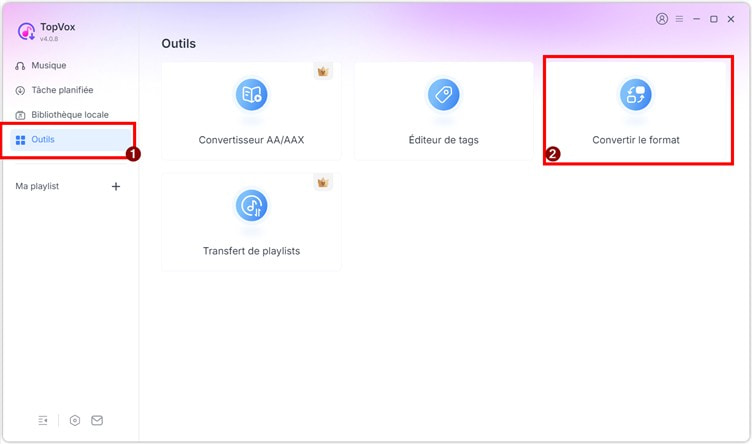
- Dans l’interface principale, cliquez sur l’onglet Outils à gauche, puis sélectionnez « Convertir le format ». Cette section est dédiée aux fichiers locaux : elle ne nécessite aucune connexion à un compte de streaming.
Étape 3 : Ajouter vos fichiers M4A
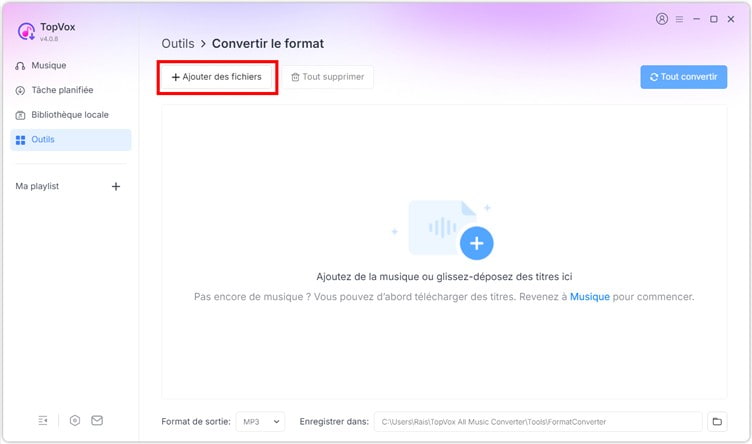
- Cliquez sur « Ajouter des fichiers » pour importer vos fichiers M4A depuis votre disque dur. Vous pouvez également glisser-déposer les fichiers directement dans la fenêtre.
Étape 4 : Sélectionner MP3 comme format de sortie
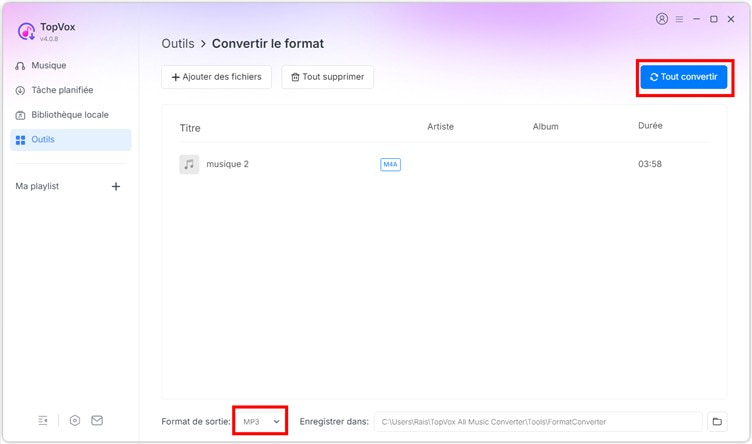
- Dans le panneau de configuration en bas, sélectionnez MP3 comme format de sortie.
- Choisissez votre dossier de destination.
Étape 5 : Lancer la conversion
- Cliquez sur « Tout convertir » pour convertir le fichier M4A en MP3.
- Une fois terminé, vos fichiers MP3 sont disponibles dans le dossier de destination, prêts à être transférés sur n’importe quel appareil.
Partie 3 : Convertir le format M4A en MP3 avec Freemake Audio Converter (Windows)
Freemake Audio Converter est un convertisseur audio gratuit pour Windows, développé par Ellora Assets Corporation. Il prend en charge les formats audio populaires (MP3, M4A, WMA, FLAC, OGG, WAV, AAC, AIFF…) et permet la conversion en lot, la fusion de fichiers audio et l'extraction des audio depuis des vidéos.
Convertir M4A en MP3 avec Freemake Audio Converter :
Étape 1 : Télécharger et installer Freemake Audio Converter
- Rendez-vous sur le site officiel Freemake Audio Converter et téléchargez le logiciel.
- Freemake est uniquement disponible sur Windows.
Étape 2 : Ajouter vos fichiers M4A
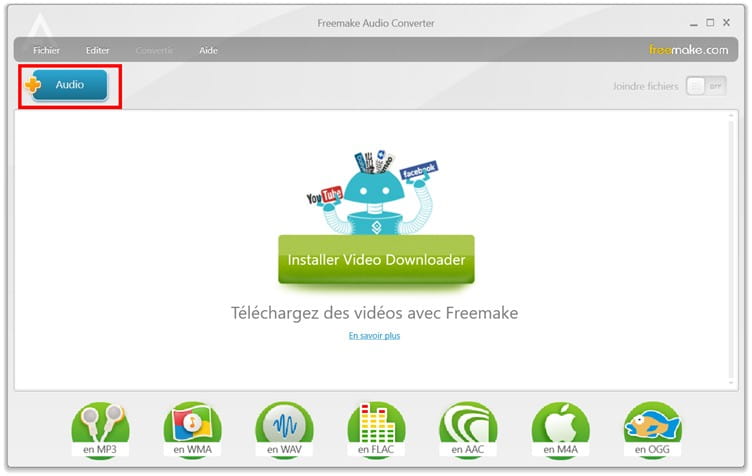
- Cliquez sur le bouton « + Audio » pour sélectionner vos fichiers M4A, ou glissez-déposez-les directement dans la fenêtre.
- Vous pouvez ajouter autant de fichiers que souhaité.
Étape 3 : Choisir le format MP3
- Dans la barre de formats en bas de l’interface, cliquez sur « to MP3 ». Une fenêtre de paramètres s’ouvre.
- Sélectionnez le préréglage « 320 kbps » ou « Qualité optimale » pour conserver les paramètres du fichier d’origine.
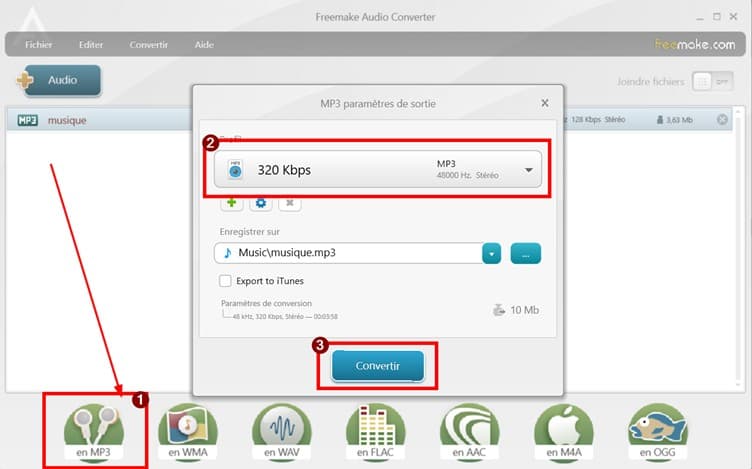
Étape 4 : Lancer la conversion et récupérer les fichiers
- Choisissez le dossier de destination, puis cliquez sur « Convertir ».
- Les fichiers MP3 sont enregistrés dans le dossier sélectionné.
Partie 4 : Convertir le format M4A en MP3 avec Convertio (en ligne, sans installation)
Convertio est un convertisseur de fichiers en ligne qui prend en charge plus de 300 formats. Il permet de convertir des fichiers M4A en MP3 directement depuis un navigateur web. Les fichiers peuvent être importés depuis l’ordinateur, Google Drive, Dropbox ou une URL.
Convertir M4A en MP3 avec Convertio :
Étape 1 : Ouvrir Convertio et importer votre fichier M4A
- Rendez-vous sur Convertio depuis votre navigateur. Cliquez sur « Choisir des fichiers » et sélectionnez votre fichier M4A depuis votre ordinateur, ou importez-le depuis Google Drive ou Dropbox.
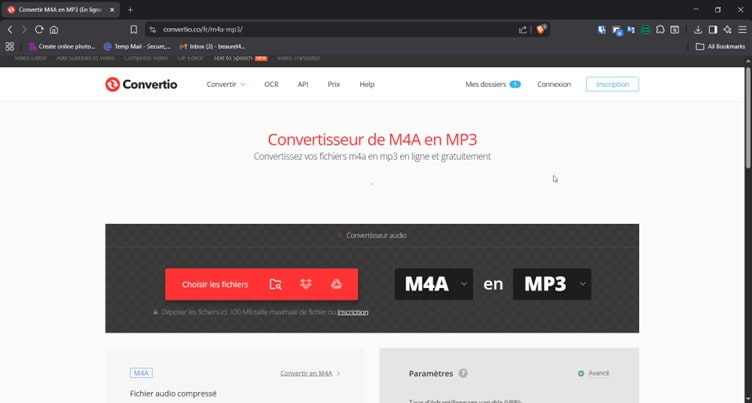
Étape 2 : Sélectionner MP3 comme format de sortie
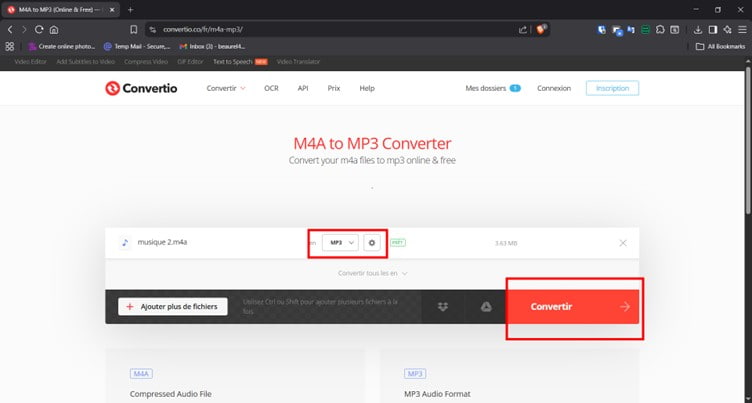
- Le format cible MP3 est pré-sélectionné sur la page dédiée M4A → MP3. Si vous souhaitez régler la qualité de sortie (débit, fréquence d’échantillonnage), cliquez sur l’icône d’engrenage à côté du fichier avant de lancer la conversion.
Étape 3 : Convertir et télécharger
- Cliquez sur « Convertir » pour lancer la conversion du M4A en MP3 en ligne.
- Une fois la conversion terminée, cliquez sur « Télécharger » pour récupérer votre fichier MP3.
Partie 5 : Comparatif des trois méthodes pour convertir le format M4A en MP3
Le tableau ci-dessous synthétise les critères déterminants pour choisir la méthode adaptée à votre situation.
| TopVox All Music Converter | Freemake | Convertio |
| Système d’exploitation | Windows + Mac | Windows uniquement | Tout (navigateur) |
| Installation requise | Oui | Oui | ❌ Non |
| Conversion en lot | ✅ Oui (illimité) | ✅ Oui (illimité) | ⚠️ Limité (gratuit) |
| Qualité sortie max | 320 kbps | 320 kbps | Variable |
| Métadonnées préservées | ✅ Oui | ⚠️ Partiel | ⚠️ Partiel |
| Vitesse de conversion | 35× (le plus rapide) | Standard | Dépend de la connexion |
| Gratuit | Essai gratuit | ✅ Oui | ✅ Oui (limité) |
Nos tests ont montré que TopVox All Music Converter offre les performances les plus complètes en termes de vitesse, de traitement par lots et de conservation des métadonnées, il convient donc aux utilisateurs qui ont des exigences élevées tant en matière d'efficacité que de qualité. Freemake propose des fonctionnalités plutôt basiques et convient mieux aux conversions quotidiennes simples. Convertio, quant à lui, mise sur une expérience en ligne sans installation, prête à l'emploi, et convient mieux aux besoins de conversion ponctuels et en petits volumes, mais ses capacités sont relativement limitées en termes de stabilité et d'exhaustivité des fonctionnalités.
FAQ sur convertir M4A en MP3
Comment passer d’un format M4A en MP3 ?
La méthode la plus simple et la plus rapide est d’utiliser TopVox All Music Converter (Windows et Mac) : ouvrez l’onglet Outils > Convertir le format, importez vos fichiers M4A, sélectionnez MP3 comme format de sortie à 320 kbps, puis cliquez sur Convertir.
Quelle est la différence entre MP3 et M4A ?
Le M4A utilise le codec AAC (Advanced Audio Coding), développé par Apple comme successeur du MP3 : à débit égal, il offre une qualité audio 20 à 30 % supérieure et des fichiers légèrement plus compacts. Le MP3 est universellement compatible.
Qu’est-ce qu’un fichier M4A ?
Un fichier M4A (MPEG-4 Audio) est un conteneur audio développé par Apple, introduit avec iTunes en 2003. Il est basé sur le format MP4 mais restreint aux données audio uniquement (d’où la lettre A pour Audio).
Conclusion
Pour convertir vos fichiers M4A en MP3, le choix dépend de votre configuration et de votre volume : TopVox All Music Converter (Windows et Mac) est la solution la plus rapide et la plus complète pour les grandes bibliothèques et les utilisateurs qui souhaitent également convertir des fichiers M4P protégés. Freemake Audio Converter est une excellente alternative gratuite pour Windows, sans limite de lot. Convertio est la solution idéale pour un fichier unique, sans installation, sur n’importe quel appareil. Téléchargez TopVox All Music Converter et commencez à convertir vos fichiers M4A en MP3.
Antoine Lefevre
Antoine Lefèvre, passionné de musique et rédacteur expérimenté, maîtrise les formats audio, leurs avantages et inconvénients, ainsi que les notions de débit binaire, fréquence d'échantillonnage et encodage. Expert en audio sans perte et convertisseurs musicaux, il crée des tutoriels et critiques détaillés pour guider les audiophiles vers une expérience d'écoute optimale.



 Par
Par