Guide pratique pour connecter et utiliser Spotify sur Alexa
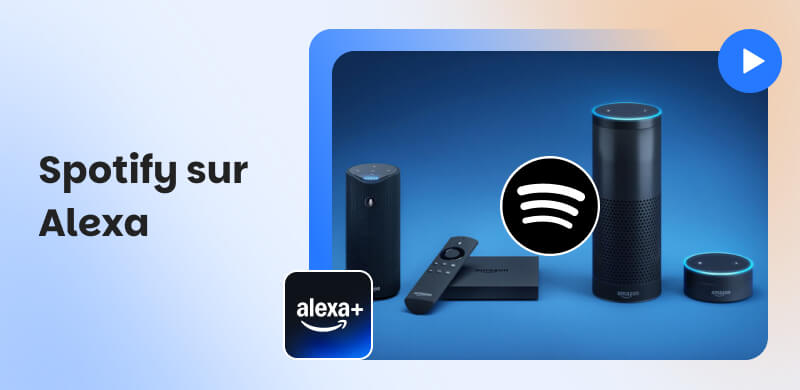
Vous souhaitez écouter Spotify sur votre enceinte Amazon Echo ou un autre appareil compatible Alexa ? Bonne nouvelle : Spotify est officiellement compatible avec Alexa, et la connexion se fait en quelques minutes depuis l’application Alexa. Que vous soyez un abonné Spotify Free ou Premium, ce guide vous explique comment mettre Spotify sur Alexa, le configurer comme service par défaut, exploiter les commandes vocales et résoudre les problèmes les plus fréquents.
Partie 1 : Prérequis pour mettre Spotify sur Alexa
Avant de commencer, vérifiez que vous disposez des éléments suivants :
- Un appareil compatible Alexa (Amazon Echo, Echo Dot, Echo Studio, Echo Show, ou une enceinte tierce compatible comme Sonos ou Bose).
- Un compte Spotify actif, Free ou Premium (voir les différences ci-dessous).
- L’application Amazon Alexa installée sur votre smartphone (iOS ou Android), mise à jour à la dernière version.
- Une connexion Wi-Fi fonctionnelle pour l’appareil Echo.
L’accès à Spotify sur Alexa ne nécessite pas d’abonnement Premium : Spotify Free est compatible, mais avec des limitations. Le tableau ci-dessous compare les deux offres dans le contexte d’une utilisation avec Alexa, sur la base des informations officielles.
| Spotify Gratuit | Spotify Premium |
| Connexion à Alexa | ✅ Oui | ✅ Oui |
| Lecture à la demande (titre exact) | ❌ Non (mode aléatoire) | ✅ Oui |
| Playlists personnelles | ✅ Oui (avec pub) | ✅ Oui (sans pub) |
| Publicités audio | ❌ Présentes | ✅ Aucune |
| Passage au titre suivant | ⚠️ Limité | ✅ Illimité |
| Qualité audio | Standard | Jusqu’à 320 kbps |
Spotify Free : Bien qu’il soit possible de le connecter à Alexa et d’écouter de la musique, ses fonctionnalités sont assez limitées. Par exemple, il n’est pas possible de sélectionner une chanson spécifique à la demande (la lecture se fait généralement en mode aléatoire), des publicités audio sont diffusées, le nombre de sauts de piste est limité et la qualité audio est standard. Cette version convient davantage aux utilisateurs novices qui n’ont pas d’exigences particulières en matière de fonctionnalités.
Spotify Premium : Offre une expérience complète. Non seulement il permet de lire n’importe quelle chanson à la demande, mais il est également exempt de publicités, offre un nombre illimité de sauts de piste et prend en charge une qualité audio allant jusqu’à 320 kbps. L’utilisation est globalement plus fluide et plus libre, ce qui convient mieux aux utilisateurs soucieux de la qualité audio et de l’expérience utilisateur.
Partie 2 : Comment mettre Spotify sur Alexa : connexion pas à pas
La procédure complète comprend deux étapes : associer le compte Spotify, puis le définir comme service par défaut pour ne plus avoir à préciser « sur Spotify » à chaque commande.
Étape A : Associer votre compte Spotify à Alexa
Étape 1 : Ouvrir l’application Alexa
Ouvrez l’application Amazon Alexa sur votre smartphone. Appuyez sur l’icône « Plus » (menu bas à droite), puis sélectionnez « Paramètres ».
Étape 2 : Accéder à Musique et podcasts
Dans la section « Préférences Alexa », appuyez sur « Musique et podcasts ». Vous verrez la liste des services musicaux disponibles.
Étape 3 : Associer Spotify
Appuyez sur « Associer un nouveau service », sélectionnez Spotify, puis suivez les instructions à l’écran. Une page de connexion Spotify s’ouvre : entrez vos identifiants et autorisez l’accès. La confirmation « Votre compte Spotify a été lié avec succès » s’affiche.
Étape B : Définir Spotify comme service par défaut
Étape 1 : Aller dans Services par défaut
Depuis « Musique et podcasts », appuyez sur « Vos services par défaut ».
Étape 2 : Sélectionner Spotify pour les trois catégories
Choisissez Spotify pour les trois rubriques disponibles : Musique, Stations d’artistes et genres, et Podcasts. Appuyez sur « TERMINÉ ».
Dès lors, « Alexa, joue de la musique » lancera Spotify automatiquement, sans avoir à préciser le nom du service.
Partie 3 : Commandes vocales Alexa pour Spotify
Une fois Spotify configuré sur Alexa, vous contrôlez la lecture à la voix. Voici les commandes les plus utiles, validées sur Echo Dot et Echo Studio.
| Action exécutée |
| « Alexa, joue [titre] sur Spotify » | Lance le titre demandé (Premium requis) |
| « Alexa, joue ma playlist [nom] » | Lance une playlist personnelle Spotify |
| « Alexa, joue [artiste] » | Lance un mix de l’artiste |
| « Alexa, chanson suivante » | Passe au titre suivant |
| « Alexa, mets en pause / reprends » | Met en pause ou reprend la lecture |
| « Alexa, monte / baisse le volume » | Régle le volume de l’enceinte |
| « Alexa, joue les Découvertes de la semaine » | Lance la playlist algorithmique Spotify |
| « Alexa, active le mode aléatoire » | Active le shuffle sur la file de lecture |
⚠️ Note : Même avec Spotify défini par défaut, la lecture des podcasts nécessite toujours de préciser « sur Spotify » à la fin de la commande. Par exemple : « Alexa, joue le podcast [nom] sur Spotify ».
Partie 4 : Écouter Spotify sur Alexa sans abonnement : TopVox All Music Converter
Si vous êtes utilisateur Spotify Free et souhaitez profiter de Spotify sur Alexa sans publicités et en lecture à la demande, une alternative consiste à convertir vos titres Spotify en MP3 puis les diffuser via votre enceinte Echo en Bluetooth ou via un service de stockage compatible. TopVox All Music Converter est la solution la plus complète pour cela.
Étape 1 : Télécharger et installer TopVox All Music Converter
- Téléchargez TopVox All Music Converter, puis installez-le.
Étape 2 : Sélectionner Spotify et se connecter
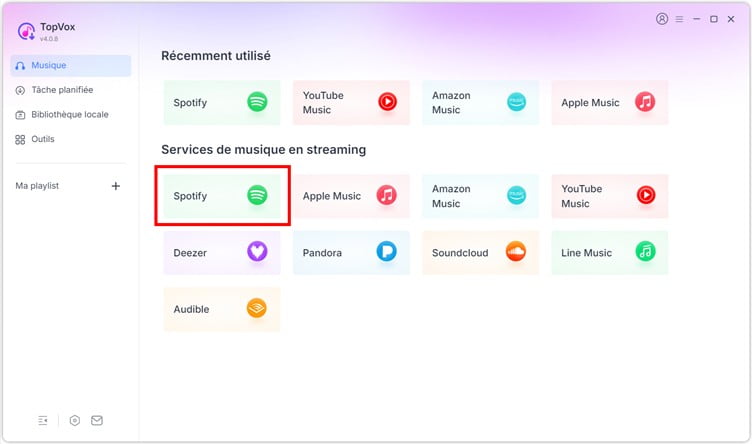
- Dans la fenêtre principale, cliquez sur « Spotify ».
- Connectez-vous à votre compte Spotify pour accéder à vos playlists.
Étape 3 : Ajouter les musiques
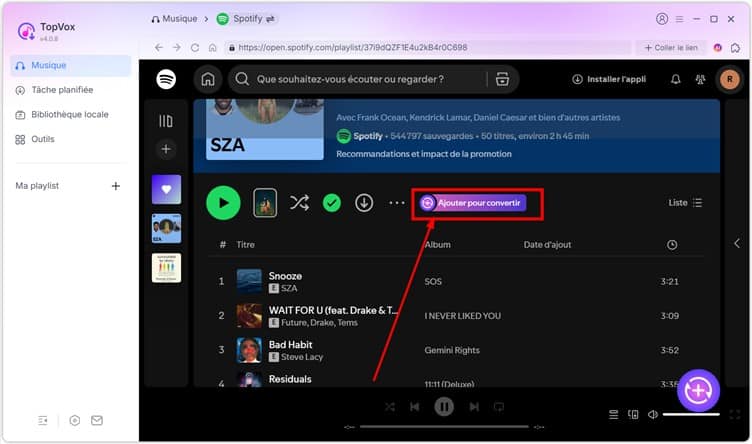
- Accédez à la playlist que vous souhaitez convertir en MP3.
- Cliquez sur « Ajouter pour convertir » : TopVox All Music Converter analyse la playlist et la place en file de traitement.
- Vous pouvez ajouter plusieurs playlists ou musiques simultanément en cliquant sur « Ajouter à la file ».
Étape 4 : Convertir les musiques Spotify
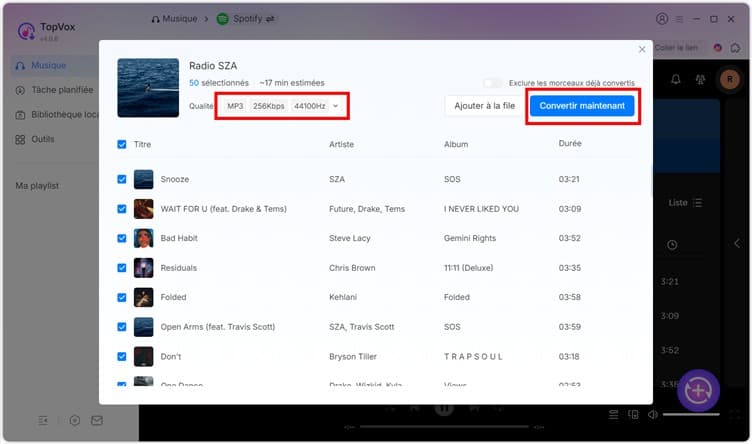
- Sélectionnez le format de sortie et la qualité audio (jusqu’à 320 kbps).
- Pour lancer la conversion de la playlist Spotify, cliquez sur « Convertir maintenant ».
Étape 5 : Connecter votre téléphone à l’enceinte Echo via Bluetooth
- Dites « Alexa, passe en mode couplage Bluetooth » ou ouvrez les paramètres Bluetooth de votre enceinte dans l’application Alexa.
- Associez votre smartphone, puis lisez vos fichiers MP3 convertis depuis votre lecteur audio. Le son est diffusé sur l’Echo sans aucune publicité.
FAQ sur mettre Spotify sur Alexa
Peut-on mettre Spotify sur Alexa sans Premium ?
Oui. Spotify Free est compatible avec Alexa. Vous pouvez lier votre compte gratuit et écouter des playlists, des radios d’artistes et des podcasts. En revanche, la lecture à la demande d’un titre précis et la lecture sans publicité nécessitent un abonnement Premium.
Comment définir Spotify comme service par défaut sur Alexa ?
Dans l’application Alexa : Plus > Paramètres > Musique et podcasts > Services par défaut. Sélectionnez Spotify pour les trois rubriques (Musique, Stations, Podcasts) et validez. Alexa utilisera alors Spotify automatiquement pour toutes les commandes musicales.
Pourquoi Alexa ne joue-t-elle pas Spotify malgré la connexion ?
Vérifiez d’abord que Spotify est bien défini comme service par défaut. Si le problème persiste, désactivez la compétence Spotify dans l’application Alexa, redémarrez l’enceinte Echo, puis réassociez votre compte Spotify.
Quels appareils Amazon sont compatibles avec Spotify ?
Spotify fonctionne sur tous les appareils Echo (Echo, Echo Dot, Echo Studio, Echo Show, Echo Flex) ainsi que sur les enceintes tierces compatibles Alexa comme Sonos, Bose ou les barres de son Samsung SmartThings. La configuration est identique quelle que soit la génération de l’appareil.
Conclusion
Mettre Spotify sur Alexa se fait en quelques minutes depuis l’application Amazon Alexa. Associez votre compte, définissez Spotify comme service par défaut, et profitez d’une expérience musicale mains libres sur vos enceintes Echo. Pour une écoute sans publicités et en lecture à la demande, l’abonnement Spotify Premium reste le plus flexible. Si vous préférez conserver vos titres Spotify en MP3 pour les écouter sur n’importe quel appareil, essayez TopVox All Music Converter gratuitement.
Antoine Lefevre
Antoine Lefèvre, passionné de musique et rédacteur expérimenté, maîtrise les formats audio, leurs avantages et inconvénients, ainsi que les notions de débit binaire, fréquence d'échantillonnage et encodage. Expert en audio sans perte et convertisseurs musicaux, il crée des tutoriels et critiques détaillés pour guider les audiophiles vers une expérience d'écoute optimale.


 Par
Par