spotDL : notre test, l’installation pas à pas et les alternatives
spotDL est un outil open source qui utilise les liens Spotify pour identifier les morceaux et rechercher une source audio correspondante sur des plateformes comme YouTube. Une fois le fichier récupéré, il peut y intégrer différentes métadonnées, notamment le titre, le nom de l’artiste, l’album et la pochette.
Utilisable uniquement depuis le terminal, spotDL offre plusieurs options pour télécharger des playlists, choisir le format audio et organiser les fichiers. Son principal inconvénient reste sa prise en main : il faut installer plusieurs dépendances et être à l’aise avec quelques commandes, notamment celles liées à Python, FFmpeg et yt-dlp.
Dans cet article, nous passons en revue ses principales fonctionnalités, son installation sur Windows, macOS et Linux, ainsi que son utilisation sous Android avec Termux. Nous verrons également comment télécharger une playlist, résoudre les erreurs les plus fréquentes et déterminer si une alternative comme TopVox Spotify Music Converter correspond mieux à vos besoins.
Partie 1 : spotDL en bref, fonctionnalités, compatibilité et prix
Avant de passer à l’installation, faisons le point sur les principales caractéristiques de spotDL.
| Ce qu’il faut retenir |
| Dépôt officiel | spotDL sur GitHub |
| Dernière version publiée | v4.5.2 publiée en juillet 2026 |
| Licence | MIT et code source public |
| Systèmes compatibles | Windows, macOS et Linux ; autres modes d’installation selon la documentation |
| Source audio | YouTube et d’autres sources compatibles, selon la configuration |
| Formats de sortie | MP3, FLAC, OGG, Opus, M4A et WAV |
| Métadonnées | Titre, artiste, album, pochette et autres informations disponibles |
| Paroles | Disponibles lorsque les paroles peuvent être récupérées depuis la source utilisée |
| Interface | Ligne de commande ; interface web locale selon la version |
| Prix | Gratuit et open source |
Pour obtenir une version fiable de spotDL, mieux vaut passer directement par son dépôt GitHub. Vous y trouverez les dernières versions du logiciel, les instructions d’installation et la liste des dépendances nécessaires.
Partie 2 : Comment fonctionne spotDL
Comment spotDL retrouve-t-il et télécharge-t-il les morceaux ?
Lorsque vous lui fournissez un lien Spotify, spotDL récupère les informations du titre (nom de l’artiste, album, etc.) afin de retrouver un enregistrement correspondant sur une plateforme compatible, comme YouTube ou YouTube Music. Le fichier audio est ensuite téléchargé et enrichi avec les métadonnées disponibles.
La correspondance entre un titre Spotify et le fichier trouvé n’est toutefois pas garantie à 100 %. spotDL peut sélectionner une autre version du morceau, notamment lorsque plusieurs enregistrements portent le même nom. Ce risque est plus élevé avec les playlists contenant des remixes, des versions live ou des éditions différentes. Prenez donc le temps d’écouter quelques fichiers après le téléchargement pour vérifier qu’ils correspondent bien aux titres recherchés.
Quelle qualité audio peut-on obtenir avec spotDL ?
La qualité du fichier obtenu dépend avant tout de la source audio disponible et des options utilisées. Le paramètre --bitrate permet de définir le débit de sortie lors de la conversion, mais il ne peut pas recréer les détails absents de la source originale.
Choisir un débit de 320 kbps ne garantit pas une meilleure qualité sonore. Un MP3 encodé à 320 kbps à partir d’une source médiocre peut offrir un résultat moins bon qu’un fichier à 192 kbps provenant d’un enregistrement de qualité. Le débit de sortie ne fait donc pas tout. Lors de nos essais, la qualité des fichiers obtenus avec spotDL est surtout restée limitée par celle des enregistrements disponibles sur YouTube.
Partie 3 : Comment installer spotDL sur Windows, macOS, Linux et Android
Pour ce guide, nous avons installé spotDL à l’aide de Python sur Windows, macOS et Debian 12. Cette méthode est présentée dans la documentation officielle de spotDL. FFmpeg est nécessaire au traitement des fichiers audio, tandis que Deno peut être utile pour certaines opérations de téléchargement effectuées avec yt-dlp.
Voici les commandes à utiliser pour installer spotDL et vérifier que tout fonctionne correctement. Avant de commencer, assurez-vous d’utiliser une version de Python compatible avec la version de spotDL que vous souhaitez installer.
Installation sur Windows
Étape 1 : Vérifiez l’installation de Python
Ouvrez PowerShell ou l’invite de commandes, puis exécutez :
python -V
Si cette commande ne fonctionne pas, vérifiez que Python est bien installé et que son chemin d’accès est correctement renseigné dans les variables d’environnement.
Étape 2 : Installez spotDL
python -m pip install spotdl
Étape 3 : Installez les dépendances nécessaires
spotdl --download-ffmpeg
spotdl --download-deno
Étape 4 : Vérifiez l’installation
spotdl --version
Si le terminal ne reconnaît pas la commande spotdl, vérifiez que l’installation s’est déroulée correctement et que le dossier contenant l’exécutable figure bien dans le PATH.
Installation sur macOS
Étape 1 : Vérifiez la version de Python 3
Ouvrez Terminal, puis exécutez :
python3 --version
Étape 2 : Installez spotDL
python3 -m pip install spotdl
Étape 3 : Installez les dépendances complémentaires
spotdl --download-ffmpeg
spotdl --download-deno
Étape 4 : Vérifiez la version installée
spotdl --version
Si la commande spotdl reste introuvable, vérifiez l’emplacement de l’installation et l’environnement Python actif. Si cette méthode ne fonctionne pas, vous pouvez essayer une autre procédure d’installation adaptée à votre configuration.
Installation sur Linux
Sur Debian ou Ubuntu, vous pouvez installer les outils nécessaires avec le gestionnaire de paquets de la distribution.
sudo apt update
sudo apt install ffmpeg python3-pip
pip3 install spotdl
spotdl --download-deno
spotdl --version
La commande permettant d’installer FFmpeg dépend de votre distribution Linux.
Les exigences de spotDL peuvent également changer au fil des versions. Avant de commencer, pensez à consulter la documentation officielle pour connaître la version de Python requise et les dépendances à installer.
Installation sur Android avec Termux
Peut-on installer spotDL sur Android ?
Oui, mais l’installation passe par Termux. Le projet ne propose pas d’application Android officielle au format APK : il met à disposition un script d’installation dans son dépôt GitHub.
Avant d’exécuter ce script, vérifiez qu’il provient bien du dépôt officiel de spotDL. Si vous êtes à l’aise avec ce type de manipulation, vous pouvez également examiner son contenu au préalable. Évitez les fichiers APK proposés par des sites tiers qui ne permettent pas d’en vérifier l’origine.
curl -L https://raw.githubusercontent.com/spotDL/spotify-downloader/master/scripts/termux.sh | sh
Partie 4 : Comment télécharger une playlist Spotify avec spotDL
Étape 1 : Téléchargez un morceau ou une playlist
Copiez le lien du morceau ou de la playlist Spotify, puis exécutez la commande suivante dans le terminal :
spotdl download "URL_SPOTIFY"
Remplacez URL_SPOTIFY par l’URL du morceau ou de la playlist que vous souhaitez télécharger.
Étape 2 : Choisissez le format de sortie
Pour choisir le format du fichier audio, ajoutez l’option --format à la commande :
spotdl download "URL_SPOTIFY" --format mp3
Vous pouvez également utiliser un autre format pris en charge, comme FLAC, OGG, Opus, M4A ou WAV.
Étape 3 : Organisez les fichiers téléchargés
L’option --output permet de définir le modèle de nommage des fichiers :
spotdl download "URL_SPOTIFY" --output "Musique/{artists} - {title}.{output-ext}"
Adaptez le chemin de sortie à la façon dont vous souhaitez organiser vos fichiers. Assurez-vous simplement que le dossier de destination existe ou que spotDL peut le créer.
Peut-on synchroniser une playlist avec spotDL ?
spotDL dispose également d’une commande sync qui permet de suivre les modifications apportées à une playlist. Elle peut notamment servir à mettre à jour une collection locale lorsque la playlist évolue. Les paramètres de synchronisation dépendent toutefois de la version utilisée : reportez-vous à la documentation officielle pour configurer cette fonction correctement.
Où spotDL enregistre-t-il les fichiers téléchargés ?
Par défaut, spotDL enregistre les fichiers dans le répertoire de travail utilisé par le terminal. Pour retrouver facilement vos morceaux, ouvrez le terminal dans le dossier de destination souhaité ou définissez un chemin explicite avec l’option --output. Lors de notre test sur Windows 11 avec spotDL 4.5.2, le téléchargement d’une playlist de 30 titres a pris environ 12 minutes. Ce temps peut varier en fonction de la durée des morceaux, des sources audio disponibles, de la connexion Internet et des performances de l’ordinateur.
Partie 5 : Problèmes fréquents avec spotDL : causes et solutions
Lorsque spotDL rencontre un problème, la cause vient souvent de l’installation, d’une dépendance manquante ou d’un changement sur l’un des services utilisés pour trouver les fichiers audio. Voici les problèmes les plus courants et les vérifications à effectuer pour les résoudre.
| Vérifications conseillées |
| La commande spotdl est introuvable | Assurez-vous que Python est installé, que le bon environnement est actif et que le dossier des exécutables figure dans le PATH. |
| FFmpeg n’est pas détecté | Vérifiez la présence de FFmpeg ou lancez la commande d’installation prévue par spotDL. |
| Le téléchargement ne démarre pas | Commencez par contrôler le lien Spotify et la disponibilité du morceau, puis examinez les messages d’erreur de yt-dlp. |
| spotDL ne trouve aucun morceau correspondant | Comparez le titre et le nom de l’artiste, puis vérifiez si une source audio correspondante est disponible. |
| Erreur de téléchargement liée à Deno | Selon votre configuration, l’installation de Deno peut être nécessaire. Reportez-vous à la documentation officielle pour le confirmer. |
| spotDL ne fonctionne plus après une mise à jour | Vérifiez les prérequis et consultez les notes de version avant de mettre à jour spotDL. |
Que faire si spotDL ne fonctionne toujours pas ?
Si le problème persiste, relevez la version de spotDL installée et conservez le message d’erreur complet. Vous pourrez ensuite consulter les signalements sur GitHub pour voir si d’autres utilisateurs ont rencontré la même difficulté.
Les discussions sur GitHub peuvent vous aider à trouver une solution ou à repérer un problème déjà signalé. Si vous décidez de publier des informations sur votre configuration, pensez toutefois à masquer vos éventuels identifiants, jetons d’accès et autres données personnelles.
Avis de la rédaction
Nous avons testé spotDL sur Windows, macOS et Debian. Le logiciel remplit bien son rôle, à condition de ne pas être rebuté par l’utilisation du terminal. Son principal atout réside dans sa flexibilité : le code source est ouvert, les options de téléchargement sont nombreuses et la gestion des playlists offre plusieurs possibilités de configuration.
En revanche, son installation demande un peu de préparation, notamment pour mettre en place les différentes dépendances. Il faut également garder à l’esprit que les résultats dépendent des services utilisés pour trouver les fichiers audio. Si vous préférez éviter les commandes et gérer vos téléchargements depuis une interface graphique, un convertisseur audio dédié sera probablement plus accessible.
Partie 6 : TopVox Spotify Music Converter, une alternative à spotDL
Pour ceux qui préfèrent éviter la ligne de commande, TopVox Spotify Music Converter propose une approche plus visuelle. L’application intègre un lecteur Spotify qui permet de rechercher des morceaux ou d’ouvrir directement une playlist avant de sélectionner les titres à convertir.
Une version d’essai est disponible pour découvrir le fonctionnement du logiciel sur quelques morceaux. Les formats proposés (MP3, M4A, WAV, FLAC ou AIFF, selon la version) sont accessibles directement depuis le menu de l’application.
Voici comment utiliser TopVox Spotify Music Converter pour sélectionner des morceaux et lancer leur conversion.
Étape 1 : Ouvrez Spotify dans TopVox Spotify Music Converter
Ouvrez TopVox Spotify Music Converter, puis accédez au lecteur Spotify intégré. Vous pourrez alors rechercher un morceau ou ouvrir directement l’une de vos playlists.
Étape 2 : Ajoutez les morceaux
Ouvrez la playlist de votre choix, puis cliquez sur « Ajouter pour convertir » pour afficher les morceaux dans la liste de conversion. Il ne vous reste plus qu’à sélectionner ceux que vous souhaitez convertir.
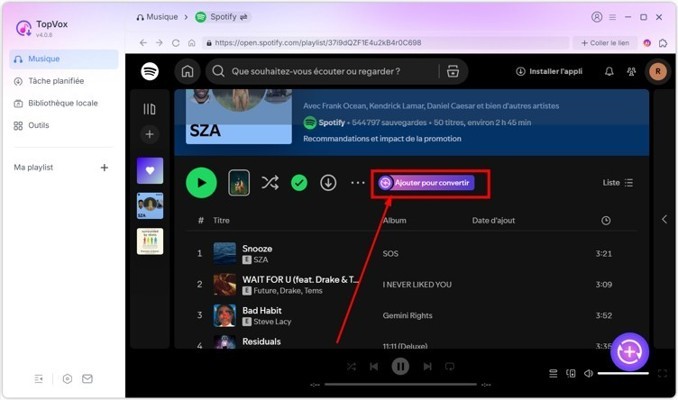
Étape 3 : Choisissez le format et lancez la conversion
Sélectionnez le format de sortie et les paramètres de qualité disponibles dans l’application, puis cliquez sur « Convertir maintenant ».
Les formats et les paramètres disponibles peuvent varier selon la version du logiciel. Pensez à vérifier les options proposées dans l’application avant de lancer la conversion.
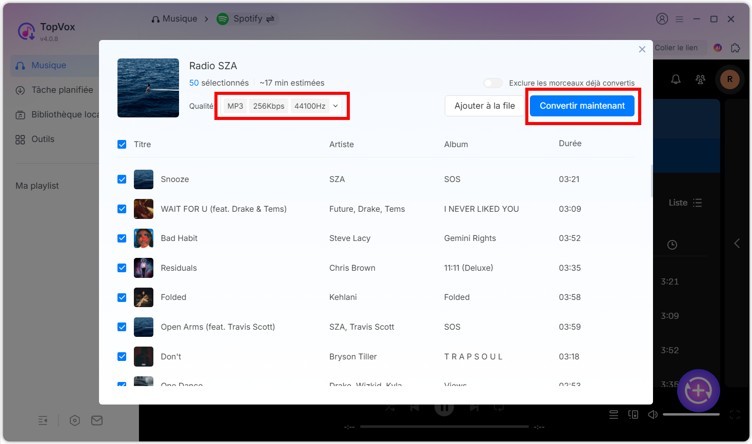
Avant de lancer la conversion, assurez-vous que les bons morceaux ont été sélectionnés et que le dossier de destination est correctement défini. Une fois le processus terminé, vous pourrez vérifier les fichiers obtenus, notamment leur format, leurs métadonnées et les pochettes d’album. Le temps nécessaire à la conversion dépend du nombre de titres, de la durée des morceaux, des performances de l’ordinateur et des paramètres choisis.
Partie 7 : spotDL ou TopVox : quelle solution choisir ?
Voici les principales différences entre spotDL et TopVox Spotify Music Converter.
| spotDL | TopVox Spotify Music Converter |
| Prix | Gratuit et open source | Version d’essai gratuite, puis licence payante selon la formule choisie |
| Interface | Interface en ligne de commande | Interface graphique |
| Systèmes compatibles | Windows, macOS et Linux, selon les modalités d’installation indiquées dans la documentation officielle | Windows et macOS, selon la version disponible |
| Fonctionnement | Recherche une source audio correspondante à partir des métadonnées des titres Spotify | Conversion depuis le lecteur Spotify intégré, avec réglages de format et de débit directement dans l’interface |
| Formats de sortie | MP3, FLAC, OGG, Opus, M4A et WAV, selon les options disponibles | MP3, M4A, WAV, FLAC et AIFF, selon les formats pris en charge par la version actuelle |
| Gestion des playlists | Téléchargement et synchronisation de playlists à l’aide de commandes adaptées | Sélection d’une playlist entière ou de titres isolés, puis conversion par lots |
| Métadonnées | Traitement des métadonnées configurable selon les options utilisées | Conservation du titre, de l’artiste, de l’album et de la pochette dans les fichiers convertis |
| Profil d’utilisateur | Utilisateurs à l’aise avec la ligne de commande et souhaitant disposer de davantage d’options de configuration | Utilisateurs qui préfèrent une interface graphique et des opérations visuelles |
Si vous êtes à l’aise avec le terminal et souhaitez disposer d’un outil gratuit et configurable, spotDL répondra probablement à vos attentes. En revanche, si vous préférez sélectionner vos morceaux et gérer les conversions depuis une interface graphique, TopVox Spotify Music Converter sera plus facile à prendre en main.
Partie 8 : FAQ sur spotDL
spotDL fonctionne-t-il sur Android ?
Oui, spotDL peut être utilisé sur Android via Termux. Il ne s’agit toutefois pas d’une application Android classique : le projet fournit un script d’installation plutôt qu’un APK officiel. Vous trouverez les instructions d’installation sur le dépôt GitHub de spotDL.
Comment télécharger une playlist Spotify avec spotDL ?
Copiez l’URL de votre playlist Spotify, puis utilisez la commande spotdl download suivie de cette URL dans le terminal. Si vous souhaitez actualiser une playlist déjà téléchargée, vous pouvez également utiliser la fonction sync de spotDL.
Quelle alternative à spotDL choisir ?
Si vous recherchez une solution open source et que la ligne de commande ne vous pose pas de problème, spotDL reste une option intéressante. Pour une utilisation plus visuelle, TopVox Spotify Music Converter constitue une alternative à considérer, notamment si vous souhaitez gérer vos conversions depuis une seule interface.
spotDL est-il gratuit ?
Oui, spotDL est un projet open source distribué sous licence MIT.
Pourquoi spotDL ne télécharge-t-il pas certains morceaux ?
Cela peut arriver lorsque spotDL ne trouve aucune source audio correspondant au titre ou lorsqu’un problème affecte l’une de ses dépendances. Vérifiez le message d’erreur, la version installée et les prérequis. Vous pouvez également consulter les signalements sur GitHub pour voir si le problème a déjà été identifié.
spotDL peut-il télécharger des fichiers en MP3 320 kbps ?
Oui, certaines options permettent de définir un débit de sortie de 320 kbps. Cela ne signifie toutefois pas que la source audio possède réellement cette qualité. Le résultat final dépend avant tout du fichier d’origine et de sa qualité sonore.
Conclusion
En définitive, spotDL est un outil intéressant pour les utilisateurs qui apprécient les logiciels open source et souhaitent garder la main sur leurs téléchargements. Sa flexibilité est un véritable avantage, même si son installation et son utilisation en ligne de commande demandent quelques connaissances techniques.
Si ses contraintes ne correspondent pas à vos habitudes, TopVox Spotify Music Converter constitue une autre option à considérer. Le logiciel propose différentes possibilités de conversion audio et de gestion des fichiers, ce qui peut répondre à d’autres besoins d’utilisation.
Antoine Lefevre
Antoine Lefèvre, passionné de musique et rédacteur expérimenté, maîtrise les formats audio, leurs avantages et inconvénients, ainsi que les notions de débit binaire, fréquence d'échantillonnage et encodage. Expert en audio sans perte et convertisseurs musicaux, il crée des tutoriels et critiques détaillés pour guider les audiophiles vers une expérience d'écoute optimale.



 Par