Les 3 meilleures méthodes pour télécharger la musique YouTube sur Mac
Vous souhaitez télécharger de la musique YouTube sur Mac pour l’écouter hors ligne en voiture, sur un lecteur MP3 ou simplement sans connexion internet ? Le problème est connu : YouTube Music ne propose aucune application desktop native sur Mac, et même avec un abonnement Premium, le téléchargement hors ligne reste verrouillé dans l’application. Trois méthodes ont été testées par notre équipe pour contourner cette limitation, chacune répondant à un besoin différent.
Partie 1 : Pourquoi YouTube Music ne permet pas de télécharger sur Mac
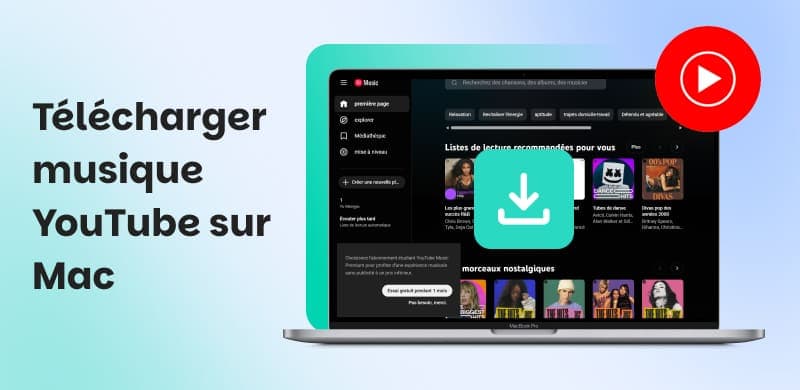
Contrairement à iOS et Android, YouTube Music ne dispose pas d’application native sur Mac. L’accès se fait exclusivement via le navigateur web ou via une Progressive Web App (PWA) installable depuis Chrome ou Edge. Mais cette limitation a une conséquence directe pour les utilisateurs Mac : même avec un abonnement YouTube Premium, il est impossible de télécharger de la musique YouTube hors connexion sur Mac de la même façon que sur smartphone.
Voici ce que YouTube Music autorise sur Mac selon ses conditions officielles :
- ✅ Écoute en streaming : accessible depuis le navigateur ou la PWA, gratuit ou Premium.
- ✅ Hors ligne sur mobile : téléchargement disponible sur iPhone et Android avec YouTube Premium.
- ❌ Hors ligne sur Mac : aucun téléchargement de fichiers audio locaux possible via l’application officielle.
- ❌ Export en MP3 : impossible via YouTube Music, quel que soit l’abonnement.
Ce blocage explique pourquoi les utilisateurs Mac recherchent des solutions alternatives pour télécharger la musique YouTube en MP3 ou FLAC et l’écouter librement sur tous leurs appareils.
Le tableau ci-dessous compare les 3 méthodes disponibles avant de les détailler une par une :
| TopVox All Music Converter | YouTube Premium (PWA Mac) | Outil en ligne (y2down.cc) |
| Compatible Mac | ✅ Oui (macOS) | ✅ Oui (via navigateur) | ✅ Oui (navigateur) |
| Fichiers locaux MP3/FLAC | ✅ Oui | ❌ Non (verrouillé app) | ✅ Oui (fichier par fichier) |
| Qualité audio max | 320 kbps / FLAC | Dépend de YouTube | Variable (128-320 kbps) |
| Téléchargement par lot | ✅ Playlists entières | ❌ Non sur Mac | ❌ Non (un à un) |
| Conservation balises ID3 | ✅ Oui | ❌ Non | ❌ Partielle |
| Vitesse | 35× plus rapide | N/A | Dépend connexion |
| Gratuit | Version d’essai | Non (11,99 €/mois) | ✅ Oui |
| Sans abonnement YouTube | ✅ Oui | ❌ Non | ✅ Oui |
Partie 2 : Télécharger musique YouTube sur Mac avec TopVox All Music Converter
La meilleure solution pour télécharger de la musique YouTube sur Mac, notamment pour les grandes bibliothèques, c’est TopVox All Music Converter. Ce logiciel desktop disponible sur macOS intègre un navigateur web YouTube Music directement dans son interface : vous parcourez, sélectionnez et téléchargez vos playlists en MP3, FLAC, WAV, AIFF ou M4A, par exemple, télécharger de la musique YouTube en FLAC. Aucune installation de l’application YouTube n’est requise. C’est la solution la plus simple et aussi la plus efficace pour télécharger une musique YouTube. C’est aussi la seule méthode qui permet de télécharger de playlists entières en un clic sans dépendance à un abonnement.
Étape 1 : Télécharger et installer TopVox All Music Converter sur Mac
- Téléchargez la version Mac de TopVox All Music Converter.
- Installez le logiciel en glissant l’application dans votre dossier Applications, puis lancez-le.
Étape 2 : Sélectionner YouTube Music comme plateforme source
- Choisissez YouTube Music dans la liste des plateformes disponibles.
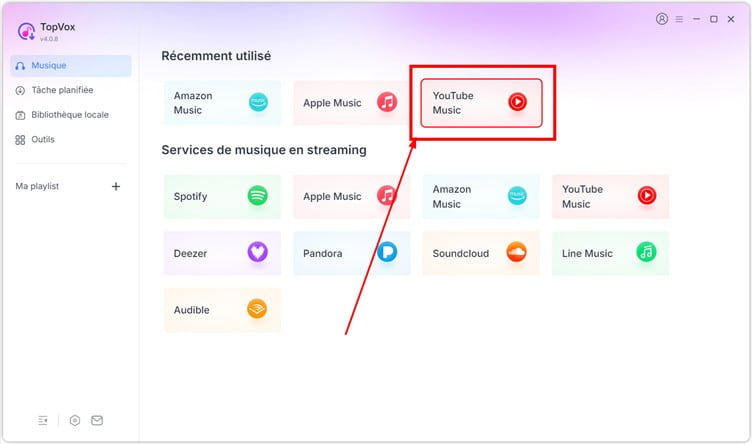
- Le navigateur web intégré charge directement l’interface YouTube Music.
- Connectez-vous à votre compte Google pour accéder à votre bibliothèque.
Étape 3 : Ajouter les titres ou playlists à convertir
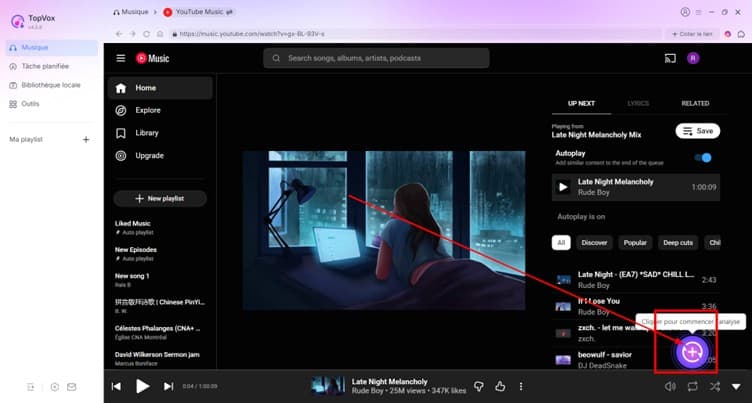
- Naviguez jusqu’à la chanson, l’album ou la playlist à télécharger.
- Cliquez sur le bouton « + ».
- Vous pouvez ajouter plusieurs playlists simultanément.
Étape 4 : Configurer le format de sortie
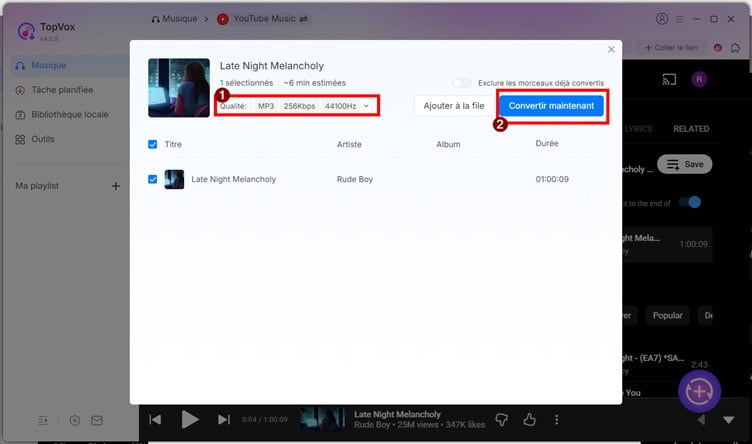
- Sélectionnez le format de sortie (MP3 pour compatibilité universelle, FLAC pour qualité sans perte), le débit binaire souhaité (jusqu’à 320 kbps).
- Sélectionnez la qualité audio si nécessaire.
Étape 5 : Lancer la conversion et récupérer vos fichiers
- Cliquez sur « Convertir maintenant » pour lancer le téléchargement.
- Les fichiers audio apparaissent dans votre dossier de destination à l’issue du processus prêts à être écoutés sur votre Mac, transférés sur une clé USB, un iPhone ou tout autre appareil.
Partie 3 : Utiliser YouTube Premium via la PWA sur Mac
Si vous êtes déjà abonné à YouTube Premium (ou souhaitez profiter de l’essai gratuit d’un mois), vous pouvez installer YouTube Music comme Progressive Web App (PWA) sur votre Mac via Chrome ou Edge. Cette méthode offre une expérience proche d’une application native et permet l’écoute en arrière-plan. Attention : le téléchargement hors ligne sur Mac reste impossible même avec la PWA, car YouTube Music restreint cette fonctionnalité aux applications mobiles iOS et Android. La méthode officielle vaut surtout pour écouter sans publicité et en arrière-plan sur Mac, sans accès aux fichiers locaux.
Étape 1 : Ouvrir YouTube Music dans Chrome ou Edge
- Ouvrez Chrome ou Edge sur votre Mac et rendez-vous sur YouTube Music.
- Connectez-vous avec votre compte Google associé à YouTube Premium.
Étape 2 : Installer l’application PWA sur le bureau Mac
- Dans la barre d’adresse de Chrome, cliquez sur l’icône « ⬇ Installer » (ou allez dans « Menu > Enregistrer et partager > Créer un raccourci »).
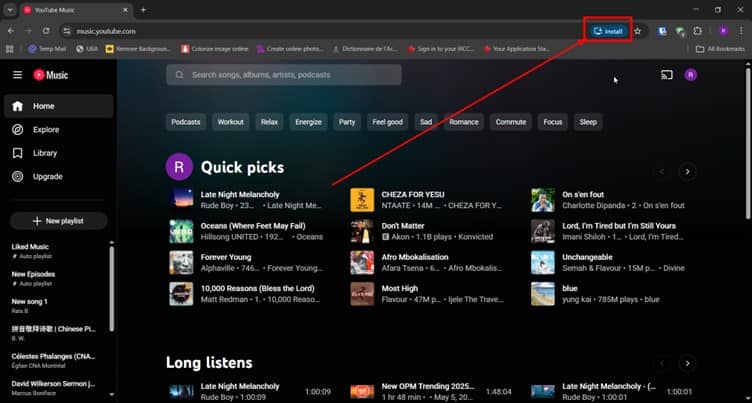
- Cochez « Ouvrir en tant que fenêtre » et cliquez sur « Installer ».
- YouTube Music apparaît comme une application indépendante dans votre Launchpad.
Étape 3 : Activer la lecture en arrière-plan
- Une fois la PWA installée, la musique continue de jouer même lorsque vous changez d’application, comme sur mobile.
- Naviguez dans votre bibliothèque YouTube Music, lancez une chanson ou une playlist, et profitez d’une écoute sans publicité sur votre Mac.
Étape 4 : Note sur le téléchargement hors ligne
- La fonctionnalité de téléchargement hors ligne de YouTube Premium n’est pas disponible sur Mac via la PWA.
- Si vous avez besoin de fichiers locaux MP3 ou FLAC sur votre Mac, utilisez TopVox All Music Converter.
Partie 4 : Télécharger la musique YouTube sur Mac via un outil en ligne
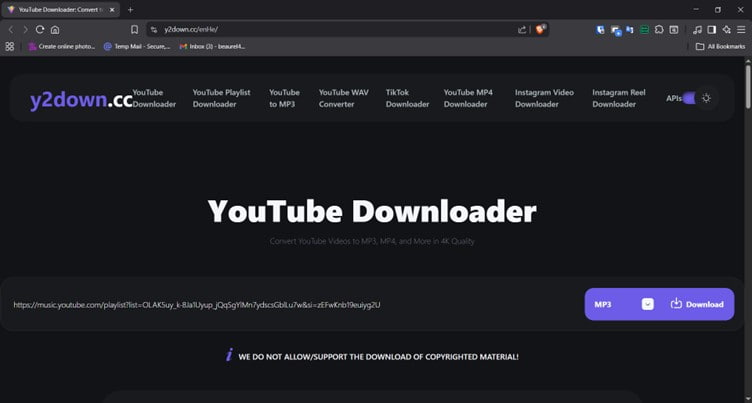
Pour un besoin ponctuel comme télécharger un ou deux titres rapidement sans installer de logiciel, un outil en ligne gratuit est la solution la plus simple. y2down.cc est l’un des convertisseurs en ligne les plus fiables pour télécharger de la musique YouTube sur Mac en MP3 ou WAV depuis votre navigateur Safari, Chrome ou Firefox. Cette méthode ne permet pas de télécharger des playlists entières ni de éditer les balises ID3 automatiquement : elle est adaptée aux téléchargements titre par titre uniquement. De plus, la qualité audio peut varier selon la charge du serveur et la vitesse de votre connexion.
Étape 1 : Copier l’URL de la vidéo ou du titre YouTube
- Ouvrez YouTube ou YouTube Music dans votre navigateur Mac.
- Naviguez jusqu’au titre que vous souhaitez télécharger, et copiez l’URL complète dans la barre d’adresse.
Étape 2 : Coller l’URL dans l’outil en ligne
- Rendez-vous sur y2down.cc depuis votre navigateur Mac.
- Collez l’URL YouTube copiée dans le champ de saisie.
- Sélectionnez le format MP3.
- Cliquez sur « Télécharger » pour lancer le téléchargement.
FAQ sur télécharger de la musique YouTube sur Mac
Comment télécharger de la musique YouTube sur Mac gratuitement ?
Deux méthodes gratuites permettent de télécharger de la musique YouTube sur Mac. Un outil en ligne comme y2down.cc permet de télécharger des titres en MP3 ou WAV sans installation, titre par titre. TopVox All Music Converter propose un essai gratuit permettant de télécharger la musique YouTube en MP3 ou FLAC.
Peut-on télécharger YouTube Music hors ligne sur Mac ?
Officiellement, YouTube Music ne permet pas le téléchargement hors ligne sur Mac : cette fonctionnalité est réservée aux applications mobiles iOS et Android, même avec un abonnement Premium. Sur Mac, la seule façon d’obtenir de véritables fichiers locaux est d’utiliser un convertisseur tiers comme TopVox All Music Converter, qui télécharge et convertit les titres YouTube Music en MP3, FLAC, WAV ou M4A directement sur votre Mac.
Quel est le meilleur logiciel pour télécharger de la musique YouTube sur Mac ?
TopVox All Music Converter est reconnu comme le meilleur YouTube musique downloader sur Mac.
Conclusion
Télécharger de la musique YouTube sur Mac demande de choisir la bonne méthode selon votre usage. Pour écouter en arrière-plan sans publicité, YouTube Premium via la PWA Mac est la solution officielle. Pour télécharger ponctuellement un titre en MP3, un outil en ligne comme y2down.cc suffit. Mais pour une utilisation sérieuse : playlists entières, haute qualité, fichiers locaux permanents indépendants de tout abonnement, TopVox All Music Converter est la solution la plus complète et la plus rapide disponible sur Mac. Téléchargez-le gratuitement et constituez votre bibliothèque YouTube Music locale en quelques clics.
Camille Petit
Camille Petit, passionnée de musique et créatrice de contenu, surnommée « encyclopédie audio », maîtrise les formats audio, des cassettes aux modernes. Experte en convertisseurs musicaux, elle partage son savoir pour aider les mélomanes à optimiser leur qualité audio, que ce soit pour un téléphone, une voiture ou un MP3.


 Par
Par