Top 4 des meilleurs outils de téléchargement Deezer en FLAC
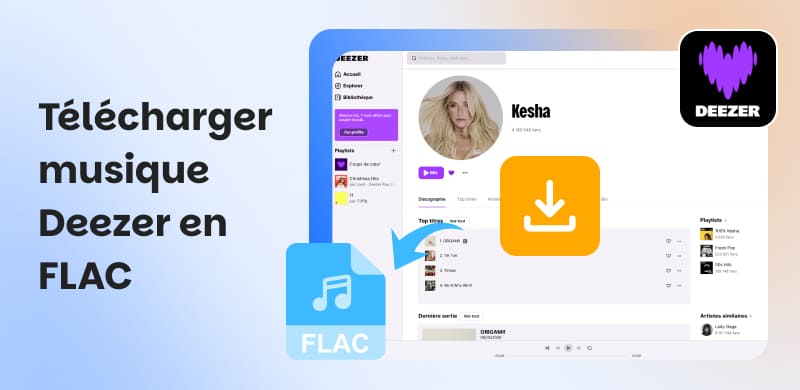
Vous êtes abonné Deezer HiFi et vous souhaitez convertir la musique Deezer en FLAC pour conserver vos morceaux préférés sur votre disque dur ? Contrairement à ce qu'on pourrait croire, Deezer ne permet pas l'export direct de fichiers FLAC. Les téléchargements dans l’application sont chiffrés et liés à l'application. Ils disparaissent si vous résiliez votre abonnement. Pour obtenir de vrais fichiers FLAC libres et permanents, il existe plusieurs solutions : logiciels dédiés, outils gratuits et convertisseurs en ligne. Nous avons testé les meilleures options pour vous présenter leurs avantages, leurs étapes et nos avis sur chacun de ces outils.
Partie 1 : Comparatif rapide des 4 outils Deezer vers FLAC
Si vous souhaitez convertir de la musique Deezer au format FLAC, il est particulièrement important de choisir l'outil adapté. Les différents logiciels présentent des différences en termes de fonctionnalités et de compatibilité : certains sont destinés à une conversion professionnelle, d'autres conviennent à un traitement rapide en ligne, tandis que des outils gratuits permettent de répondre aux besoins de base. Nous allons ci-dessous comparer et analyser plusieurs outils courants permettant de convertir Deezer en FLAC.
| Type | OS | Autres plateformes | Formats de sortie | FLAC HiFi | Métadonnées | Prix |
| TopVox All Music Converter | Logiciel | Win / Mac | Spotify, Apple Music, Amazon, YouTube, SoundCloud, Pandora, Line Music, Audible (9 plateformes) | MP3, WAV, FLAC, AIFF, M4A (AAC), M4A (ALAC) | ✔ 24 bits | ✔ Complètes | Payant / Essai gratuit (3 min) |
| DeeKeep Deezer Converter | Logiciel | Win / Mac | Deezer uniquement (spécialisé) | MP3, AAC, FLAC, WAV, AIFF, ALAC | ✔ HiFi | ✔ Complètes | Payant / Essai gratuit |
| Audacity | Logiciel gratuit | Win / Mac / Linux | Toute source audio du PC (non spécifique) | MP3, WAV, FLAC, OGG, AIFF… | ✔ | ✘ Manuel | Gratuit |
| DeezMate | En ligne | Tout navigateur | Deezer uniquement | MP3, FLAC | ✔ | ✘ Aucune | Gratuit |
Dans l'ensemble, ces outils présentent chacun leurs avantages : les logiciels payants offrent généralement des fonctionnalités plus complètes, prennent en charge une sortie audio de haute qualité et des métadonnées complètes, tandis que les outils gratuits ou en ligne conviennent mieux à une utilisation simple et à des besoins de conversion ponctuels. Vous pouvez faire un choix judicieux entre qualité audio, efficacité et coût en fonction de vos besoins.
Partie 2 : TopVox All Music Converter - Notre recommandation principale
TopVox All Music Converter est un logiciel Windows et Mac conçu pour télécharger et convertir la musique depuis les principales plateformes de streaming telles que Deezer, Spotify, Amazon Music, Apple Music, YouTube Music et bien d’autres en formats en fichiers FLAC, WAV, MP3 et AAC. TopVox couvre aussi bien la conversion Deezer en MP3.
En plus de convertir la musique en streaming en fichier audio, il permet de transférer les playlists d’une plateforme musicale à l’autre.
Étapes pour télécharger Deezer en FLAC avec TopVox
Étape 1 : Téléchargez et installez TopVox
- Téléchargez et installez TopVox All Music Converter, Il est disponible pour Windows et Mac.
Étape 2 : Accéder à Deezer
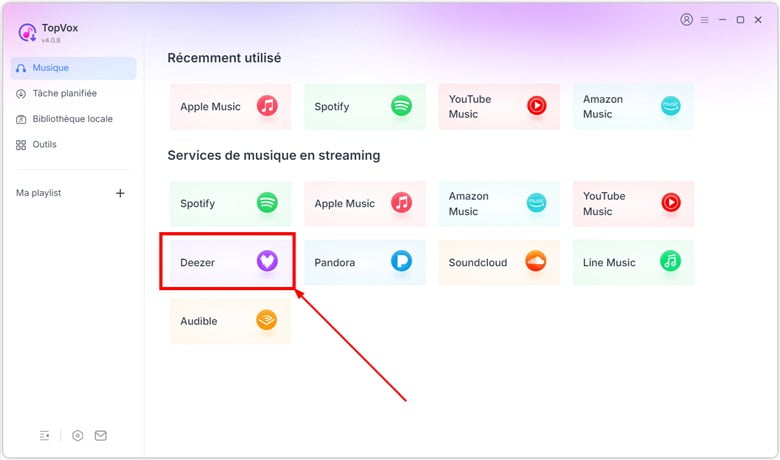
- Une fois dans l’interface principale, cliquez sur Deezer pour accéder à vos playlists musicales.
- Connectez-vous à votre compte Deezer en utilisant vos identifiants habituels.
Étape 3 : Ajouter la musique à convertir en FLAC
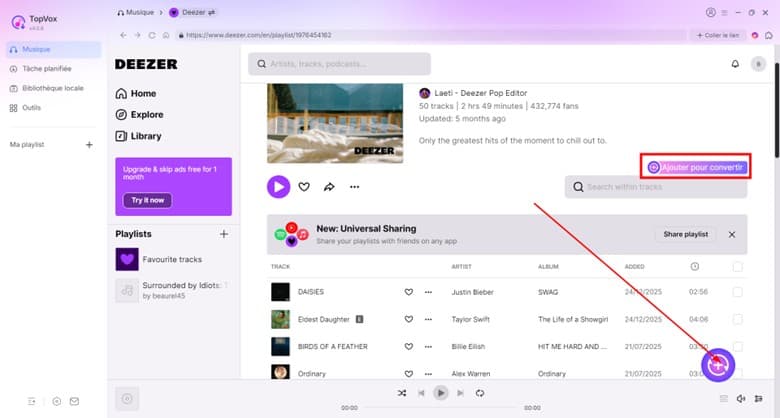
- Ouvrez une musique ou une playlist, ensuite cliquez sur le bouton « Ajouter pour convertir ».
Étape 4 : Choisir le format FLAC et convertir la musique Deezer en FLAC
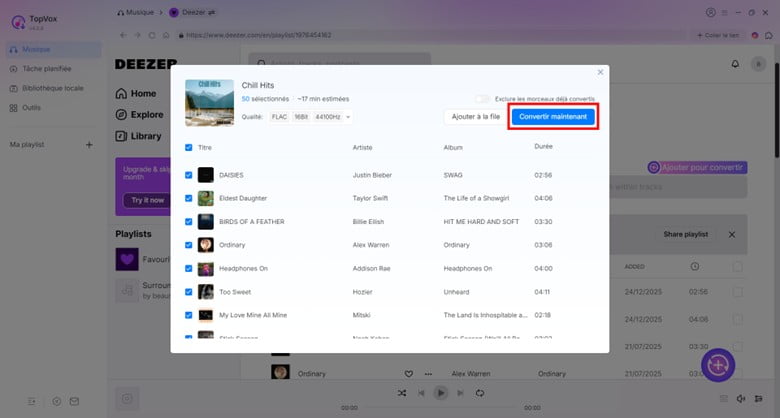
- Dans la fenêtre qui s’ouvre, sélectionnez le format FLAC. Vous pouvez également sélectionner la fréquence d’échantillonnage et le débit audio.
- Pour convertir la musique Deezer en FLAC, cliquez sur « Convertir maintenant ».
Avis de la rédaction :
Nous avons testé TopVox All Music Converter sur un PC Windows 11 (Intel Core i5-12400, 16 Go RAM) avec un abonnement Deezer HiFi. La conversion d’une playlist de 50 titres a pris environ 10 minutes. Les fichiers obtenus étaient en FLAC 16 bits / 44,1 kHz, avec pochette et métadonnées complètes. La qualité sonore était identique à l'écoute en streaming direct sur le même titre.
Pour qui ? Idéal pour les audiophiles qui veulent constituer une bibliothèque locale pérenne en qualité CD, sans compromis technique. Il convient aussi à ceux qui souhaitent télécharger du contenu YouTube Music en FLAC et d’autres plateformes.
Partie 3 : Convertir Deezer en FLAC avec DeeKeep Deezer Music Converter
DeeKeep est un convertisseur conçu spécifiquement pour l'écosystème Deezer. Il prend en charge les formats MP3, AAC, FLAC, WAV, AIFF et ALAC, et conserve l'intégralité des balises ID3.
Étapes pour télécharger Deezer en FLAC avec DeeKeep
Étape 1 : Téléchargez et installez DeeKeep
- Téléchargez DeeKeep Deezer Music Converter en fonction de votre système d’exploitation.
- Installez le programme sur votre ordinateur, puis lancez-le.
- Le lecteur web Deezer s’ouvre automatiquement en même temps que l’application.
Étape 2 : Connectez-vous à votre compte Deezer
- Dans le lecteur web intégré, suivez les instructions pour vous connecter à votre compte Deezer HiFi ou Premium.
Étape 3 : Configurez les paramètres de sortie
- Cliquez sur l’icône Paramètres (engrenage, coin inférieur gauche). Choisissez FLAC comme format de sortie.
- Réglez le taux d’échantillonnage et le débit binaire selon vos besoins. Vous pouvez aussi définir le dossier de destination et organiser les fichiers par Playlist, Artiste ou Album.
Étape 4 : Sélectionnez la musique à convertir
- Dans le lecteur Deezer intégré, naviguez jusqu’au titre, album ou playlist souhaité. Ouvrez-le : le bouton bleu « Cliquer pour ajouter » apparaît en bas à droite.
- Cliquez dessus. Une fenêtre pop-up liste tous les titres disponibles ; cochez ceux que vous souhaitez télécharger en FLAC, puis cliquez sur Ajouter.
Étape 5 : Lancez la conversion Deezer en FLAC
- Pour ajouter plusieurs playlists à la fois, cliquez sur « Ajouter plus » et répétez l’étape 4. Une fois tous vos titres en liste, cliquez sur le bouton Convertir pour démarrer le téléchargement en FLAC.
Avis de la rédaction :
Lors de notre test sur la même configuration Windows 11, DeeKeep a converti un album de 12 titres en FLAC en environ 5 minutes. Les fichiers FLAC étaient corrects, mais nous avons dû corriger manuellement les accents dans deux titres francophones (problème de balises UTF-8).
Pour qui ? Recommandé aux utilisateurs de Deezer qui téléchargent régulièrement des playlists.
Partie 4 : Convertir Deezer en FLAC avec Audacity
Audacity est un logiciel d'enregistrement et d'édition audio open-source, gratuit, disponible sur Windows, macOS et Linux. Il permet de capturer en temps réel l'audio diffusé par votre ordinateur, y compris la musique Deezer, et de l'exporter directement en FLAC.
Étapes pour enregistrer Deezer en FLAC avec Audacity (Windows)
Étape 1 : Téléchargez Audacity
Rendez-vous sur Audacity pour télécharger et installer la version compatible avec votre système d'exploitation.
Étape 2 : Configurez l'interface audio
Lancez Audacity. Allez dans Édition > Paramètres audio. Dans le menu déroulant, sélectionnez Windows WASAPI.
Étape 3 : Choisissez la source d'enregistrement
Dans « Périphérique d'enregistrement », choisissez votre haut-parleur ou votre casque comme source audio (option en boucle de lecture).
Étape 4 : Lancez la lecture sur Deezer
Ouvrez Deezer dans votre navigateur ou votre application et mettez en lecture le titre à enregistrer.
Étape 5 : Démarrez l'enregistrement
Revenez dans Audacity et cliquez sur le bouton rouge Enregistrer. Vous devriez voir les ondes sonores apparaître.
Étape 6 : Arrêtez l'enregistrement
Une fois la chanson terminée, cliquez sur Arrêter dans Audacity.
Étape 7 : Exportez en FLAC
Allez dans Fichier > Exporter > Exporter en FLAC. Choisissez le nom de fichier et l'emplacement, puis validez.
Avis de la rédaction :
Nous avons testé Audacity sur Windows 11 avec le mode WASAPI. L'enregistrement fonctionne bien pour des titres individuels. La qualité FLAC capturée est à la hauteur du flux streamé (FLAC 16 bits si vous êtes abonné HiFi). En revanche, enregistrer un album de 12 titres a nécessité 45 minutes d'enregistrement plus 15 minutes d'édition manuelle des balises.
Pour qui ? Parfait pour télécharger quelques titres rares ou introuvables, mais déconseillé pour des bibliothèques volumineuses.
Partie 5 : Convertir Deezer en FLAC avec DeezMate
DeezMate est une interface web simple qui permet de télécharger des morceaux Deezer en MP3 ou FLAC directement depuis votre navigateur, sans créer de compte ni installer de logiciel. Il suffit de coller un lien Deezer pour obtenir le fichier en quelques secondes.
Étapes pour télécharger Deezer en FLAC avec DeezMate
Étape 1 : Copiez l'URL de la musique
Rendez-vous sur Deezer dans votre navigateur et naviguez jusqu'au titre souhaité.
Copiez l'URL du titre directement depuis la barre d'adresse du navigateur.
N’utilisez pas le bouton Partager de l'application Deezer, car DeezMate ne reconnaît pas ce format de lien.
Étape 2 : Accédez à DeezMate et choisissez le format FLAC
Rendez-vous sur deezmate.com et collez le lien dans le champ de recherche principal.
Sélectionnez FLAC dans les options de téléchargement proposées.
Étape 3 : Téléchargez le fichier FLAC
Cliquez sur Télécharger pour enregistrer le fichier FLAC sur votre ordinateur.
Avis de la rédaction :
Lors de notre test, DeezMate a fonctionné correctement sur trois titres différents, avec un fichier FLAC téléchargé en moins de 30 secondes à chaque fois. Cependant, les fichiers ne comportaient aucune métadonnée, ni titre, ni artiste, ni pochette ; ce qui oblige à les renommer et à les taguer manuellement. Une fenêtre publicitaire s'est ouverte lors de deux des trois tentatives.
Pour qui ? Idéal pour télécharger un ou deux titres ponctuellement sans aucune contrainte d'installation, mais peu pratique pour une bibliothèque musicale. Si vous souhaitez télécharger la musique Spotify ou d’autres plateformes de streaming, vous devez considérer un autre outil comme TopVox All Music Converter.
FAQ sur convertir Deezer en FLAC
Deezer propose-t-il vraiment le FLAC ?
Oui. L'offre Deezer HiFi propose un streaming en FLAC 16 bits / 44,1 kHz (qualité CD). Cette qualité est disponible sur les applications Windows, Mac, iOS et Android, mais uniquement pour les abonnés HiFi. Les téléchargements dans l’application restent chiffrés et inutilisables hors de l'application Deezer.
Peut-on télécharger Deezer en FLAC gratuitement ?
Oui, avec Audacity (logiciel open-source) ou les outils en ligne comme DeezMate. Ces solutions gratuites ont cependant des limites : Audacity exige un enregistrement manuel titre par titre, et les outils en ligne ne récupèrent pas les métadonnées.
La qualité FLAC obtenue est-elle vraiment sans perte ?
Cela dépend de la méthode. Les logiciels comme TopVox All Music Converter accèdent directement au flux HiFi de Deezer via un lecteur web intégré, la qualité FLAC 16 bits est préservée.
Conclusion
Le choix de l'outil dépend de vos besoins concrets. Si vous souhaitez constituer une bibliothèque musicale complète avec des métadonnées et une qualité Hi-Fi garantie, TopVox All Music Converter est notre recommandation principale : il combine simplicité d'utilisation, qualité maximale et conservation des informations de chaque titre. Pour les téléchargements ponctuels sans installation, un outil en ligne comme DeezMate est suffisant. Et si vous préférez une solution entièrement gratuite, Audacity reste une option solide malgré sa courbe d'apprentissage. Téléchargez-la vite pour l'essayer !
Camille Petit
Camille Petit, passionnée de musique et créatrice de contenu, surnommée « encyclopédie audio », maîtrise les formats audio, des cassettes aux modernes. Experte en convertisseurs musicaux, elle partage son savoir pour aider les mélomanes à optimiser leur qualité audio, que ce soit pour un téléphone, une voiture ou un MP3.


 Par
Par