Comment écouter Apple Music sans abonnement
Dans le train, en avion ou dans une zone sans couverture internet, écouter Apple Music sans connexion est une fonctionnalité incluse dans tous les abonnements payants, mais elle demande une configuration préalable. Il faut télécharger les morceaux à l’avance depuis l’application Musique sur chaque appareil.
En dehors du téléchargement hors ligne, qui nécessite avoir un abonnement actif, il est également possible d’écouter la musique Apple Music hors ligne sans abonnement : c’est ce que propose TopVox All Music Converter. Ce guide couvre les deux approches en détail.

Partie 1 : Apple Music hors ligne : tout savoir pour écouter sans connexion
Apple Music fonctionne sur un modèle d’abonnement avec protéction DRM (FairPlay). Les fichiers téléchargés dans l’application sont chiffrés et liés à votre identifiant Apple. Cela entraîne plusieurs contraintes pratiques que de nombreux utilisateurs découvrent trop tard.
Le tableau ci-dessous résume les conditions et limites du mode hors ligne officiel :
| Détail |
| Abonnement requis | Individuel (10,99 €/mois), Famille (16,99 €) ou Étudiant (5,99 €) |
| Morceaux téléchargeables | Jusqu’à 100 000 morceaux par appareil autorisé |
| Appareils supportés | iPhone, iPad, Mac, Android, Apple Watch |
| Téléchargements par appareil | Indépendants : télécharger sur chaque appareil séparément |
| Accès après résiliation | Immédiatement bloqué : tous les téléchargements deviennent illisibles |
| Transfert vers autres appareils | Impossible : format protégé, non transférable hors écosystème Apple |
En résumé, bien que le mode hors ligne d'Apple Music permette de répondre aux besoins de base en matière d'écoute musicale dans un environnement sans connexion Internet, il reste globalement limité par le système d'abonnement et la protection DRM. La musique téléchargée ne peut être utilisée que sur les appareils autorisés, ne peut pas être transférée librement et devient immédiatement inaccessible en cas de résiliation de l'abonnement, ce service convient donc davantage à une utilisation à court terme ou quotidienne au sein de l'écosystème Apple.
Dans l'ensemble, l'expérience de lecture hors ligne est relativement stable et fluide, mais elle présente certaines limites en termes de flexibilité lors du changement d'appareil et d'utilisation à long terme.
Partie 2 : Télécharger Apple Music hors ligne sur iPhone, iPad et Android
Sur iPhone/iPad : Vérifiez que l’option Synchroniser la bibliothèque est activée dans Réglages > Musique : sans elle, l’icône de téléchargement n’apparaît pas. Assurez-vous également que votre appareil dispose de suffisamment d’espace de stockage libre (prévoyez au minimum 1 Go par heure de musique en qualité Lossless).
Sur Android : Dans les réglages de l’application, vérifiez que l’option « Synchroniser la bibliothèque » est activée.
Étape 1 : Ajouter les morceaux à votre bibliothèque
Ouvrez l’application Musique et recherchez le titre, l’album ou la playlist souhaité.
Appuyez longuement dessus et sélectionnez « Ajouter à la bibliothèque ». Cette étape est indispensable : seuls les éléments de votre bibliothèque peuvent être téléchargés.
Étape 2 : Lancer le téléchargement
Une fois le morceau ajouté, appuyez sur l’icône nuage avec une flèche vers le bas pour lancer le téléchargement.
Pour une playlist ou un album entier, appuyez longuement sur l’élément puis sélectionnez « Télécharger ». Une barre de progression indique l’avancement.
Étape 3 : Retrouver sa musique hors ligne
Dans l’onglet Bibliothèque, sélectionnez « Musique téléchargée » pour n’afficher que les morceaux les musique hors ligne.
Partie 3 : Télécharger Apple Music hors ligne sur Mac et Windows
Sur Mac, l’application Musique (macOS Catalina et versions ultérieures) remplace iTunes.
Sur Windows, iTunes reste l’interface principale. La procédure est identique sur les deux systèmes, seule l’interface diffère légèrement.
Étape 1 : Vérifier la synchronisation iCloud
Sur Mac : Musique > Réglages > Général > cochez « Synchroniser la bibliothèque ».
Sur Windows : iTunes > Édition > Préférences > Général > cochez « Bibliothèque musicale iCloud ». Cette option est prérequis pour accéder au catalogue Apple Music.
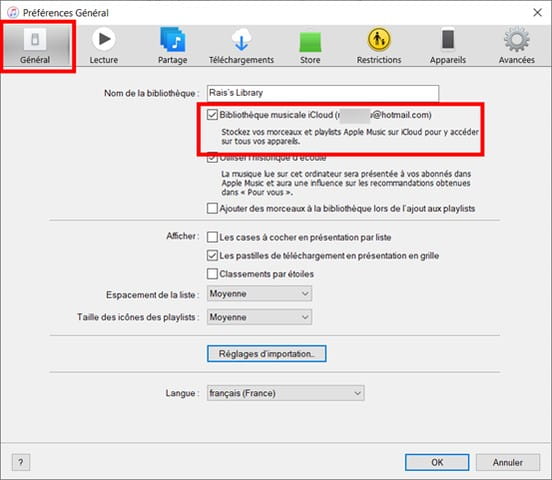
Étape 2 : Télécharger les morceaux
Survolez un titre ou une playlist dans votre bibliothèque : une icône nuage avec une flèche apparaît. Cliquez dessus pour lancer le téléchargement.
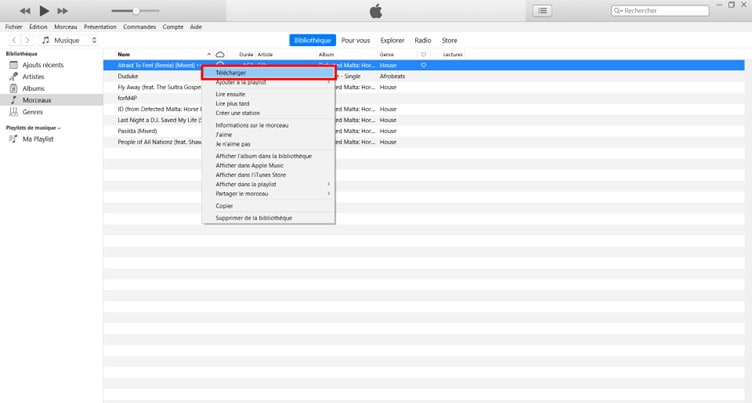
Pour un album entier, cliquez droit > « Télécharger ». Les fichiers sont stockés localement et lisibles sans connexion.
Partie 4 : Conserver sa musique Apple Music sans abonnement grâce à TopVox All Music Converter
Le téléchargement officiel n’est qu’une location : dès que votre abonnement Apple Music expire, tous vos téléchargements deviennent illisibles. Pour conserver vos morceaux de façon permanente sur n’importe quel appareil, même après résiliation, vous pouvez utiliser TopVox All Music Converter pour convertir les playlists Apple Music en fichiers MP3, FLAC, WAV ou M4A libres de DRM.
TopVox All Music Converter est un logiciel desktop pour Windows et Mac qui accède à Apple Music via un lecteur web intégré et convertit vos playlists et albums en fichiers locaux, Par exemple, convertir une playlist Apple Music en WAV. Les fichiers obtenus sont lisibles sur tout appareil : autoradio, lecteur MP3, Android, baladeur Garmin, sans aucune restriction.
Étape 1 : Télécharger et installer TopVox All Music Converter
Téléchargez TopVox All Music Converter pour votre système, puis installez-le.
Étape 2 : Sélectionner Apple Music et se connecter
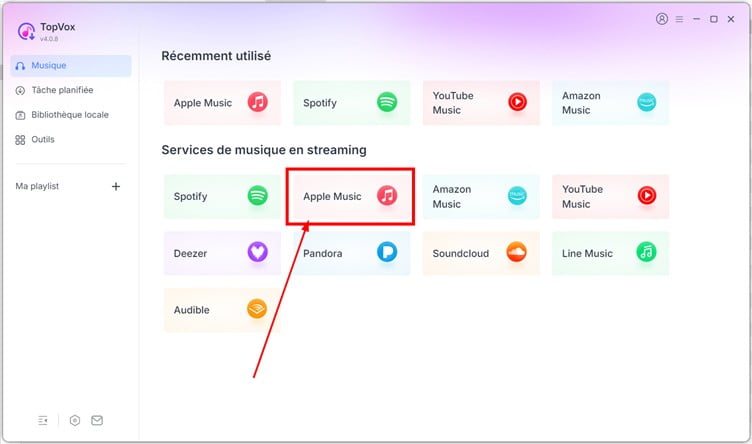
Choisissez Apple Music sur l’écran d’accueil. Le lecteur web intégré s’ouvre : connectez-vous avec votre identifiant Apple pour accéder à votre bibliothèque complète.
Étape 3 : Ajouter les musiques
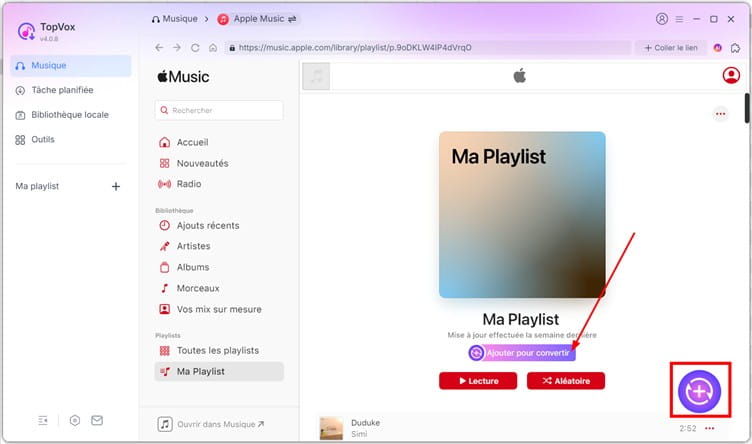
- Accédez à la playlist que vous souhaitez écouter hors ligne.
- Cliquez sur « Ajouter pour convertir ».
- Vous pouvez ajouter plusieurs playlists ou musiques simultanément en cliquant sur « Ajouter à la file » dans la fenêtre qui s’ouvre.
Étape 4 : Convertir les musiques Apple Music
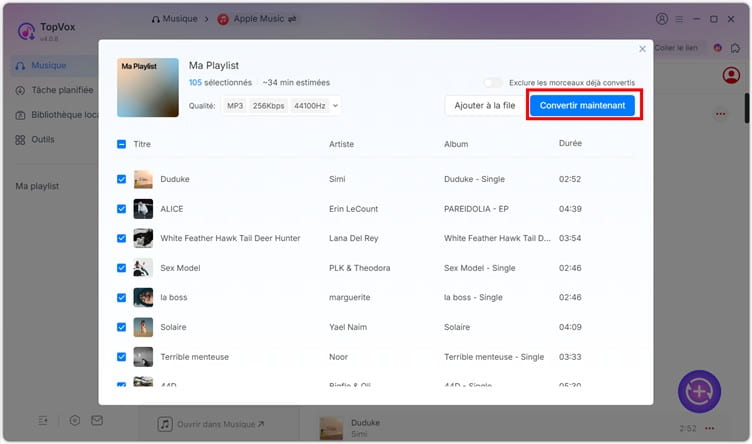
- Sélectionnez le format de sortie et la qualité audio (jusqu’à 320 kbps).
- Pour lancer la conversion Apple Music, cliquez sur « Convertir maintenant ».
FAQ sur écouter Apple Music hors ligne
Peut-on écouter Apple Music hors ligne sans abonnement ?
Non, le mode hors ligne officiel d’Apple Music nécessite un abonnement actif. Si vous résiliez, tous vos téléchargements deviendraient immédiatement illisibles. La seule façon de conserver vos morceaux sans abonnement est de les convertir en fichiers MP3 via un outil comme TopVox All Music Converter avant la résiliation.
Combien de morceaux peut-on télécharger sur Apple Music ?
Apple Music permet de télécharger jusqu’à 100 000 morceaux par appareil autorisé, ce qui est largement suffisant pour la plupart des bibliothèques. Attention : ce quota est indépendant pour chaque appareil (iPhone, iPad, Mac…), les téléchargements ne se synchronisent pas automatiquement d’un appareil à l’autre.
Apple Music hors ligne fonctionne-t-il à l’étranger ?
Oui. Les morceaux téléchargés avant le voyage sont écoutables hors ligne dans n’importe quel pays, sans connexion. En revanche, le catalogue disponible en streaming peut varier selon la région en raison des accords de licence.
Comment supprimer les téléchargements Apple Music pour libérer de l’espace ?
Dans l’application Musique, appuyez longuement sur un titre, un album ou une playlist, puis sélectionnez « Supprimer le téléchargement ». Le morceau reste dans votre bibliothèque et peut être retéléchargé à tout moment.
Conclusion
Apple Music hors ligne est une fonctionnalité simple et fiable tant que votre abonnement reste actif : téléchargez vos playlists Apple Music avant un trajet, gérez votre stockage avec l’option Optimiser, et écoutez sans contrainte dans le métro, en avion ou à l’étranger. Si vous souhaitez conserver vos morceaux de façon permanente et les écouter sur n’importe quel appareil sans être dépendant de votre abonnement, TopVox All Music Converter est la solution idéale. Essayez-le gratuitement et conservez votre bibliothèque musicale indéfiniment.
Antoine Lefevre
Antoine Lefèvre, passionné de musique et rédacteur expérimenté, maîtrise les formats audio, leurs avantages et inconvénients, ainsi que les notions de débit binaire, fréquence d'échantillonnage et encodage. Expert en audio sans perte et convertisseurs musicaux, il crée des tutoriels et critiques détaillés pour guider les audiophiles vers une expérience d'écoute optimale.


 Par
Par