Guide complet : Comment convertir Apple Music en FLAC en 2026
L'une des plateformes de streaming les plus populaires au monde, Apple Music séduit les mélomanes grâce à son catalogue immense et sa qualité Hi-Res Lossless. Pourtant, un problème frustrant persiste : les morceaux utilisent le format propriétaire ALAC et sont protégés par des verrous numériques (DRM).
Ainsi, même avec un abonnement actif, vos téléchargements restent verrouillés au sein de l'écosystème Apple et ne peuvent être transférés vers des appareils non autorisés. Comment briser ces restrictions pour profiter de cette qualité sans perte sur n'importe quel support ? Cet article vous présente trois méthodes pour convertir Apple Music en FLAC, un format tout aussi qualitatif mais universel.
Partie 1 : Pourquoi convertir Apple Music en FLAC ?
Dans le cercle des audiophiles en quête de l'expérience sonore ultime, le FLAC (Free Lossless Audio Codec) est la référence absolue de l'audio sans perte. Bien qu'Apple Music propose déjà une qualité identique avec son format ALAC (Apple Lossless Audio Codec), convertir vos morceaux en FLAC vous offre des avantages incontournables :
- Une compatibilité universelle : L’ALAC est un format propriétaire limité à l’écosystème Apple. À l’inverse, le FLAC est open-source et universel. Qu’il s’agisse de baladeurs Hi-Fi haut de gamme (Sony, Astell&Kern), de systèmes home cinéma, d’autoradios ou de lecteurs tiers sous Windows et Linux (comme foobar2000), tous prennent nativement le FLAC en charge. C’est le passeport universel pour votre musique.
- Une qualité audio 100 % préservée : Passer de l’ALAC au FLAC est une conversion d’un format sans perte à un autre. Les données audio d’origine (taux d’échantillonnage, profondeur de bits) restent intactes, comme si vous changiez simplement l’emballage d’un objet. Vous profitez toujours de la même clarté sonore digne d’un studio de masterisation.
- Une vraie liberté d’écoute hors ligne et à vie : Avec le streaming, vos morceaux ne vous appartiennent pas. Si vous résiliez votre abonnement ou si des titres sont retirés pour des raisons de droits, vos playlists disparaissent. En les convertissant en FLAC sur votre disque dur, vous en devenez définitivement propriétaire. Vous pouvez alors écouter vos fichiers partout, sans connexion internet ni contrainte d’abonnement.
Partie 2 : Comparatif des méthodes pour convertir Apple Music en FLAC
Pour vous fournir la référence la plus objective et pratique, notre équipe a mis en place un environnement de test standardisé afin d'évaluer en profondeur les principales méthodes de conversion disponibles sur le marché.
- Systèmes d’exploitation : Windows 11 Pro / macOS Sonoma
- Source audio : Playlists haute résolution sans perte issues d’un abonnement individuel Apple Music
- Critères d’évaluation : Vitesse de conversion, fidélité audio, conservation des balises ID3, facilité d’utilisation
| TopVox All Music Converter | foobar2000 | Audacity |
| Principe de base | Contourne la protection et convertit directement par lot | Conversion locale entre formats ALAC sans DRM | Enregistrement audio via la carte son (le flux interne) |
| Vitesse | Ultra-rapide (jusqu’à 35x plus rapide) | Assez rapide (dépend des performances du PC) | Très lente (enregistrement en temps réel 1:1) |
| Perte de qualité | Aucune (100 % de la qualité d’origine conservée) | Aucune | Possible (dépend de la carte son et de l’environnement) |
| Compatibilité catalogue | Tout le catalogue (streaming Apple Music et achats inclus) | Très limitée (uniquement fichiers locaux sans DRM ou achetés) | Tout le catalogue (tout ce qui peut être joué peut être enregistré) |
| Balises ID3 & Pochettes | Parfaitement conservées automatiquement | Conservées automatiquement | Totalement perdues, à ajouter manuellement |
| Facilité d’utilisation | Ultra-simple | Moyenne (nécessite des configurations) | Difficile (découpage et étiquetage manuels requis) |
Après une semaine de tests intensifs, nous constatons que ces trois méthodes répondent à des besoins totalement différents.
- TopVox All Music Converter est le grand champion de ce comparatif. En brisant les verrous DRM d’Apple Music, il allie une vitesse fulgurante à une copie parfaite de la qualité sonore et des métadonnées. C’est le choix idéal pour ceux qui veulent exporter des playlists entières en un clic.
- foobar2000 reste un lecteur local classique excellent pour les fichiers non protégés. Malheureusement, son incapacité totale à traiter les pistes chiffrées d’Apple Music limite grandement son utilité pour la majorité des abonnés au forfait mensuel.
- Audacity, bien que gratuit et fonctionnel pour capturer le son, offre une expérience fastidieuse. En plus de l’attente en temps réel, vous devez découper les pistes à la main et remplir vous-même les titres et pochettes, sans compter une légère perte de qualité due au traitement de la carte son. Une solution de dépannage à réserver pour un ou deux morceaux spécifiques.
Partie 3 : Comment convertir Apple Music en FLAC avec TopVox All Music Converter
Bien plus qu'un simple convertisseur, TopVox All Music Converter est un outil intelligent tout-en-un qui regroupe le téléchargement de musique, la conversion de formats et le transfert de playlists. Voici ses principales fonctionnalités :
- Taux de réussite ultra-élevé : Équipé d’une technologie de pointe pour contourner les protections DRM, il garantit un processus de conversion stable et efficace.
- Téléchargement par lot 35x plus rapide : Fini l’attente morceau par morceau. Il prend en charge le traitement par lot d’albums ou de playlists complètes en un clic, à une vitesse fulgurante allant jusqu’à 35x. Des centaines de chansons sont prêtes en un instant.
- Lecteur web intégré : Le programme intègre directement le lecteur web officiel d’Apple Music. Vous pouvez naviguer, rechercher et ajouter vos morceaux préférés directement depuis le logiciel, exactement comme vous le feriez habituellement.
- Qualité sans perte et formats multiples : Exporter les musiques depuis 9 plateformes, par exemple convertir Apple Music en MP3, WAV, AIFF, M4A, etc. En choisissant le FLAC, la pureté et les moindres détails de l’audio haute résolution d’origine sont préservés à 100%.
- Conservation parfaite des balises ID3 et pochettes : Le logiciel récupère et intègre automatiquement les métadonnées (titre, artiste, album, année de sortie) ainsi que la pochette de l’album pour garder votre bibliothèque locale parfaitement organisée. Il vous permet d’éditer les tags ID3.
- 100% sûr et propre : Une application logicielle totalement sécurisée, sans aucune publicité intempestive, logiciel malveillant ou virus.
Guide étape par étape pour convertir Apple Music en FLAC
Étape 1 : Choisissez la plateforme et connectez-vous
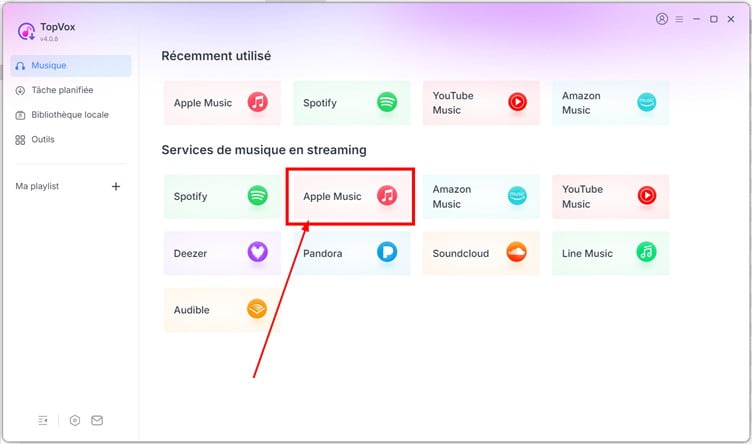
Lancez TopVox All Music Converter après l'avoir installé, puis sélectionnez Apple Music parmi les plateformes proposées. Connectez-vous ensuite à votre compte Apple Music directement sur le lecteur web intégré.
Étape 2 : Parcourez et ajoutez les listes de lecture
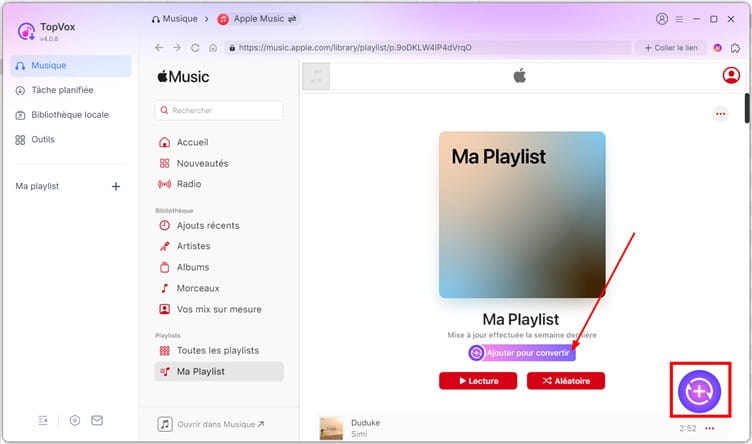
Naviguez dans votre musique comme d'habitude pour trouver les chansons, albums ou playlists que vous souhaitez convertir. Cliquez sur le bouton « Ajouter pour convertir » sur l'interface : TopVox va automatiquement analyser et lister tous les titres.
Étape 3 : Sélectionnez le format FLAC et lancez la conversion
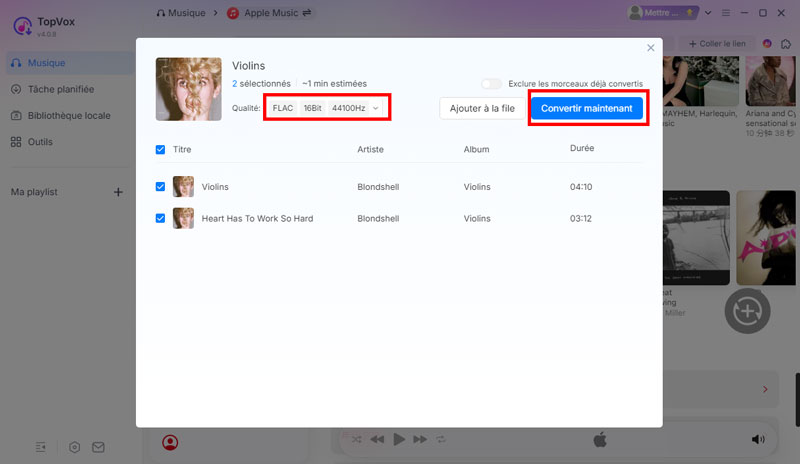
Dans les paramètres de sortie, définissez le format cible sur FLAC. Après vérification, cliquez sur le bouton « Convertir maintenant » situé en bas à droite. Attendez quelques instants, et vos fichiers FLAC haute fidélité seront téléchargés sur votre ordinateur.
L'avis de la rédaction : Lors de nos tests, les fichiers FLAC générés par TopVox et importés sur notre baladeur Hi-Fi ont révélé un son d'une grande finesse, avec des fréquences parfaitement équilibrées. Le rendu est strictement identique à l'audio d'origine écouté sur l'application officielle Apple Music.
Partie 4 : Convertir des fichiers Apple Music en FLAC via foobar2000
foobar2000 est réputé pour sa très faible consommation de ressources, sa grande extensibilité grâce aux plugins et sa sortie audio ultra-pure. Si vous possédez déjà des fichiers audio locaux liés à Apple Music, foobar2000 peut s'avérer un excellent outil pour les convertir au format FLAC.
Cependant, foobar2000 étant un lecteur et processeur audio purement local, il ne peut convertir que les morceaux achetés et exempts de protection DRM sur iTunes, ou les fichiers locaux ALAC non chiffrés que vous avez obtenus par d'autres biais et importés vous-même dans l'écosystème Apple.
Étape 1 : Importez les fichiers
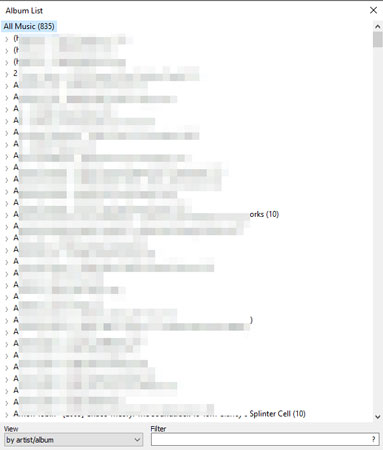
Ouvrez foobar2000, puis glissez-déposez directement les morceaux locaux non chiffrés que vous souhaitez convertir dans la liste de lecture du logiciel.
Étape 2 : Accédez au menu de conversion
Sélectionnez les pistes à convertir, faites un clic droit, puis choisissez « Convert », cliquez sur « ... » (les trois points) pour accéder aux paramètres avancés.
Étape 3 : Sélectionnez le format FLAC
Dans la fenêtre des paramètres de conversion qui s'affiche, cliquez sur la première option « Output format », puis sélectionnez « FLAC » dans la liste. Vous pouvez ajuster le niveau de compression à l'aide du curseur situé en dessous. En général, le niveau par défaut (5) convient parfaitement : cela influe uniquement sur la taille du fichier et la vitesse de traitement, la qualité sonore restant strictement identique et sans perte dans tous les cas.
Étape 4 : Lancez l'exportation en un clic
Cliquez sur le bouton « Convert » en bas à droite. Le logiciel affichera une fenêtre vous invitant à choisir le dossier de destination. Une fois votre choix validé, foobar2000 convertira vos morceaux en FLAC à une vitesse impressionnante.
L'avis de la rédaction : Lors du traitement de fichiers ALAC locaux non chiffrés, la vitesse de conversion est extrêmement rapide, et les métadonnées d'origine (balises et pochettes) sont héritées à 100 % dans les nouveaux fichiers FLAC. Toutefois, comme le logiciel ne peut pas contourner le chiffrement du streaming d'Apple Music, les morceaux Hi-Res Lossless téléchargés par les abonnés mensuels restent illisibles. foobar2000 s'apparente donc plutôt à un gestionnaire de formats audio locaux très efficace, réservé aux utilisateurs de longue date disposant déjà d'une large collection musicale numérique sans DRM. Pour les abonnés au streaming classique, le recours à un outil dédié comme TopVox All Music Converter reste indispensable.
Partie 5 : Enregistrer Apple Music en FLAC grâce à la méthode d'enregistrement Audacity
En l'absence de logiciel de téléchargement dédié et face à l'impossibilité de convertir directement des fichiers locaux chiffrés, il existe une méthode universelle plus traditionnelle : utiliser le logiciel d'édition audio gratuit et open-source Audacity. Via l'enregistrement interne du système (Loopback), vous pouvez capturer le flux audio en temps réel pendant la lecture d'Apple Music afin d'enregistrer et de sauvegarder le son directement au format FLAC.
Bien que cette méthode par capture audio fonctionne pour n'importe quelle musique lue sur votre ordinateur, elle présente plusieurs inconvénients majeurs :
- Un coût en temps très élevé : L’enregistrement se fait en temps réel (1:1). Si votre playlist contient 100 morceaux pour une durée totale d’environ 6 heures, votre ordinateur devra lire la musique en continu pendant 6 heures, sans possibilité de faire d’avance rapide.
- Risque de perte de qualité : Si le taux d’échantillonnage du système est mal configuré, ou si votre ordinateur émet un son de notification système pendant l’enregistrement, ces bruits parasites seront définitivement intégrés à votre fichier FLAC.
- Perte des métadonnées : L’audio enregistré est une forme d’onde pure, sans nom de morceau, d’artiste, d’album ou de pochette. Chaque titre nécessite un découpage, un renommage et un étiquetage manuels après la capture.
Étape 1 : Configurez l'appareil d'enregistrement
Téléchargez, installez et ouvrez Audacity.
- Si vous utilisez Windows : Dans les paramètres audio en haut du logiciel, basculez l’« Hôte » (Host) sur Windows WASAPI, puis réglez le « Périphérique d’enregistrement » sur les haut-parleurs ou le casque actuellement utilisés par votre ordinateur.
- Si vous utilisez un Mac : Vous devez d’abord télécharger et installer un plugin de routage audio virtuel gratuit (comme BlackHole ou Soundflower). Dans les Réglages Système de votre Mac, définissez la sortie sonore sur ce plugin. Ouvrez ensuite Audacity et configurez le « Périphérique d’enregistrement » sur le canal virtuel correspondant.
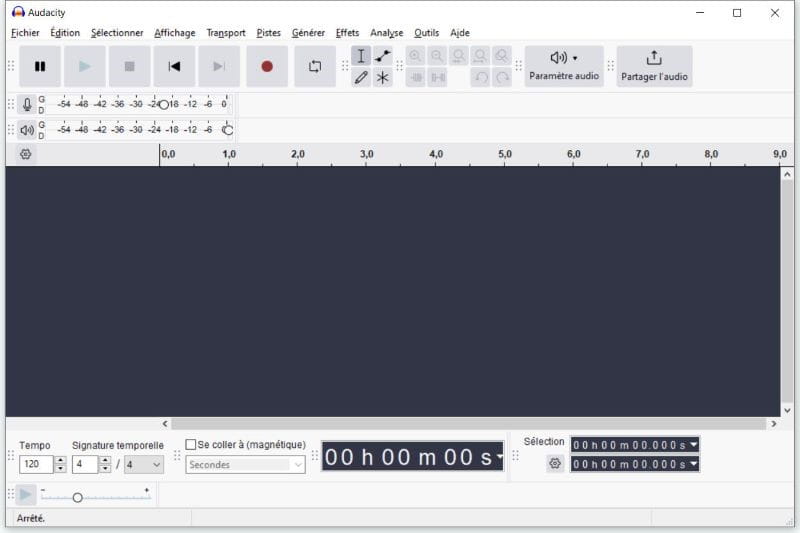
Étape 2 : Lancez l'enregistrement
Dans Audacity, cliquez sur le bouton rouge « Enregistrer », puis lancez immédiatement la lecture du morceau Apple Music que vous souhaitez sauvegarder.
Étape 3 : Découpez et ajustez
Une fois la chanson terminée, cliquez sur le bouton carré « Arrêter » dans Audacity. Zoomez sur la forme d'onde et supprimez les blancs ou les bruits parasites au début et à la fin de la piste, causés par le changement d'application.
Étape 4 : Exportez au format FLAC
Cliquez sur le menu supérieur « Fichier », « Exporter l'audio ». Dans la fenêtre de sauvegarde, changez le menu déroulant « Format » pour Fichiers FLAC, puis cliquez sur « Exporter ». Vous pourrez alors modifier les métadonnées avant de finaliser l'enregistrement.
L'avis de la rédaction : La fonction d'enregistrement interne d'Audacity est extrêmement stable et permet d'obtenir un fichier FLAC local de très bonne qualité si la configuration est correcte. Cependant, il faut admettre que ce processus reste fastidieux et peu efficace. C'est une excellente méthode de dépannage pour sauvegarder occasionnellement un titre rare ou introuvable ailleurs, mais elle s'avère bien trop chronophage pour convertir des dizaines ou des centaines de morceaux issus d'une playlist Apple Music.
Conclusion
En résumé, bien que les protections d'Apple Music restreignent la lecture multi-appareil, il existe différentes solutions pour convertir vos morceaux vers le format universel FLAC. Le traditionnel foobar2000 s'avère incapable de traiter le streaming chiffré, tandis que la méthode d'enregistrement avec Audacity s'avère trop chronophage et fastidieuse. En comparaison, TopVox All Music Converter s'impose comme la meilleure solution tout-en-un pour briser les barrières de l'écosystème Apple, grâce à sa technologie exclusive, sa vitesse de conversion par lot 35x plus rapide et sa préservation intégrale de la qualité audio et des balises d'origine.
Vos playlists précieusement programmées ne devraient pas être limitées par vos appareils. Téléchargez dès maintenant TopVox All Music Converter et profitez d'une conversion de musique sans perte en un seul clic !
Camille Petit
Camille Petit, passionnée de musique et créatrice de contenu, surnommée « encyclopédie audio », maîtrise les formats audio, des cassettes aux modernes. Experte en convertisseurs musicaux, elle partage son savoir pour aider les mélomanes à optimiser leur qualité audio, que ce soit pour un téléphone, une voiture ou un MP3.


 Par
Par