Le meilleur logiciel pour convertir Amazon Music en MP3
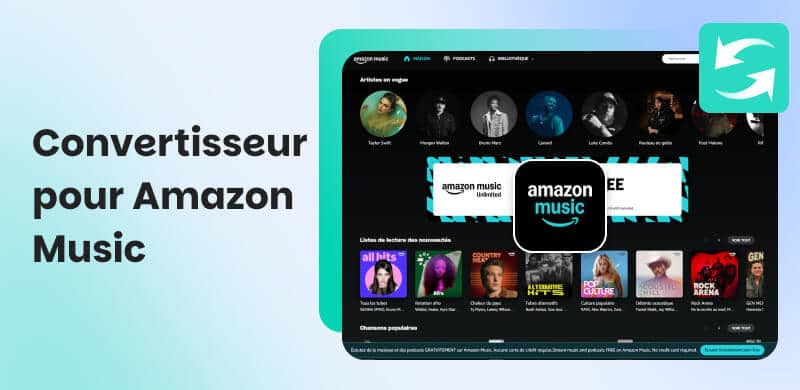
Vous êtes abonné à Amazon Music Unlimited ou Prime et vous souhaitez écouter vos titres préférés sur votre lecteur MP3, votre autoradio ou tout autre appareil non compatible avec l’application Amazon ? Vous vous heurtez alors à une réalité que de nombreux utilisateurs découvrent trop tard : Amazon Music ne permet pas d’exporter ses titres sous forme de fichiers audio libres. Un Amazon Music Converter devient alors indispensable. Dans cet article, notre équipe vous explique pourquoi Amazon Music bloque la conversion native, vous présente des outils pour convertir vos playlists Amazon Music en MP3.
Partie 1 : Ce qu’Amazon Music ne permet pas : les limites officielles
Avant de chercher un convertisseur Amazon Music, il est important de comprendre exactement ce qu’Amazon Music autorise et ce qu’il interdit. D’après la page d’aide officielle d’Amazon , voici la réalité des téléchargements hors ligne :
Ce qu’Amazon Music permet :
- Télécharger des titres, albums et playlists pour une écoute hors ligne : uniquement dans l’application Amazon Music.
- Formats disponibles hors ligne : Standard, HD, Ultra HD et Spatial Audio.
- Abonnements éligibles : Amazon Music Prime (playlists All-Access uniquement), Amazon Music Unlimited et Amazon Music Standard.
Ce qu’Amazon Music ne permet pas :
- Exporter les titres téléchargés vers d’autres applications ou appareils.
- Copier les fichiers téléchargés sur un CD, une clé USB ou un stockage externe.
- Lire les fichiers téléchargés avec un lecteur autre que l’application officielle Amazon Music.
- Conserver les fichiers après résiliation de l’abonnement.
Les téléchargements officiels Amazon Music sont des fichiers chiffrés par DRM, accessibles uniquement dans l’application et liés à votre abonnement actif. Si vous résiliez votre abonnement ou souhaitez écouter votre musique sur un lecteur MP3 classique, il vous est impossible d’y accéder.
C’est précisément pour contourner cette limitation que les utilisateurs recherchent un Amazon Music Converter.
Partie 2 : Un outil en ligne pour transférer vos playlists Amazon Music
Si votre objectif n’est pas de télécharger des fichiers audio, mais simplement de migrer vos playlists Amazon Music vers une autre plateforme de streaming (Spotify, Apple Music, Deezer, YouTube Music...), TuneMyMusic propose une solution en ligne gratuite, sans installation. Cet outil web se connecte via les API officielles des plateformes pour transférer vos playlists de l’une à l’autre en quelques clics.
Voici les caractéristiques de cet outil en ligne, avant d’en présenter les limites importantes :
| TuneMyMusic (outil en ligne) |
| Accès | Navigateur web, sans installation |
| Gratuit | Oui (jusqu’à 500 titres par transfert) |
| Plateformes compatibles | Amazon Music, Spotify, Apple Music, Deezer, YouTube Music… |
| Fichiers audio téléchargés | ❌ Non — transfert de métadonnées uniquement |
| Formats de sortie audio | ❌ Aucun |
| Balises ID3 conservées | ❌ Non |
| Fonctionne sans abonnement actif | ❌ Non |
| Conversion MP3/FLAC/WAV | ❌ Non |
Cet outil est pratique pour un transfert de playlists entre plateformes, mais il présente une limite fondamentale : il ne convertit pas Amazon Music en fichiers audio. Il se contente de recréer vos playlists sur une autre plateforme streaming. Si vous souhaitez des fichiers MP3, FLAC ou WAV utilisables librement sur n’importe quel appareil, vous avez besoin d’un véritable convertisseur Amazon Music comme TopVox All Music Converter.
Partie 3 : TopVox All Music Converter : le vrai Amazon Music Converter
Ce que TopVox All Music Converter fait là où Amazon échoue
Voici une comparaison directe entre ce qu’Amazon Music permet nativement et ce que TopVox All Music Converter rend possible :
| Amazon Music (officiel) | TopVox All Music Converter |
| Téléchargement hors ligne | ✅ Dans l’app uniquement | ✅ En fichiers locaux |
| Export MP3 / FLAC / WAV / AIFF | ❌ | ✅ |
| Qualité jusqu’à 320 kbps | ✅ | ✅ |
| Balises ID3 conservées | ❌ | ✅ |
| Lecture sur lecteur MP3 | ❌ | ✅ |
| Lecture sur clé USB / autoradio | ❌ | ✅ |
| Accès sans abonnement actif | ❌ | ✅ |
| Transfert entre plateformes | ❌ | ✅ |
| Conversion par lot (playlist entière) | ❌ | ✅ |
| Vitesse de traitement | N/A | 35× plus rapide |
Partie 4 : Guide pas-à-pas : convertir Amazon Music en MP3 avec TopVox All Music Converter
Étape 1 : Télécharger et installer TopVox All Music Converter
- Téléchargez TopVox All Music (version Windows ou Mac).
- Installez le logiciel : la procédure est rapide et ne nécessite aucune configuration technique.
- Lancez le logiciel une fois l’installation terminée.
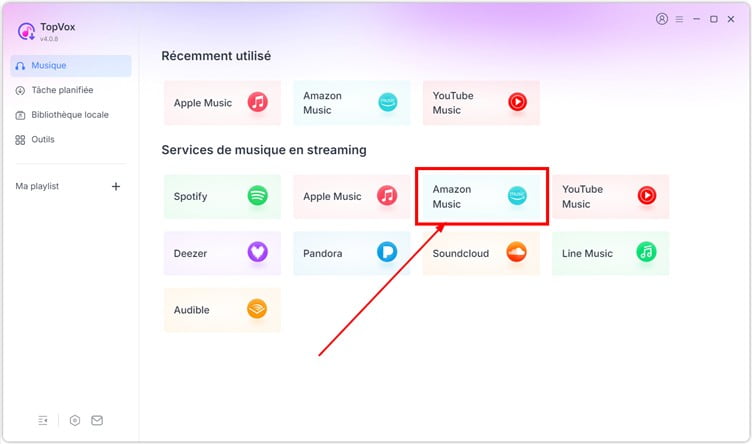
Étape 2 : Choisir Amazon Music comme plateforme source
- Lancez l’application et choisissez Amazon Music dans la liste des plateformes disponibles.
- Connectez-vous à votre compte Amazon Music dans la fenêtre intégrée qui s’ouvre.
- Le lecteur web intégré de TopVox All Music Converter charge votre bibliothèque Amazon Music directement dans l’interface.
Étape 3 : Sélectionner les titres ou playlists à convertir
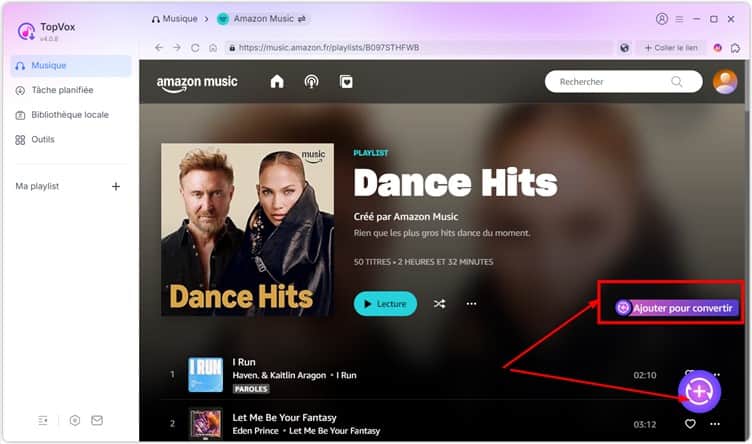
- Naviguez jusqu’à la playlist, l’album ou les titres que vous souhaitez convertir en MP3.
- Cliquez sur « Ajouter pour convertir » : le logiciel analyse automatiquement l’ensemble des titres et les met en file de conversion.
- Vous pouvez ajouter plusieurs playlists simultanément pour un traitement par lot.
Étape 4 : Choisir le format de sortie et lancer la conversion
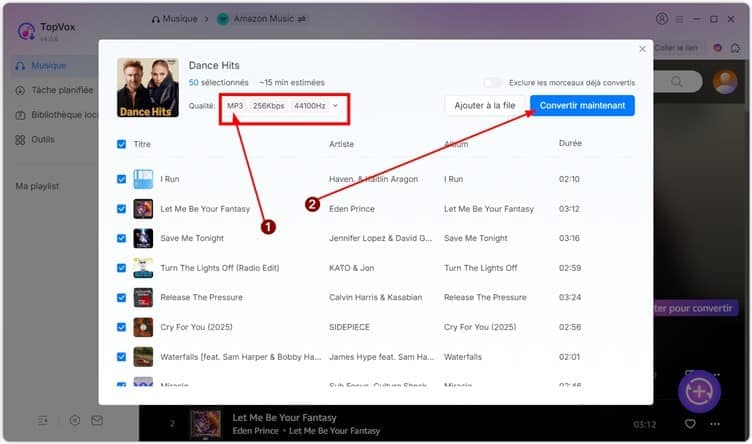
- Définissez le format de sortie (MP3, FLAC, WAV, AIFF ou M4A), la qualité audio souhaitée et le dossier de destination.
- Pour une compatibilité maximale avec les lecteurs MP3, autoradios et smartphones, le format MP3 à 320 kbps est recommandé.
- Cliquez sur « Convertir tout » : la conversion démarre à une vitesse jusqu’à 35 fois supérieure aux outils comparables, avec conservation des balises ID3.
Vos fichiers audio Amazon Music sont maintenant stockés localement sur votre ordinateur, utilisables sur n’importe quel appareil, sans connexion internet et sans abonnement Amazon Music actif.
FAQ sur convertir de la musique Amazon en MP3
Comment puis-je convertir de la musique Amazon en MP3 ?
Amazon Music ne prend pas en charge nativement la conversion en fichier audio. Par contre, TopVox All Music Converter permet de convertir les titres et playlists Amazon Music en fichiers audio tels que MP3.
Comment transférer de la musique d’Amazon Music à une clé USB ?
Pour transférer la musique Amazon à une clé USB, il est essentiel de la convertir d’abord en fichier audio. Pour ce faire, il faut utiliser un convertisseur Amazon Music en MP3 tel que TopVox All Music Converter.
Comment puis-je enregistrer de la musique Amazon sur mon PC ?
Pour enregistrer la musique Amazon Music sur le PC, vous aurez besoin d’un Amazon Music Converter pour convertir les titres Amazon Music en fichier audio. TopVox All Music Converter est disponible sur Windows et Mac et permet d’enregistrer la musique Amazon Music sur PC.
Conclusion
Amazon Music impose des restrictions strictes sur ses fichiers téléchargés : aucun export possible, aucun fichier MP3 libre, aucune compatibilité avec les lecteurs tiers. Si votre besoin se limite à migrer vos playlists vers une autre plateforme de streaming, tel que transférer une playlist YouTube vers Amazon Music, un outil en ligne comme TuneMyMusic suffit. Mais si vous souhaitez avoir des fichiers audio en MP3, FLAC ou WAV utilisables sur votre lecteur MP3, votre autoradio ou en dehors de tout abonnement, TopVox All Music Converter est le seul Amazon Music Converter qui répond à ce besoin de façon complète, rapide et sans limite de titres. Téléchargez-le gratuitement et commencez à convertir vos playlists Amazon Music en MP3 !
Antoine Lefevre
Antoine Lefèvre, passionné de musique et rédacteur expérimenté, maîtrise les formats audio, leurs avantages et inconvénients, ainsi que les notions de débit binaire, fréquence d'échantillonnage et encodage. Expert en audio sans perte et convertisseurs musicaux, il crée des tutoriels et critiques détaillés pour guider les audiophiles vers une expérience d'écoute optimale.



 Par
Par