Transférer une playlist Deezer vers Apple Music avec 2 méthodes
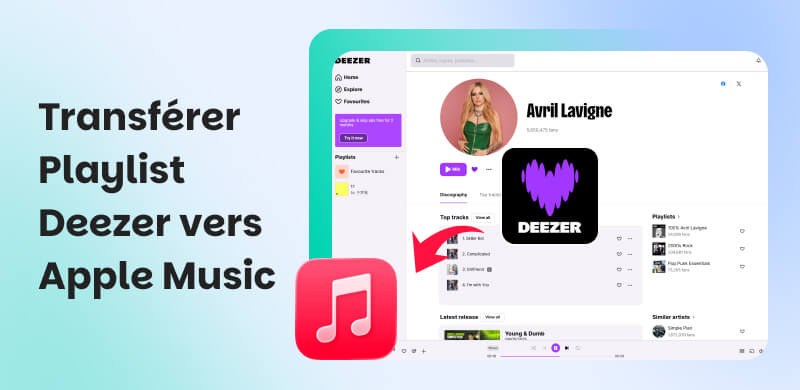
Lorsqu’il s’agit de migrer d’une plateforme de streaming musical vers une autre, l’étape la plus sensible est celle de conserver ses playlists. Si vous passez de Deezer vers Apple Music, vous aurez moins de difficultés à ce niveau ; car Apple Music propose désormais une fonction officielle pour transférer vos playlists depuis d’autres services, y compris Deezer. Cette fonctionnalité, accessible depuis l’application ou le site web, permet de transférer des playlists Deezer vers Apple Music en recherchant automatiquement les correspondances dans le catalogue Apple Music. Dans ce guide, nous expliquerons comment transférer une playlist Deezer vers Apple Music, présenterons les limites et avantages de la méthode officielle, ainsi que des alternatives efficaces pour transférer sa playlist Deezer sur Apple Music sans effort.
Partie 1 – Est-ce légal de transférer une playlist Deezer vers Apple Music ?
Pour comprendre si l’on peut transférer ses playlists Deezer sur Apple Music en toute légalité, il est essentiel de connaître le principe du transfert et le cadre légal applicable.
Principe du transfert de playlists
Le transfert repose sur la création d’une playlist dans la plateforme cible (Deezer) à partir des références musicales (nom du titre, artiste, album, durée) de la playlist de la plateforme source (Apple Music). Les outils officiels et tiers, y compris la fonction native d’Apple Music, fonctionnent ainsi :
- Ils lisent votre playlist sur Deezer grâce à votre autorisation.
- Ils extraient les métadonnées des morceaux (titre, artiste, album).
- Ils recherchent automatiquement les correspondances dans le catalogue Apple Music.
- Les titres trouvés sont ajoutés à une nouvelle playlist sur Apple Music.
Cadre légal
En France, le Code de la propriété intellectuelle, article L122-4 précise que toute reproduction d’une œuvre protégée sans autorisation est interdite. Transférer une playlist ne constitue pas une reproduction illégale : vous ne copiez pas les fichiers audio, seulement leurs références.
Partie 2 — Méthode officielle pour transférer une playlist Deezer vers Apple Music
Apple Music permet désormais d’importer des playlists depuis d’autres services tels que Deezer ou Spotify, en accédant à une option de transfert intégrée basée sur SongShift. Cette fonctionnalité est disponible sur le web (music.apple.com) ou via les paramètres Apple Music sur mobile/tablette, et elle permet de transférer vos playlists (ainsi que vos morceaux et albums sauvegardés) vers votre bibliothèque Apple Music.
Étapes officielles pour transférer une playlist Deezer vers Apple Music (navigateur)
Étape 1 : Ouvrir Apple Music dans un navigateur
- Accédez à Apple Music dans votre navigateur web.
- Connectez-vous à votre compte Apple Music si ce n’est pas déjà fait.
Étape 2 : Accéder à l’option de transfert
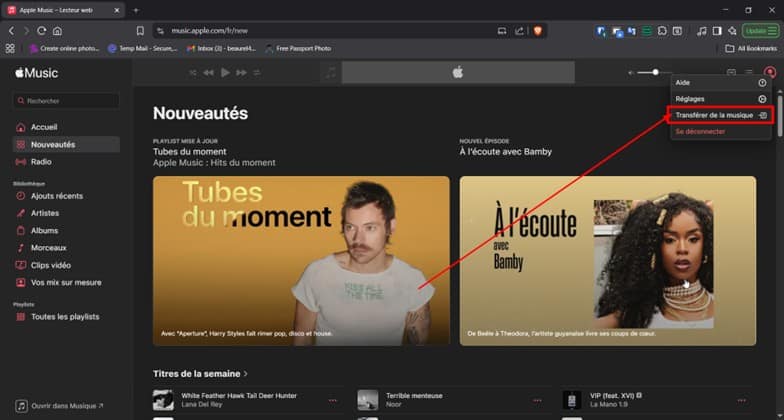
- Cliquez sur votre photo de profil ou monogramme dans le coin supérieur droit du site.
- Sélectionnez l’option « Transférer de la musique ».
Étape 3 : Choisir Deezer comme service source
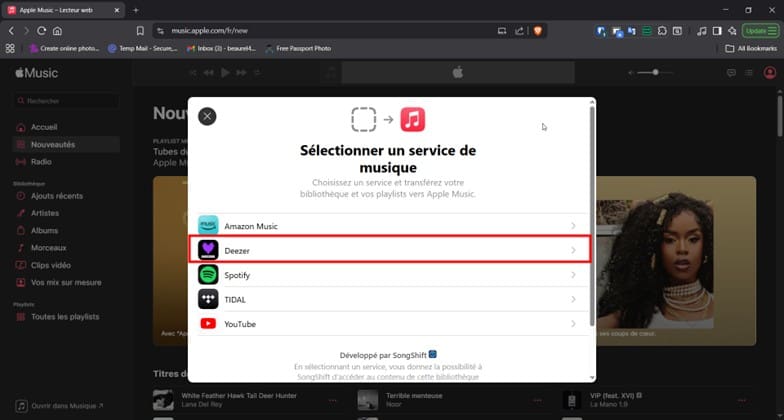
- Dans la liste des services proposés, choisissez Deezer.
- Autorisez Apple Music à se connecter à votre compte Deezer.
Étape 4 : Sélectionner les playlists à transférer
- Après connexion, l’outil affichera vos playlists Deezer.
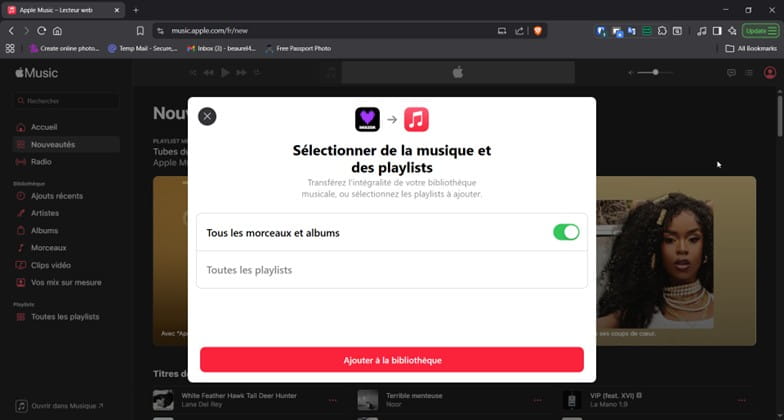
- Cochez celles que vous souhaitez importer vers Apple Music.
Étape 5 : Lancer le transfert
- Cliquez sur « Ajouter à la bibliothèque » pour lancer le transfert de playlist Deezer vers Amazon Music.
- Apple Music analysera les titres et tentera de trouver les correspondances dans son catalogue.
- Une fois le processus terminé, vos playlists apparaîtront dans votre bibliothèque Apple Music.
Partie 3 — Transférer playlist Deezer vers Apple Music avec TopVox All Music Converter
TopVox All Music Converter est un logiciel professionnel qui facilite le transfert de playlists entre différentes plateformes de streaming, y compris Deezer et Apple Music. TopVox fonctionne comme une application dédiée sur votre ordinateur (Windows ou macOS), offrant une meilleure correspondance des titres et la capacité de gérer de très grandes playlists. Le logiciel peut également convertir des playlists en pistes audio locales (MP3, FLAC, WAV).
Étapes pour transférer une playlist Deezer vers Spotify avec TopVox
Étape 1 : Télécharger et installer TopVox
- Téléchargez et installez TopVox All Music Converter.
Étape 2 : Ouvrir l’outil de transfert de playlists
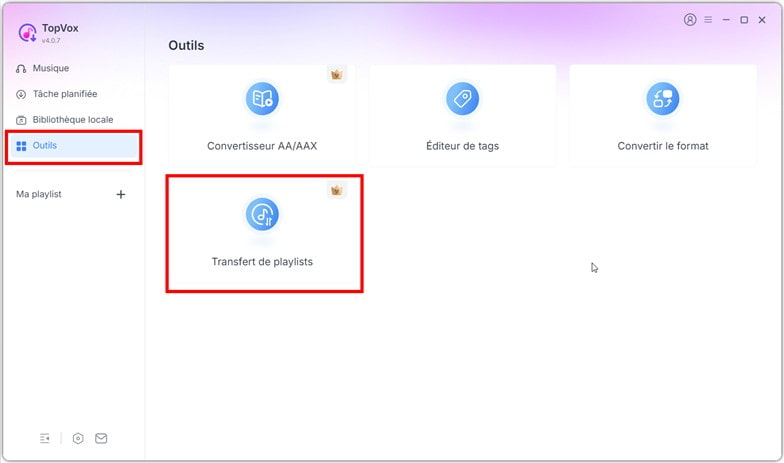
- Dans TopVox, cliquez sur « Outils » puis sur « Transfert de Playlists ».
Étape 3 : Choisir la source et la destination
- Sélectionnez Deezer comme source et connectez-vous à votre compte.
- Sélectionnez les playlists Deezer à transférer vers Apple Music.
- Sélectionnez Apple Music comme destination et connectez-vous à votre compte.
- Cliquez sur Suivant pour continuer.
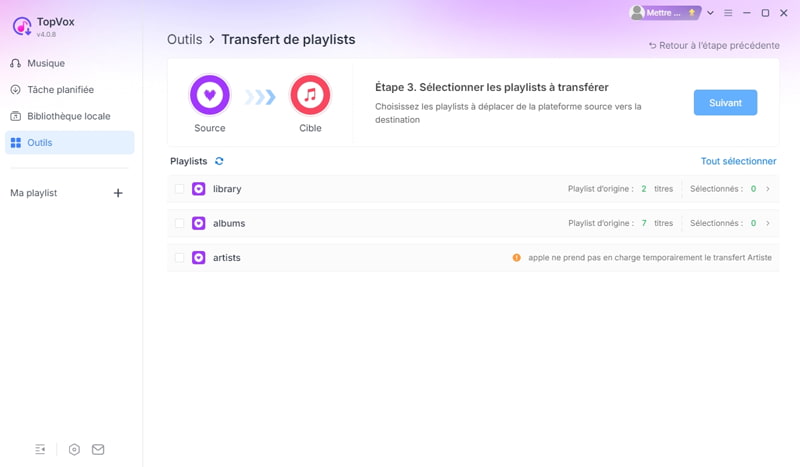
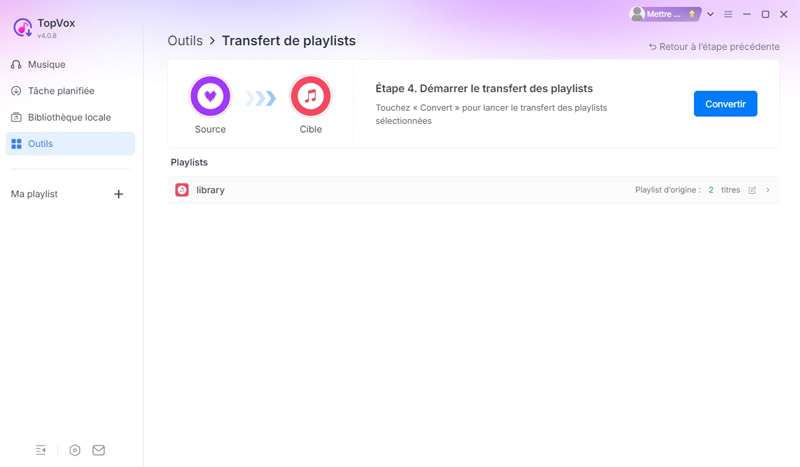
Étape 4 : Lancer le transfert de playlist Deezer vers Apple Music
- Cliquez sur « Convertir » pour transférer les playlists Deezer vers Apple Music.
- TopVox importera les playlists Deezer dans Apple Music.
Partie 4 — Comparatif des méthodes pour transférer playlist Deezer vers Apple Music
Choisir la bonne méthode pour transférer ses playlists dépend surtout de vos priorités : simplicité immédiate, rapidité d’exécution, gestion des grandes bibliothèques ou fonctionnalités avancées. Entre l’outil intégré accessible depuis le site d’Apple Music et une solution logicielle dédiée comme TopVox, l’expérience utilisateur et le niveau de contrôle diffèrent sensiblement.
Le tableau suivant détaille les écarts concrets entre ces deux approches afin de vous aider à déterminer laquelle correspond le mieux à votre situation.
| Outil officiel Apple Music | TopVox All Music Converter |
| Mode d’accès | Directement depuis le site Apple Music | Application à installer |
| Fonctionnement | Importation via service partenaire intégré | Transfert local via logiciel dédié |
| Complexité | Très simple, guidé étape par étape | Interface complète avec options avancées |
| Performance sur grandes playlists | Peut ralentir selon le volume | Optimisé pour bibliothèques volumineuses |
| Dépendance externe | Oui (service tiers intégré) | Non (gestion interne au logiciel) |
| Polyvalence | Principalement importation | Importation + conversion de playlists en MP3, WAV et autres. |
| Flexibilité multi-plateformes | Limitée aux services pris en charge | Large compatibilité (plusieurs plateformes) |
| Nombre d’importations | Une seule importation | Illimité en version complète |
FAQs sur transférer une playlist Deezer vers Apple Music
Comment importer une playlist vers Apple Music ?
Vous pouvez importer une playlist vers Apple Music à l’aide de l’outil d’importation de playlists d’Apple Music ou à l’aide du logiciel TopVox All Music Converter pour plus de contrôle et plus de prise en charge.
Comment exporter sa playlist Deezer ?
Pour exporter une playlist Deezer, vous pouvez utiliser un logiciel multiplateforme comme TopVox All Music Converter, qui permet de transférer vos playlists vers différentes plateformes.
Comment importer une playlist Apple Music vers Deezer ?
Pour importer une playlist Apple Music sur Deezer, vous avez le choix entre l’outil d’importation intégré et le logiciel TopVox All Music Converter.
Puis-je importer ma playlist sur Apple Music ?
Oui, il est possible d’importer votre playlist sur Apple Music via l’outil officiel en ligne ou en utilisant un logiciel tiers compatible comme TopVox All Music Converter.
Conclusion
Transférer une playlist Deezer vers Apple Music est désormais plus simple qu’auparavant grâce à la fonctionnalité officielle proposée par Apple via son interface web. Cette solution convient parfaitement aux utilisateurs qui souhaitent transférer une playlist Deezer vers Apple Music rapidement, sans installer de logiciel supplémentaire et avec un processus guidé. Cependant, une seule importation est possible, après le bouton d’importation n’est plus disponible.
Pour les utilisateurs recherchant davantage de contrôle, une meilleure gestion des grandes bibliothèques ou la possibilité de travailler avec plusieurs plateformes, TopVox All Music Converter peut également convertir la musique provenant de diverses plateformes de streaming en formats numériques complets, comme la conversion de YouTube au format MP3. Vous pouvez essayer TopVox All Music Converter gratuitement sans limite de plateforme.
Camille Petit
Camille Petit, passionnée de musique et créatrice de contenu, surnommée « encyclopédie audio », maîtrise les formats audio, des cassettes aux modernes. Experte en convertisseurs musicaux, elle partage son savoir pour aider les mélomanes à optimiser leur qualité audio, que ce soit pour un téléphone, une voiture ou un MP3.

 Par
Par