Deux méthodes pour transférer playlist Apple Music vers YouTube
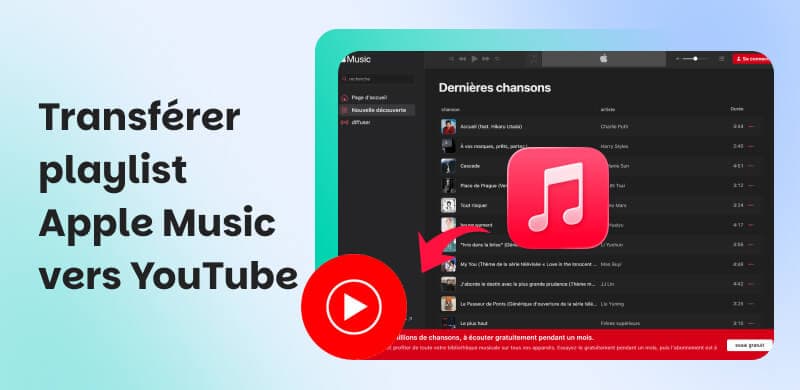
Vous êtes séduit par YouTube Music, son intégration avec YouTube, son algorithme de recommandation et son vaste catalogue incluant des vidéos et musiques de tout genre ; mais vous hésitez à sauter le pas à cause de vos playlists Apple Music méticuleusement constituées. Nul besoin d’hésiter, car transférer une playlist Apple Music vers YouTube Music est non seulement possible, mais il existe même une méthode officielle proposée par Apple elle-même.
Dans ce guide, notre équipe vous présente deux solutions testées : la méthode native d'Apple via sa page Confidentialité, et TopVox All Music Converter, un logiciel desktop qui prend charge plusieurs plateforme.
Partie 1 - Ce que vous pouvez (et ne pouvez pas) transférer
Avant de commencer, il est important de savoir exactement quelles données peuvent migrer d'Apple Music vers YouTube Music, pour éviter les mauvaises surprises. Le tableau ci-dessous récapitule clairement ce qui est transférable selon la méthode choisie.
| Méthode officielle Apple | TopVox All Music Converter |
| Playlists créées par l’utilisateur | ✅ Oui | ✅ Oui |
| Titres favoris / bibliothèque | ❌ Non | ✅ Oui |
| Playlists éditoriales Apple Music | ❌ Non | ❌ Non |
| Fichiers audio locaux | ❌ Non | ✅ Oui (MP3, FLAC, WAV…) |
| Podcasts & livres audio | ❌ Non | ✅ Oui |
| Balises ID3 conservées | ❌ Non | ✅ Oui |
Comme le précise Apple Support, seules les playlists créées par l'utilisateur sont éligibles au transfert officiel, et uniquement si les titres sont disponibles dans le catalogue YouTube Music. Les fichiers audio personnels, podcasts et playlists collaboratives dont vous n'êtes pas propriétaire ne sont pas pris en charge par cette méthode.
Partie 2 - Le transfert officiel Apple vers YouTube Music
C'est la grande nouveauté : Apple propose depuis 2025 une fonctionnalité native de transfert de playlists Apple Music vers YouTube Music, directement accessible depuis sa page Confidentialité des données. Aucun logiciel tiers n'est requis ; il suffit d'un compte Apple Music actif et d'un compte YouTube Music.
Prérequis avant de commencer
- Disposer d’un abonnement Apple Music ou iTunes Match actif.
- Posséder un compte YouTube Music (compte Google).
- Ne pas utiliser un compte Apple enfant ou un compte Apple géré.
Étape 1 - Accéder à la page Confidentialité Apple
- Ouvrez votre navigateur et rendez-vous sur la page relative à la politique de confidentialité.
- Connectez-vous avec votre identifiant Apple.
- Sélectionnez « Transférer une copie de vos données ».
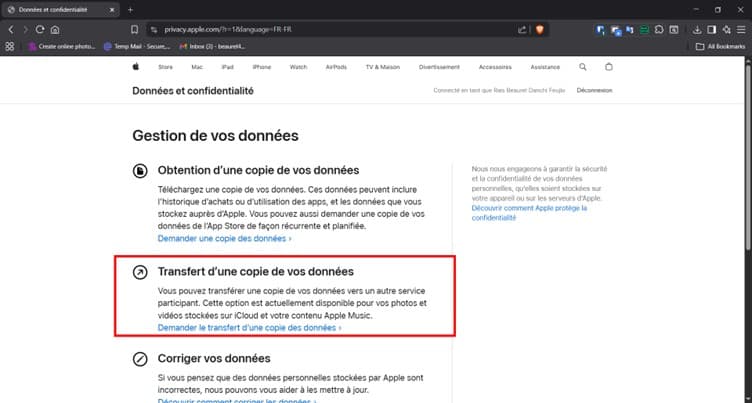
Étape 2 - Lancer la demande de transfert vers YouTube Music
- Choisissez « Transférer vos données vers YouTube Music » dans la liste des services disponibles.
- Cliquez sur Suivant pour continuer.
- Connectez-vous à votre compte YouTube Music lorsque l’application vous le demande.
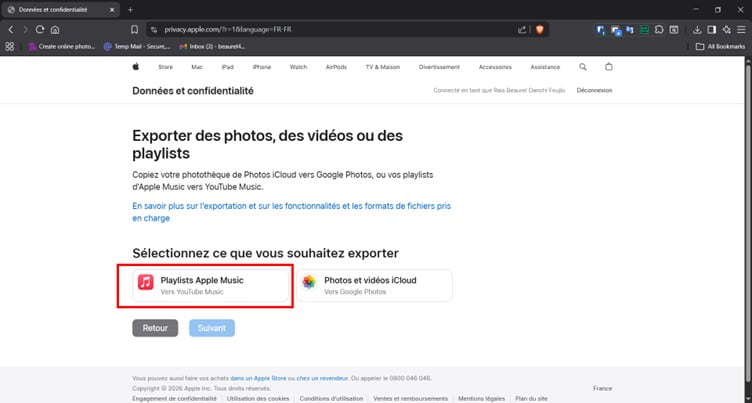
Étape 3 - Valider et suivre le transfert
- Sélectionnez la playlist et cliquez sur « Continuer ».
- Apple envoie un e-mail de confirmation aux adresses associées à votre identifiant Apple.
- Le transfert prend généralement quelques minutes, mais peut aller jusqu’à plusieurs heures selon le volume de playlists.
- Rendez-vous dans l’onglet Bibliothèque de YouTube Music pour retrouver vos playlists transférées.
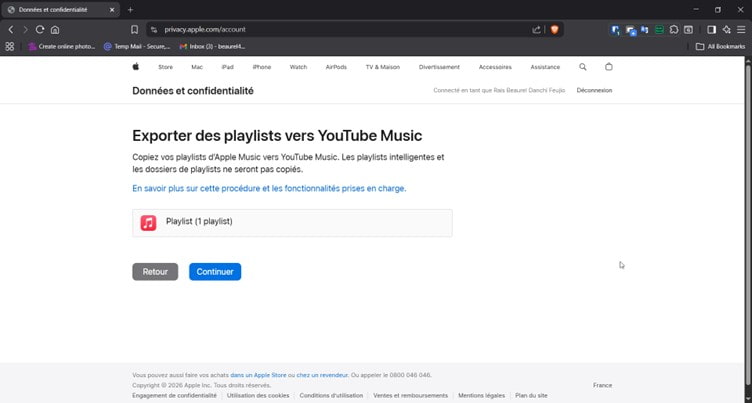
Limites de la méthode officielle
Cette méthode est pratique et gratuite, mais présente des contraintes notables :
- Les titres absents du catalogue YouTube Music ne sont pas transférés.
- Les mises à jour ultérieures de vos playlists Apple Music ne se synchronisent pas automatiquement.
- Aucun fichier audio n’est téléchargé localement : tout reste dépendant des abonnements.
- Les dossiers de playlists et leur organisation ne sont pas conservés.
Partie 3 - Transférer sa playlist Apple Music vers YouTube Music avec TopVox All Music Converter
TopVox All Music Converter, est un logiciel desktop (Windows & Mac) qui va bien au-delà du simple transfert de métadonnées. En plus de transférer des playlist Apple Music vers YouTube Music, Il permet de convertir vos Apple Music en formats MP3, FLAC, WAV ou AIFF tout en conservant l'intégralité des métadonnées. C'est la solution idéale si vous souhaitez un contrôle total sur votre musique, sans dépendre d'un quelconque abonnement.
Étape 1 - Installer TopVox et ouvrir le Transfert de playlists
- Téléchargez TopVox All Music Converter.
- Installez le logiciel et connectez-vous à votre compte.
- Dans le menu gauche, cliquez sur « Outils » puis sélectionnez « Transfert de playlists ».
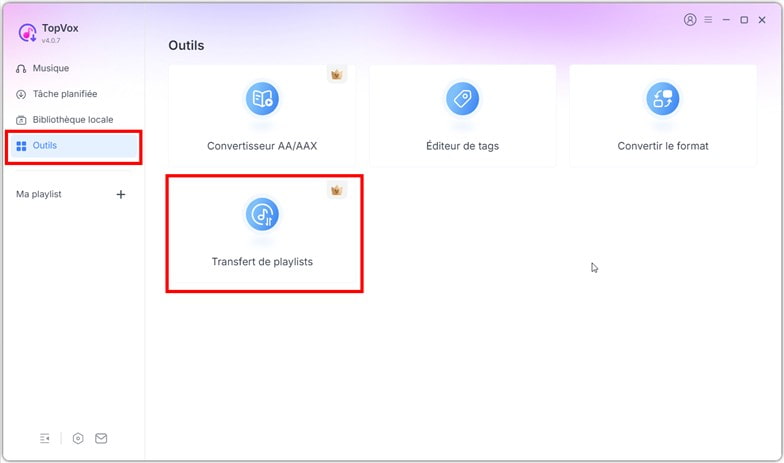
Étape 2 - Sélectionner la plateforme source et destination
- Sélectionnez Apple Music comme plateforme source et connectez-vous si besoin.
- Sélectionnez YouTube Music comme plateforme cible connectez-vous si besoin.
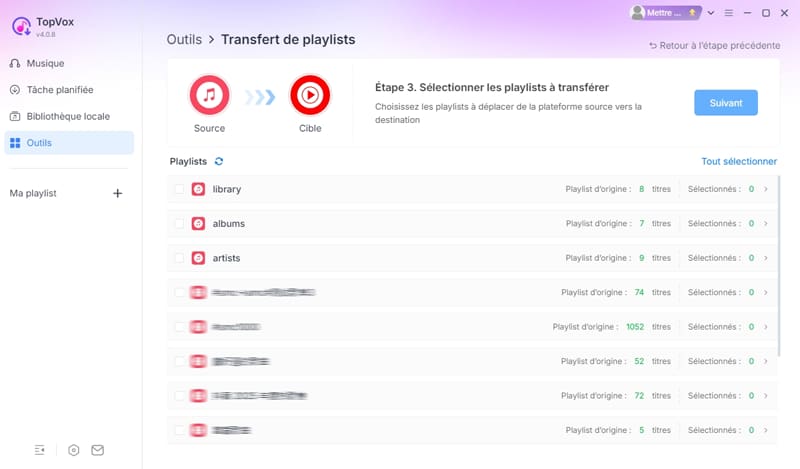
Étape 3 - Sélectionner les playlists
- Le logiciel récupère automatiquement toutes vos playlists Apple Music.
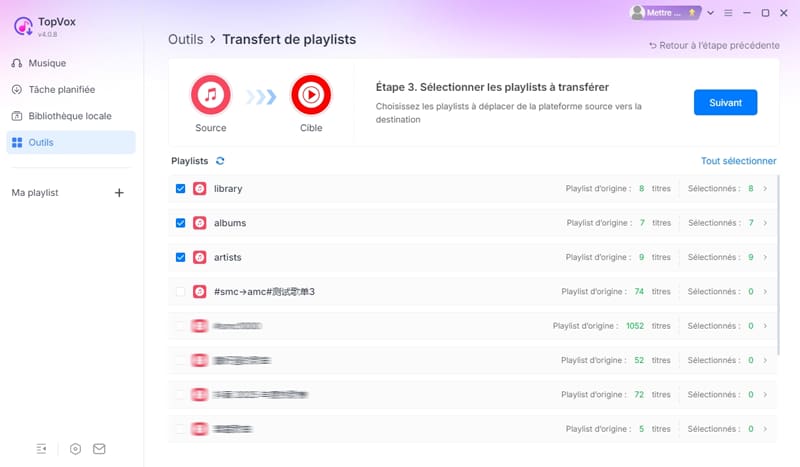
- Cochez les playlists à transférer vers YouTube Music.
- Cliquez sur « Suivant » pour accéder à l’étape suivante.
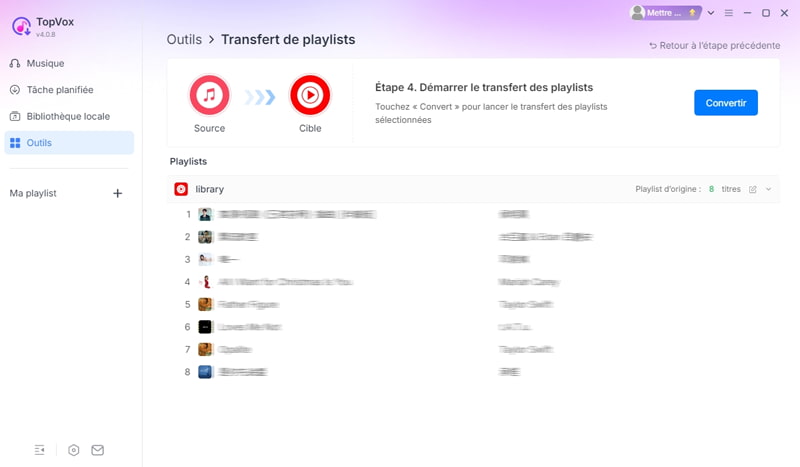
Étape 4 - Lancer le transfert
- Cliquez sur « Convertir » : le transfert démarre et vos playlists apparaissent dans votre bibliothèque YouTube Music à l’issue du processus.
Partie 4 - Comparaison les deux méthodes pour transférer une playlist Apple Music vers YouTube Music
Les deux méthodes répondent à des besoins différents. Voici un tableau récapitulatif pour vous aider à faire le bon choix en fonction de votre situation.
| Méthode officielle Apple | TopVox All Music Converter |
| Installation requise | Non (navigateur) | Oui (Windows / Mac) |
| Gratuit | Oui | Essai gratuit |
| Playlists utilisateur | ✅ | ✅ |
| Titres favoris & bibliothèque | ❌ | ✅ |
| Fichiers audio en local | ❌ | ✅ (MP3, FLAC, WAV…) |
| Qualité audio exportée | N/A | Jusqu’à 320 kbps |
| Balises ID3 conservées | ❌ | ✅ |
| Transfert dans les deux sens | Vers YouTube Music uniquement | ✅ Bidirectionnel |
| Dépendance abonnement | Oui | Non (après conversion) |
| Vitesse de transfert | Quelques min à plusieurs h | Jusqu’à 35x plus rapide |
Si vous effectuez un transfert ponctuel d'une ou deux playlists et souhaitez rester dans un environnement 100 % gratuit, la méthode officielle Apple est parfaitement suffisante. En revanche, si vous gérez une large bibliothèque, souhaitez télécharger vos playlists localement (télécharger les playlists YouTube) ou effectuer des transferts réguliers, TopVox All Music Converter est de loin la solution la plus complète et la plus flexible.
FAQs sur transférer une playlist Apple Music vers YouTube Music
Comment transférer une playlist Apple Music vers YouTube Music gratuitement ?
La méthode officielle d'Apple, accessible depuis la page relative à la politique de confidentialité, permet de transférer vos playlists vers YouTube Music. Il suffit de vous connecter avec votre identifiant Apple, de sélectionner « Transférer une copie de vos données » et de suivre les instructions pour lier votre compte YouTube Music.
Est-ce qu'Apple Music est compatible avec YouTube ?
Apple Music et YouTube Music proposent depuis 2024 un outil de transfert officiel bidirectionnel. TopVox All Music Converter permet de transférer les playlists dans les deux sens.
Pourquoi des titres manquent-ils après le transfert vers YouTube Music ?
Si un titre est absent d'une playlist après transfert, c'est parce qu'il n'est pas disponible dans le catalogue YouTube Music. Le transfert se base sur les métadonnées (titre + artiste) pour faire la correspondance entre les deux catalogues : tout titre absent de YouTube Music est simplement ignoré.
Peut-on transférer ses playlists YouTube Music vers Apple Music ?
Oui, le transfert dans l'autre sens est également possible. Apple propose une fonctionnalité symétrique sur sa page Support pour importer vos playlists YouTube Music vers Apple Music. TopVox All Music Converter prend en charge le transfert de playlist entre la quasi-totalité des plateformes de streaming musical.
Conclusion
Transférer une playlist Apple Music vers YouTube Music n'a plus rien de complexe. La méthode officielle d'Apple, accessible depuis la page relative à la politique de confidentialité, offre une solution simple et gratuite pour les transferts de playlists classiques. Pour une migration complète avec fichiers audio en local, balises ID3, titres favoris et transfert bidirectionnel, TopVox All Music Converter reste la référence, sans dépendance à un abonnement streaming. Téléchargez-le et transférez l'intégralité de votre bibliothèque Apple Music vers YouTube Music en quelques étapes.
Camille Petit
Camille Petit, passionnée de musique et créatrice de contenu, surnommée « encyclopédie audio », maîtrise les formats audio, des cassettes aux modernes. Experte en convertisseurs musicaux, elle partage son savoir pour aider les mélomanes à optimiser leur qualité audio, que ce soit pour un téléphone, une voiture ou un MP3.

 Par
Par