Guide complet pour convertir musiques Spotify en WAV
Spotify est l’un des services de streaming les plus utilisés au monde, mais il ne permet pas de télécharger directement vos morceaux au format WAV. Pourtant, ce format audio sans compression garantit une qualité sonore optimale, très recherchée par les audiophiles, les ingénieurs du son et les créateurs de contenu.
Cet article vous explique tout ce qu’il faut savoir sur la conversion Spotify en WAV, pourquoi cela peut être utile, et comment le faire simplement à l’aide d’outils accessibles.
Partie 1 – Pourquoi convertir Spotify en WAV ?
Spotify utilise par défaut le format Ogg Vorbis, un format compressé qui permet d’économiser de la bande passante mais qui réduit légèrement la qualité sonore. Pour la majorité des utilisateurs, cette qualité est suffisante. Cependant, si vous souhaitez obtenir un son d’une pureté maximale — que ce soit pour le montage, le mixage ou la conservation d’archives musicales, convertir vos musiques en WAV est une excellente option.
Avantages de la conversion Spotify en WAV :
- Qualité audio sans perte : le WAV conserve toutes les fréquences et détails sonores.
- Compatibilité universelle : il peut être lu sur tous les lecteurs et logiciels audio professionnels.
- Idéal pour l’édition audio : montage, mixage se font sans dégradation de la piste.
- Archivage longue durée : les fichiers WAV ne subissent aucune altération au fil du temps.
Partie 2 – Convertir Spotify en WAV avec TopVox All Music Converter
TopVox All Music Converter est un logiciel de bureau (Windows et macOS) conçu pour convertir des musiques Spotify et d’autres plateformes en fichiers audio standard. Plutôt que d’écouter vos titres en ligne, TopVox permet de les convertir en MP3, WAV, FLAC, etc. pour une écoute hors ligne sur n’importe quel appareil. Le logiciel intègre une liaison à Spotify, un gestionnaire de conversions en lot et des options avancées pour régler la qualité de sortie.
Pourquoi utiliser TopVox pour convertir en WAV ?
- Permet d’obtenir des fichiers WAV non compressés de haute qualité.
- Conversion en lot (playlists entières) avec conservation des métadonnées (titre, artiste, pochette).
- Réglages audio avancés : fréquence d’échantillonnage (44.1/48/96 kHz), profondeur en bits (16/24 bits) ; utile si vous ciblez de la qualité studio.
- Conversion rapide et stable, gestion des interruptions et reprise automatique.
Étape pour convertir une musique Spotify en WAV avec TopVox :
Étape 1 : Télécharger et installer le logiciel
Téléchargez et installez TopVox All Music Converter sur votre ordinateur (Windows ou Mac).
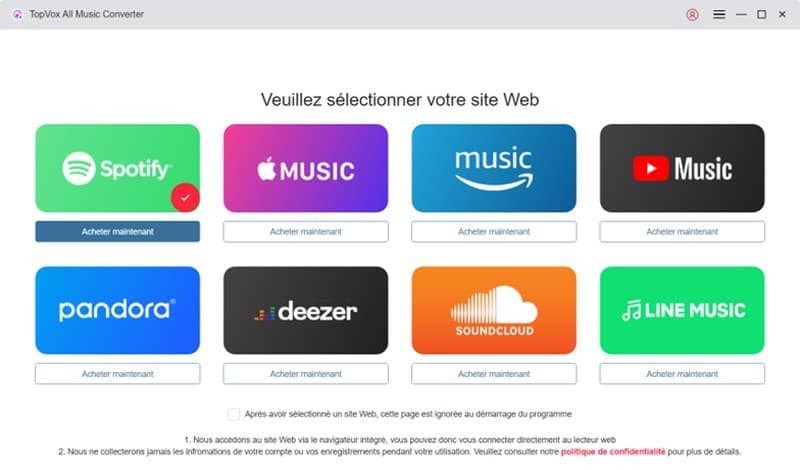
Étape 2 : Lancer le logiciel et se connecter à Spotify
Une fois installé, ouvrez le logiciel et cliquez sur Spotify, puis connectez votre compte Spotify pour accéder à vos chansons et playlists.
Étape 3 : Ajouter les titres à télécharger
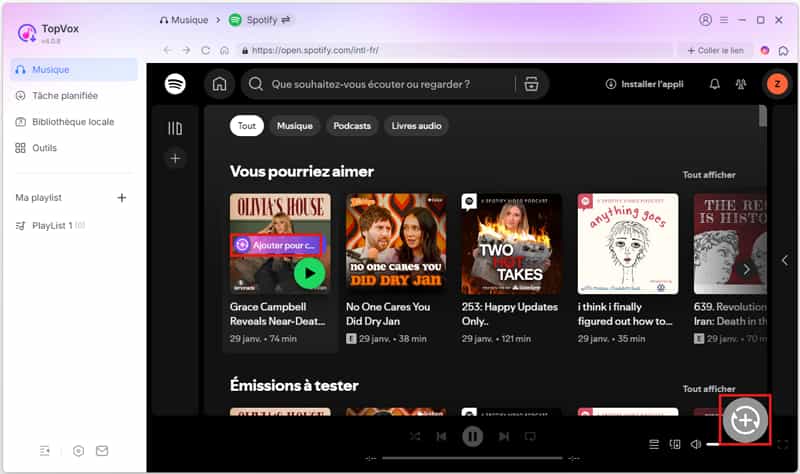
Recherchez la chanson, l’album ou la playlist que vous souhaitez télécharger.
Cliquez sur « Ajouter pour convertir » ou faites glisser et déposez la chanson, l'album ou la liste de lecture depuis Spotify vers le bouton gris de conversion.
Étape 4 : Choisir le format et la qualité de sortie et télécharger les musiques
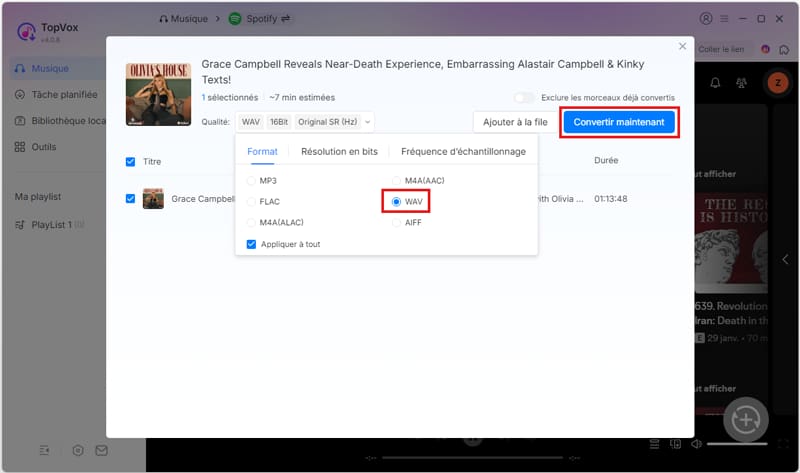
Une fois l'analyse terminée, développez le menu déroulant « Qualité », sélectionnez WAV et réglez la qualité audio souhaitée (jusqu’à 320 kbps).
Cliquez sur « Tout convertir ».
Le logiciel va télécharger les musiques Spotify en WAV.
Étape 5 : Écouter et transférer vos fichiers
Une fois la conversion terminée, retrouvez vos fichiers WAV dans le dossier de sortie. Par défaut le dossier de sortie est « DocumentsTopVox All Music Converter ».
Vous pouvez ensuite les écouter sur n’importe quel appareil (clé USB, téléphone, lecteur audio, etc.).
Astuce : Nous avons testé TopVox All Music Converter, qui a converti une liste de lecture contenant 10 titres (environ 40 minutes) en seulement 68 secondes. De plus, toutes les métadonnées (pochettes d'album, balises ID3, paroles) ont été conservées dans leur intégralité.
Partie 3 – Convertir Spotify en WAV en ligne avec SpotDownloader
Si vous préférez éviter l’installation de logiciels sur votre ordinateur, SpotDownloader est une solution pratique et gratuite pour extraire la musique de Spotify au format MP3, que vous pouvez ensuite convertir en WAV en quelques étapes simples.
SpotDownloader est un outil en ligne qui permet de télécharger des chansons, albums ou playlists Spotify en MP3 directement depuis votre navigateur. Il est totalement gratuit, fonctionne sans inscription et ne requiert aucun logiciel tiers.
Principales fonctionnalités :
- Téléchargement direct depuis un lien Spotify (chanson, album, playlist).
- Conversion automatique en MP3
- Compatible avec ordinateurs, tablettes et smartphones.
- Aucun compte Spotify Premium requis.
Inconvénients
- Conversion en deux étapes (MP3 → WAV).
- Qualité légèrement inférieure à celle obtenue via un logiciel professionnel comme TopVox All Music Converter.
Étapes pour convertir Spotify en WAV avec SpotDownloader
Étape 1 : Copier le lien Spotify
Ouvrez Spotify Web Player ou l’application.
Faites un clic droit sur la chanson ou la playlist souhaitée, puis cliquez sur Partager > Copier le lien.
Étape 2 : Coller le lien sur SpotDownloader
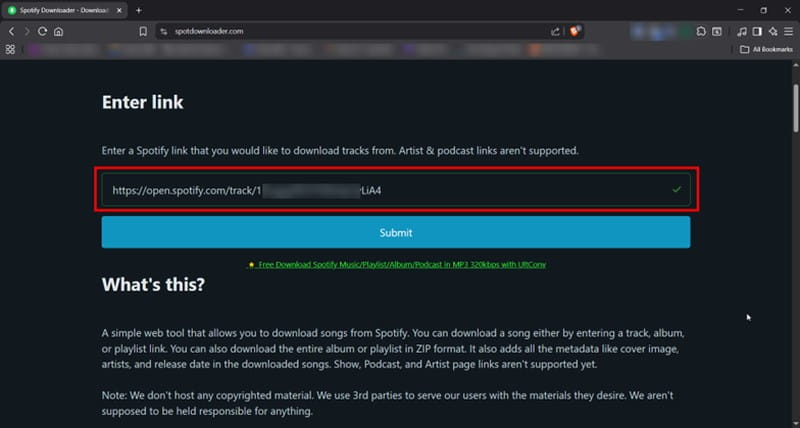
Rendez-vous sur le site spotdownloader.com.
Collez le lien Spotify dans le champ prévu, puis cliquez sur « Submit ».
L’outil extrait la piste et la convertit automatiquement en MP3.
Étape 3 : Télécharger le fichier MP3
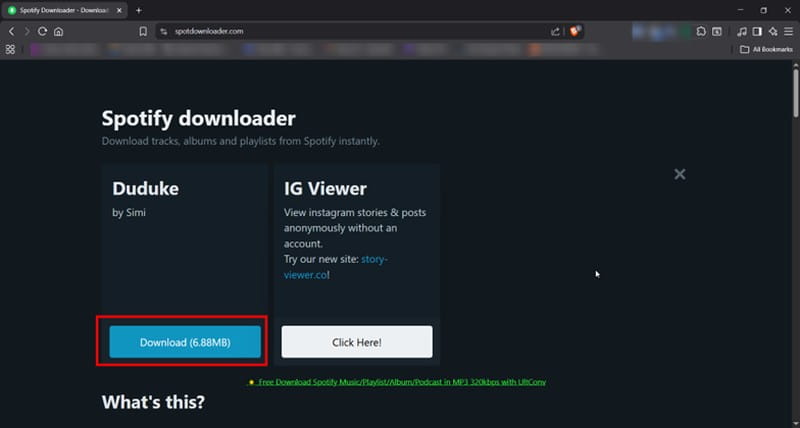
Une fois la conversion terminée, cliquez sur le bouton « Download » pour enregistrer la musique sur votre appareil.
Étape 4 : Convertir le MP3 en WAV
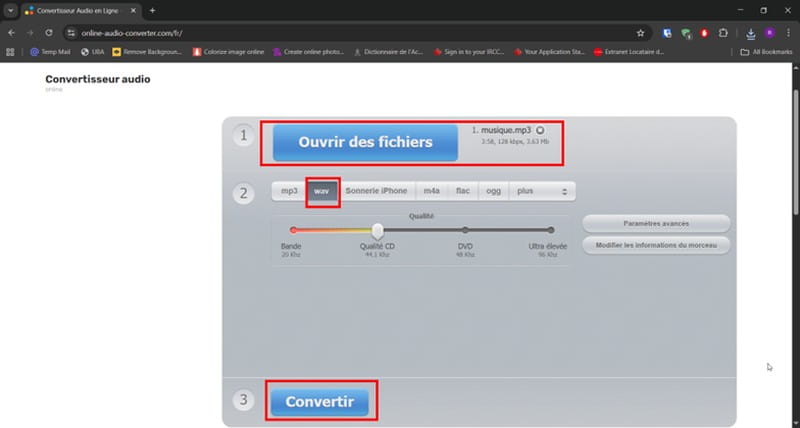
Pour obtenir le format WAV, utilisez un convertisseur audio gratuit en ligne comme Online Audio Converter.
- Ouvrez le site et cliquez sur Ouvrir les fichiers.
- Importez le MP3 téléchargé depuis SpotDownloader.
- Choisissez WAV comme format de sortie.
- Cliquez sur Convertir, puis téléchargez le fichier WAV final.
Partie 4 – Comparaison de 2 outils pour convertir musiques Spotify en WAV
Bien que ces deux outils permettent de convertir des fichiers Spotify au format WAV, ils présentent chacun des avantages distincts en termes d'efficacité de traitement et de fidélité audio. Afin de vous aider à faire le choix le plus éclairé entre les options « gratuites et pratiques » et « professionnelles sans perte », nous avons procédé à une analyse approfondie de leurs performances fondamentales. Veuillez vous reporter au tableau ci-dessous pour identifier rapidement la solution professionnelle la mieux adaptée à vos besoins.
| TopVox All Music Converter | SpotDownloader |
| Type d’outil | Logiciel professionnel à installer (Windows/Mac) | Outil en ligne gratuit |
| Formats pris en charge | WAV, MP3, FLAC, AAC, M4A, AIFF | MP3 |
| Qualité audio maximale | Jusqu’à 320 kbps | 128-192 kbps |
| Conversion directe en WAV | Oui | Non (conversion secondaire requise) |
| Vitesse de conversion | Très rapide (jusqu’à 10×) | Moyenne |
| Préservation des métadonnées | Titres, albums, pochettes conservés | Non |
| Évaluation utilisateur | ⭐⭐⭐⭐⭐ | ⭐⭐⭐ |
Partie 5 – FAQs sur convertir Spotify en WAV
1. Est-il légal de convertir de la musique depuis Spotify au format WAV ?
En France, selon le Code de la propriété intellectuelle, si vous disposez d'un compte Spotify légitime et que les fichiers WAV convertis sont utilisés uniquement à des fins privées (comme l'écoute sur votre propre équipement hi-fi ou un lecteur hors ligne), cette pratique est généralement considérée comme légale. En revanche, toute utilisation commerciale, diffusion publique ou redistribution en ligne des fichiers convertis viole la loi DADVSI, qui interdit le contournement des mesures techniques de protection.
2. Pourquoi choisir le format WAV plutôt que le format MP3 ?
Le format WAV est un format audio sans perte qui préserve mieux les détails et la qualité sonore. À l'inverse, le MP3 est un format compressé avec perte, ce qui réduit la fidélité audio en supprimant certains détails. Le choix du WAV est généralement motivé par la recherche d'une qualité sonore optimale, notamment dans la production audio professionnelle ou pour les systèmes audio haute fidélité. Cependant, les fichiers WAV sont beaucoup plus volumineux que les MP3, ce qui les rend moins pratiques à stocker et à transmettre.
3. La conversion améliore-t-elle la qualité audio de Spotify ?
En règle générale, le processus de conversion ne peut pas améliorer la qualité audio de la source originale. Étant donné que le flux natif de Spotify est limité au format Ogg Vorbis à 320 kbps, le convertir en WAV à 1411 kbps revient essentiellement à un « suréchantillonnage », sans restaurer les détails manquants. Cependant, l'intérêt de la conversion au format WAV avec des outils professionnels comme TopVox All Music Converter réside dans sa capacité à préserver la meilleure qualité possible, en évitant les pertes supplémentaires liées à la compression lors de la lecture ou du stockage, et en conservant la richesse et la clarté de l'enregistrement original.
Conclusion
Convertir vos titres Spotify en format WAV vous permet de profiter d’une qualité sonore sans compression, idéale pour le montage audio, la production musicale ou une écoute haute fidélité. Si vous recherchez une solution fiable et performante, TopVox All Music Converter est le choix recommandé grâce à sa conversion directe en WAV, sa vitesse rapide et sa conservation des métadonnées. Ce logiciel permet aussi de télécharger les musiques YouTube en WAV. Pour une alternative simple et gratuite, SpotDownloader reste pratique pour obtenir d’abord vos morceaux en MP3, puis les convertir en WAV à l’aide d’un outil audio gratuit. N'hésitez pas à le télécharger pour l'essayer !
Antoine Lefevre
Antoine Lefèvre, passionné de musique et rédacteur expérimenté, maîtrise les formats audio, leurs avantages et inconvénients, ainsi que les notions de débit binaire, fréquence d'échantillonnage et encodage. Expert en audio sans perte et convertisseurs musicaux, il crée des tutoriels et critiques détaillés pour guider les audiophiles vers une expérience d'écoute optimale.

 Par
Par