Comment faire si Spotify ne peut pas lire ce contenu pour le moment
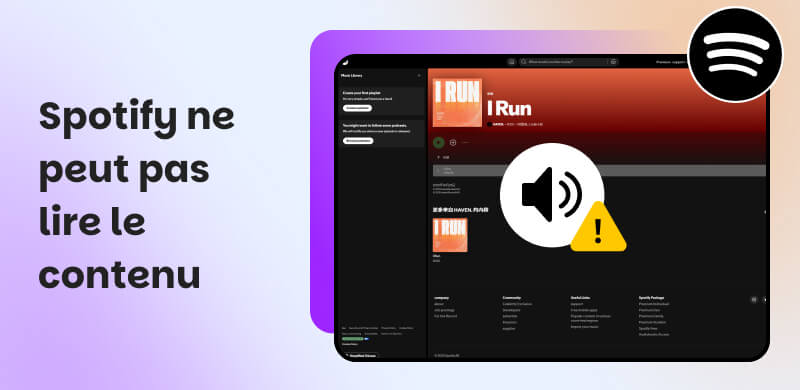
Parfois quand on veut lire un titre qui n’est pas dans ses « titres préférés » ou dans le « Daily mix », qu’on le tape directement dans le champ de recherche ou quand le sélectionne à l’intérieur d’une playlist, Spotify affiche un message d’erreur du type « Spotify ne peut pas lire ce contenu pour le moment » ou même plus simplement « une erreur s’est produite », ou encore « Page non disponible ». Quelles sont les causes de ce problème et surtout comment le résoudre ? Cet article présente quelques méthodes simples à essayer pour débloquer la situation et un outil très puissant pour télécharger localement ses musiques Spotify et pouvoir les écouter où et quand on veut.
Partie 1. « Spotify ne peut pas lire ce contenu pour le moment » - explication et solutions
Voici les causes de ce message d’erreur les plus courantes et comment les solutionner, en commençant par les situations les plus simples et les plus communes :
Situation 1. Défaut de gestion de l’application par l’appareil
Que vous soyez sur smartphone ou ordinateur, la première chose à faire si Spotify ne peut pas lire ce contenu pour le moment est de fermer et redémarrer l’application. Pour faire simple, un système électronique multitâche comme un smartphone peut avoir des problèmes de gestion de la mémoire ou des erreurs mémoire causées par des facteurs aussi simples qu’une température trop élevée. Redémarrer l’application permet de remettre cela à zéro ou à plat et de repartir du bon pied.
Situation 2. Application obsolète ou défectueuse
Les produits logiciels comme l’application Spotify ou les systèmes d’exploitation comme Windows sont en constante évolution et reçoivent régulièrement des correctifs et des mises à jour, chaque fois qu’un bug ou une faille de sécurité est traité. Parfois les risques détectés sont si importants que les versions obsolètes d’une application ne sont plus prises en charge. La deuxième mesure à prendre si Spotify ne peut pas lire ce contenu pour le moment est donc de mettre à jour l’application, soit en passant par le magasin d’application sur un smartphone, soit en cliquant sur sa photo de profil et sur « Mettre à jour Spotify maintenant » si on est sur ordinateur.
Une solution plus radicale peut être de désinstaller puis réinstaller Spotify : on est alors sûr d’avoir la dernière version.
Situation 3. Problème de connexion internet
Si Spotify ne peut pas lire ce contenu pour le moment, ce n’est pas forcément de sa faute, mais peut-être celle de la connexion internet. Il faut donc vérifier si son appareil est bien connecté au réseau mondial via Wifi, 4G/5G, etc. En déplacement par exemple, on peut se retrouver momentanément dans une zone blanche. Il faut alors se déplacer jusqu’à se retrouver à nouveau dans une zone couverte par le réseau. Ou bien on peut éteindre puis rallumer le Wifi pour forcer l’appareil à se reconnecter.
Note : Enregistrer la musique localement, comme on va l’expliquer dans la partie 2, permet de contourner ce problème.
Situation 4. Problème de mémoire ou de cache
Il peut arriver aussi, mais plus rarement, que Spotify ne puisse pas lire ce contenu pour le moment en raison d’une mémoire saturée. Lors de son utilisation le système d’exploitation alloue une certaine quantité de mémoire à Spotify. Cette mémoire se remplit parfois au point qu’elle se retrouve saturée et l’application ne fonctionne plus correctement. En passant, Spotify recommande d’avoir au moins 250 Mo d’espace mémoire libre pour fonctionner de façon optimale. Il faut vérifier que l’appareil dispose bien de cet espace minimum, ou bien supprimer quelques fichiers pour assurer au moins 250 Mo de libre. Mais le plus souvent il vaut mieux d’abord effacer le cache (ou mémoire à court terme de l’application).
Situation 5. Utilisation de proxy ou VPN instable
Si vous utilisez Spotify en dehors de la France ou si vous utilisez un service proxy peu fiable, cela peut empêcher la lecture correcte du contenu. Les serveurs de Spotify vérifient en temps réel si votre adresse IP correspond à la région dans laquelle votre compte a été enregistré. Si le serveur proxy se déconnecte fréquemment ou est signalé comme « trafic malveillant », le processus de connexion cryptée sera interrompu, empêchant le lecteur de charger le contenu. Ce problème de lecture, causé par le géorepérage, est particulièrement fréquent lors de l'utilisation de certains outils gratuits avec des adresses IP partagées.
Situation 6. Certificats DRM invalides
Le contenu protégé de Spotify repose sur des technologies spécifiques de gestion des droits numériques (DRM), telles que Widevine de Google. Si le plug-in de votre navigateur est obsolète, si la version du noyau est trop ancienne ou si les paramètres de date du système sont incorrects, la vérification du certificat DRM peut échouer. Une fois le certificat expiré, le lecteur Spotify ne peut plus obtenir l'autorisation de décrypter le flux audio, ce qui entraîne l'affichage d'un message d'avertissement « Ne pas lire ce contenu ». Cette situation se produit généralement lors de l'utilisation de certains navigateurs allégés ou de composants de sécurité qui n'ont pas été mis à jour depuis longtemps. Pour y remédier, il faut réinitialiser les paramètres du navigateur ou mettre à jour le module Widevine.
Partie 2. Comment enregistrer de la musique Spotify avec TopVox All Music Converter
Les services en ligne tels que Spotify donnent accès à un catalogue très large de musiques, bien plus large que ce qu’on trouve dans la plupart des magasins. Mais il rend l’utilisateur captif de son écosystème et l’expose à des fragilités qui échappent à son contrôle, notamment la sécurité de l’application et la stabilité d’une connexion internet. C’est pourquoi la solution la plus radicale, si Spotify ne peut pas lire ce contenu, c’est de l’enregistrer localement avec TopVox All Music Converter pour disposer ensuite d’un fichier qu’on peut lire où et quand on veut et sur n’importe quel appareil.
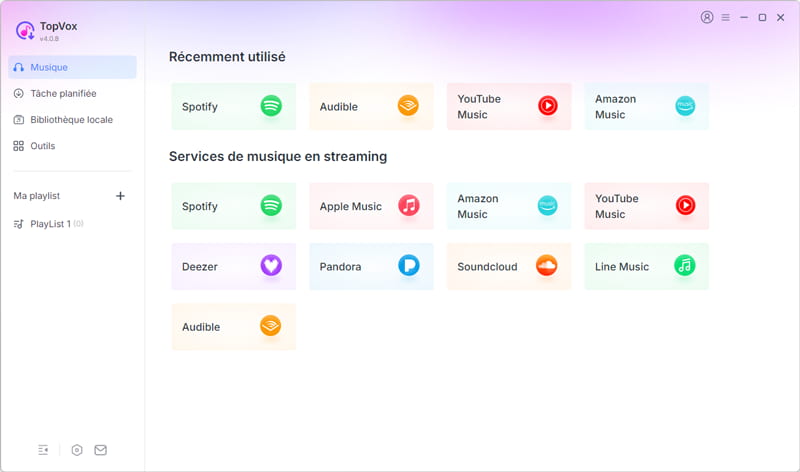
Cette application pour PC Windows et macOS est un téléchargeur de qualité professionnelle qui peut convertir pour vous n’importe quel fichier de Spotify, ou encore Apple Music, Amazon music, YouTube Music, Pandora, Deezer, SoundCloud et Line Music vers un fichier enregistré sur votre appareil dans le format et la qualité de votre choix, notamment Spotify en MP3, M4A, FLAC, AIFF, WAV et ALAC. Les balises ID3 seront conservé, mais les protections type DRM seront nettoyées pour une lecture des fichiers sans obstacle.
Il suffit de suivre ces quelques étapes :
Étape 1. Installez et lancez TopVox All Music Converter, dans la fenêtre d’accueil, choisissez Spotify, puis connectez-vous à votre compte.
Étape 2. Recherchez le contenu à télécharger et cliquez sur son bouton « Ajouter pour convertir » ou faites glisser et déposez la chanson, l'album ou la liste de lecture depuis Spotify vers le bouton gris de conversion.
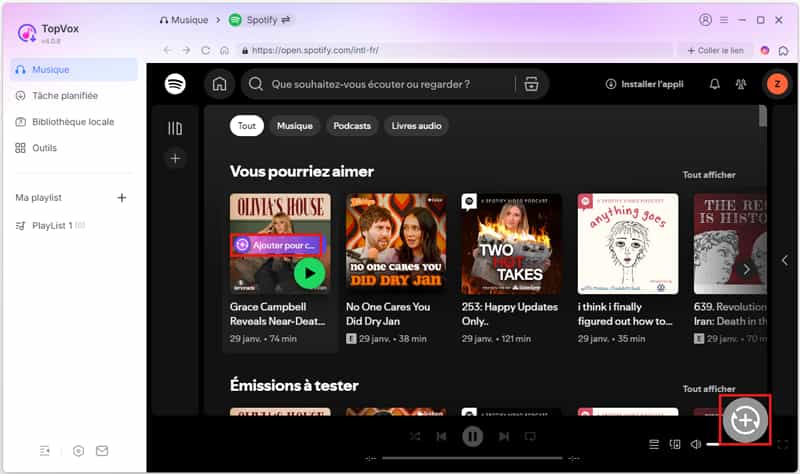
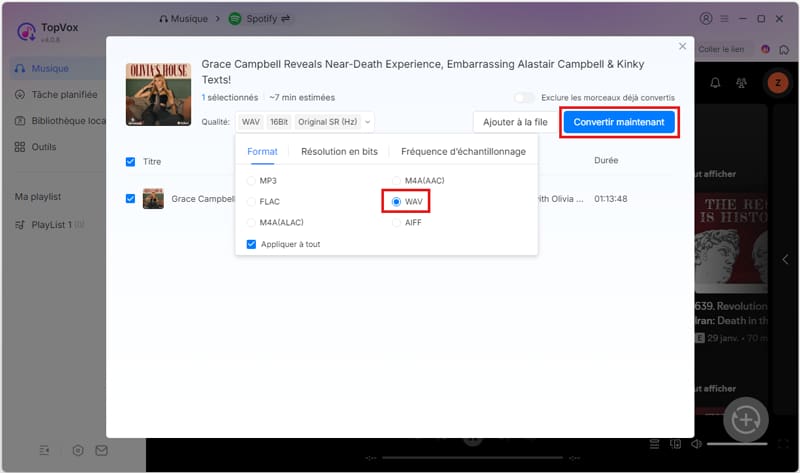
Étape 3. Une fois l'analyse terminée, développez le menu déroulant « Qualité », choisissez notamment le format de sortie, la qualité, le dossier cible, la règle de renommage, etc.
Étape 4. Cliquer enfin sur le bouton « Convertir maintenant ».
Remarque : Lors de nos tests sur iPhone 15 et Windows 11, cette erreur est survenue principalement après des mises à jour de sécurité du navigateur ou un changement d'adresse IP via des services tiers.
Partie 3. Tableau de correspondance cause-solution
Bien que les interruptions de lecture aient diverses causes, la plupart des erreurs suivent des schémas récurrents. Pour vous faire gagner du temps, nous avons classé les six causes principales, leurs symptômes et solutions. Le tableau ci-dessous vous permettra d'identifier rapidement la solution la plus adaptée selon les symptômes de l'erreur rencontrée.
| Manifestation spécifique | Résolution |
| Défaut de gestion de l’application par l’appareil | Les conflits de ressources au niveau du système entraînent la suspension du processus Spotify ou l’empêchent de démarrer correctement. | Redémarrez l’appareil. Cela forcera la fermeture de tous les processus d’arrière-plan conflictuels et réinitialisera le pilote audio. |
| Application obsolète ou défectueuse | Des bugs connus bloquent l’interface de lecture ou affichent un message demandant une mise à jour avant de pouvoir continuer. | Rendez-vous sur l’App Store ou le site officiel pour télécharger la dernière version. Si le problème persiste, il est conseillé de désinstaller l’application et d’effectuer une installation propre. |
| Problème de connexion internet | La chanson se recharge sans cesse, passe automatiquement à la suivante ou affiche le message « Impossible de se connecter au serveur ». | Vérifiez la bande passante de votre réseau. Essayez de passer du Wi-Fi à la 4G/5G, ou réinitialisez les paramètres DNS de votre routeur (Google DNS ou Cloudflare sont recommandés). |
| Problème de mémoire ou de cache | L’application répond extrêmement lentement, certaines pistes ne pouvant être lues en raison d’erreurs généralement causées par des fichiers cachés corrompus. | Accédez au menu des paramètres et appuyez sur « Effacer le cache ». Cela ne supprimera pas vos listes de lecture, mais effacera les fichiers temporaires corrompus. |
| Utilisation de proxy ou VPN instable | La vérification de la géolocalisation a échoué, ce qui a entraîné le grisonnement instantané de la chanson, ou la connexion a expiré en raison d’une interruption de la négociation. | Désactivez votre proxy/VPN. Assurez-vous que votre adresse IP provient de la même région que celle où vous avez créé votre compte Spotify, ou passez à une adresse IP native hautement anonyme. |
| Certificats DRM invalides | Fréquemment rencontré sur les pages Web, le message « Le contenu protégé ne peut pas être lu » est souvent dû à un dysfonctionnement des composants du navigateur. | Mettez à jour le moteur de votre navigateur. Assurez-vous que le module de protection de contenu Widevine est activé et vérifiez que l’heure système est synchronisée avec l’heure locale. |
Partie 4. FAQs sur Spotify ne peut pas lire ce contenu pour le moment
1. Pourquoi Spotify affiche-t-il le message « Ne pas lire ce contenu » ?
Cette erreur résulte généralement d'une interruption du processus d'authentification entre le client et le serveur. Les principales causes incluent des conflits liés à des fichiers cachés corrompus, une incompatibilité entre les paramètres d'accélération matérielle et les pilotes système, ou l'activation des protections des droits d'auteur de Spotify en raison de restrictions géographiques ou d'une connexion proxy instable. Par ailleurs, si le certificat DRM du morceau a expiré sur votre appareil, le serveur refusera de fournir les flux audio en raison des protocoles de protection.
2. Comment réparer Spotify sur Chrome ?
En cas de problème de lecture sur Chrome, vous pouvez vérifier que le module de décryptage Widevine est à jour, car il est essentiel pour la lecture des médias en streaming protégés. Videz ensuite le cache du navigateur et désactivez les extensions de blocage des publicités susceptibles d'interférer. Assurez-vous également que l'option « Autoriser les sites à lire du contenu protégé » est activée dans les paramètres de Chrome. Si le problème persiste, désactivez l'option « Accélération matérielle » pour exclure tout impact négatif des pilotes de la carte graphique sur le moteur de lecture Web.
3. Comment éviter l'erreur «Spotify ne peut pas lire ce contenu pour le moment » ?
Pour réduire la fréquence des erreurs, il est recommandé de vider régulièrement le cache de l'application afin d'éviter les conflits causés par les fichiers temporaires. Côté réseau, utilisez des connexions IP stables et assurez-vous que votre lieu d'accès correspond à la région géographique du compte. Par ailleurs, vous pouvez utiliser TopVox All Music Converter pour convertir les pistes en MP3 ou FLAC garantissant leur compatibilité avec les fichiers locaux. En convertissant les contenus protégés en fichiers locaux sans perte, vous pouvez contourner la vérification DRM et les protocoles « handshake », assurant ainsi une lecture fluide à 100 %, même hors ligne ou en cas de connexion instable.
Conclusion
Spotify et ses concurrents comme Deezer, SoundCloud, etc. ont changé notre façon de consommer de la musique et contribué à nous ouvrir de nouveaux univers musicaux. Ils nous ont aussi rendus dépendants de notre connexion à internet, de leur politique de promotion et soumis à leur contrôle voire même à leur bon vouloir puisqu’ils ont la liberté de retirer à tout moment un titre de leur catalogue. Toutefois, quand on voit s’afficher le message « Spotify ne peut pas lire ce contenu pour le moment », il reste d’autres solutions, notamment celle d’enregistrer localement une copie de ce qu’il offre et que l’on aime. Utiliser TopVox All Music Converter, c’est aussi une excellente façon de s’affranchir des coupures publicitaires. N'hésitez pas à le télécharger pour l'essayer !
Camille Petit
Camille Petit, passionnée de musique et créatrice de contenu, surnommée « encyclopédie audio », maîtrise les formats audio, des cassettes aux modernes. Experte en convertisseurs musicaux, elle partage son savoir pour aider les mélomanes à optimiser leur qualité audio, que ce soit pour un téléphone, une voiture ou un MP3.

 Par
Par