Trois façons de convertir une playlist Apple Music en WAV
Vous souhaitez récupérer un morceau Apple Music en format WAV pour l’utiliser dans un logiciel de montage, un projet DJ ou simplement le lire sur un appareil non connecté ? C’est une demande fréquente. Le problème, c’est qu’Apple Music ne propose pas de fonction pour passer d’Apple Music vers WAV. Les titres sont conçus pour le streaming, pas pour être exportés directement en WAV.
Alors comment convertir Apple Music en WAV concrètement ? Faut-il utiliser un convertisseur Apple music vers WAV, un logiciel spécialisé, ou existe-t-il une solution Apple Music to wav en ligne réellement efficace ? Dans cet article, nous explorons les méthodes disponibles pour transformer vos titres Apple Music en WAV.
Partie 1 - Est-il possible de convertir Apple Music en WAV ?
Convertir Apple Music en WAV est possible, mais pas directement depuis la plateforme. Apple Music ne propose pas d’option native de téléchargement en WAV. Il faut donc passer par des solutions alternatives adaptées selon votre objectif : conversion ponctuelle, export de playlist complète ou traitement par lots.
Plusieurs possibilités existent selon votre besoin : Application Music / iTunes, logiciel dédié, convertisseur Apple Music vers WAV ou solution en ligne. Chaque méthode présente des contraintes techniques différentes, notamment en matière de qualité, de rapidité et de gestion des playlists complètes.
1. iTunes pour les fichiers locaux
Cette méthode utilise iTunes pour convertir vos morceaux Apple Music déjà téléchargés en fichiers WAV. Elle est adaptée aux titres stockés sur votre ordinateur, mais ne concerne pas les morceaux en streaming protégés par DRM.
- Conversion directe de fichiers locaux en WAV
- Ne fonctionne pas pour les morceaux en streaming non téléchargés
2. Utiliser un logiciel dédié (Apple Music to WAV Converter)
Les logiciels spécialisés permettent de convertir Apple Music en WAV de manière automatisée. Ils analysent les titres sélectionnés et génèrent des fichiers WAV tout en conservant les métadonnées.
- Conversion rapide par lots
- Compatible avec les playlists complètes
- Meilleure stabilité
- Paramétrage qualité audio avancé
3. Utiliser un outil Apple Music vers WAV en ligne
Certaines plateformes en ligne prétendent convertir Apple Music en WAV sans installation. En pratique, ces solutions sont souvent limitées ou incompatibles avec les liens Apple Music protégés.
- Fonctionne rarement avec des playlists complètes
- Qualité parfois inférieure
- Restrictions fréquentes sur la durée ou le nombre de fichiers
Partie 2 - Convertir une playlist Apple Music en WAV
Méthode 1 : convertir playlist Apple en WAV via l’application Musique / iTunes
Apple permet de convertir des morceaux déjà téléchargés localement au format WAV via l’application Musique (macOS) ou iTunes (Windows). Cette méthode ne fonctionne pas directement avec le streaming (Apple Music) : les titres doivent être ajoutés à votre bibliothèque et téléchargés localement. Elle convient surtout pour convertir des musiques locales en WAV pour les lire dans l’application Apple Music.
Limites de la méthode officielle (Musique / iTunes).
- Impossible de convertir un titre simplement accessible en streaming sans téléchargement préalable.
- Ne supprime pas les restrictions liées aux fichiers protégés.
- Processus manuel, peu adapté aux playlists volumineuses.
Étapes pour convertir une playlist Apple Music en WAV avec iTunes :
Étape 1 : Accéder aux Préférences
- Lancez iTunes sur votre ordinateur.
- Cliquez sur Édition > Préférences dans la barre de menu.
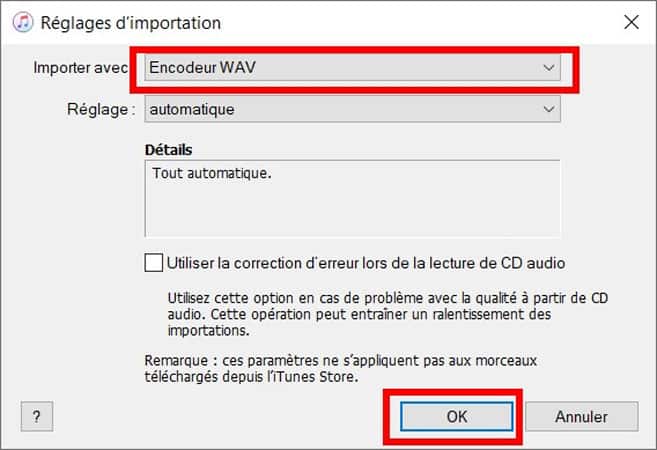
Étape 2 : Modifier les réglages d’importation
- Dans l’onglet Général, cliquez sur Réglages d’importation.
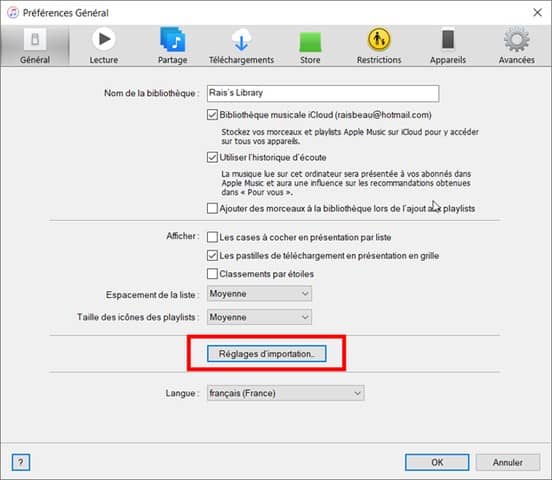
- Dans le menu déroulant « Importer avec », sélectionnez Encodeur WAV, puis cliquez sur OK.
Étape 3 : Sélectionner les musiques à convertir en WAV
- Dans votre bibliothèque iTunes, choisissez les titres déjà téléchargés.
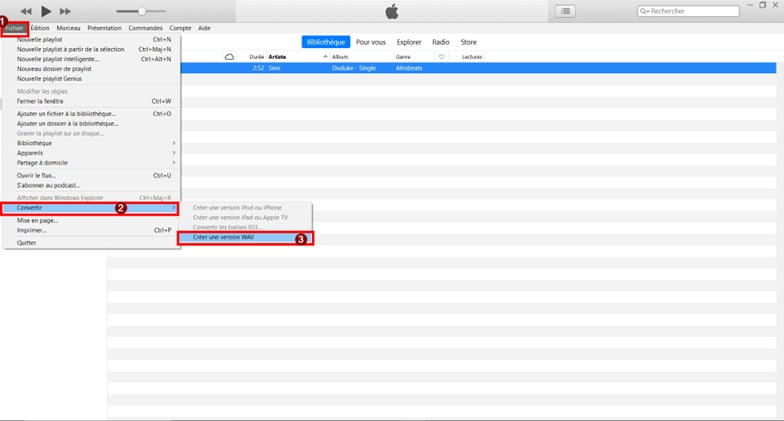
Étape 4 : Créer la version WAV
- Cliquez sur Fichier > Convertir > Créer une version WAV.
- Une nouvelle copie du morceau au format WAV apparaîtra dans votre bibliothèque iTunes, prête à être utilisée.
Méthode 2 : Utiliser TopVox All Music Converter pour convertir Apple Music en WAV et gérer vos playlists
TopVox All Music Converter est une solution tout-en-un qui vous permet de convertir et télécharger vos musiques depuis les principaux services de streaming, dont Apple Music et Spotify, vers des formats audio comme WAV, FLAC ou AIFF. Il constitue également une solution efficace pour télécharger du contenu Apple Music en MP3, tout en conservant une excellente qualité audio.
Grâce à son lecteur web intégré, vous pouvez rechercher et ajouter vos morceaux, albums et playlists, puis les convertir par lots à grande vitesse sans changer d’application. Le logiciel conserve les informations des titres (ID3) et offre une conversion rapide jusqu’à 35× la vitesse normale, idéale pour les conversions Apple Music to WAV.
TopVox All Music Converter permet aussi de transférer des playlists d’une plateforme musicale à l’autre. Vous pouvez transférer des playlists Spotify vers Apple Music et inversement.
Étapes pour convertir Apple Music en WAV avec TopVox All Music Converter :
Étape 1 : Télécharger et installer TopVox All Music Converter
Téléchargez TopVox depuis le site officiel et installez le logiciel sur votre PC ou Mac.
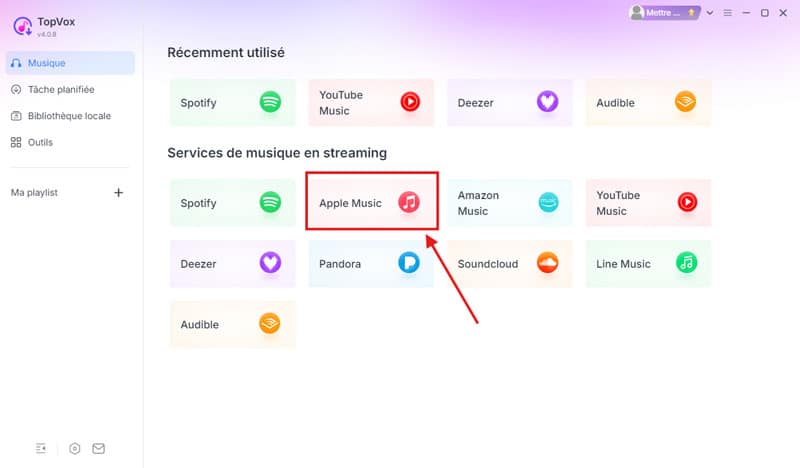
Étape 2 : Ouvrir TopVox et se connecter à Apple Music
Lancez l’application, choisissez Apple Music comme plateforme, puis connectez-vous à votre compte dans le lecteur intégré.
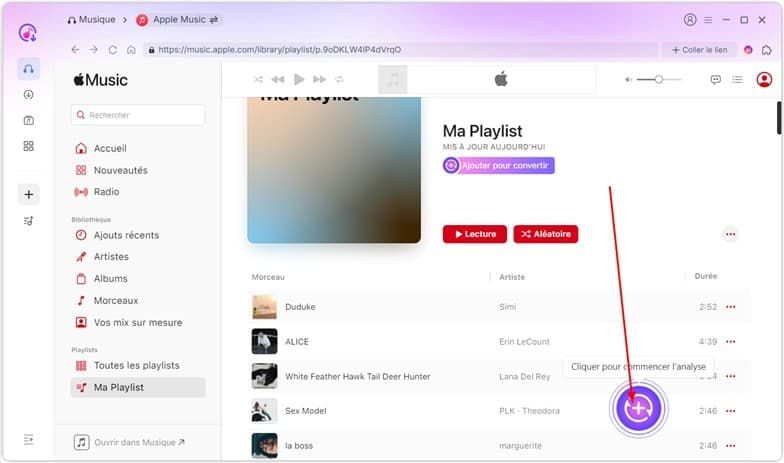
Étape 3 : Ajouter les pistes ou la playlist à convertir
Recherchez votre musique ou playlist dans le lecteur intégré, puis cliquez sur le bouton rond + pour ajouter à la liste de conversion
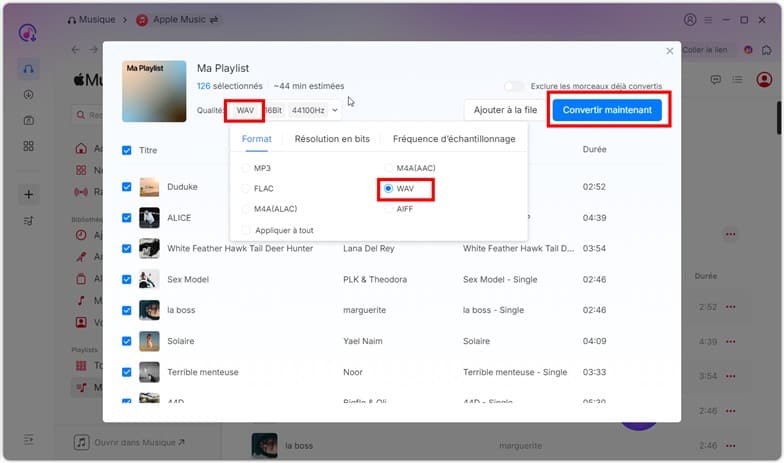
Étape 4 : Choisir WAV comme format de sortie
Dans les paramètres de conversion, sélectionnez WAV comme format de sortie et ajustez la qualité selon votre besoin.
Étape 5 : Démarrer la conversion
Cliquez sur « Convertir maintenant » pour lancer le processus. TopVox téléchargera et convertira les musiques Apple Music en WAV.
Étape 6 : Accéder aux fichiers WAV
Une fois terminé, vos fichiers WAV sont disponibles dans « Documents\TopVox All Music Converter ».
Partie 3 - Comparaison des méthodes de conversion d’Apple Music en WAV
Pour choisir la méthode la plus adaptée pour convertir Apple Music en WAV, il est essentiel de comprendre les différences entre les solutions disponibles. Certaines fonctionnent uniquement avec des fichiers locaux, d’autres permettent de convertir des playlists complètes et de gérer plusieurs services simultanément. Le tableau ci-dessous résume les principales fonctionnalités, avantages et limites de chaque approche afin de faciliter votre choix.
| Fonctionnalité principale | Avantages | Limites |
| Méthode officielle via iTunes / Apple Music (Windows/Mac) | Exportation de fichiers locaux Apple Music en WAV | • Gratuit pour vos fichiers déjà téléchargés
• Intégration native avec iTunes/Apple Music | • Ne fonctionne pas avec les titres protégés en streaming
• Conversion limitée aux fichiers AIFF déjà disponibles |
| TopVox All Music Converter | Conversion de playlists Apple Music, Spotify, Deezer vers WAV, MP3, FLAC et M4A + transfert de playlists | • Conversion rapide en WAV
• Gestion des playlists complètes
• Compatible avec plusieurs services | • Logiciel payant après période d’essai
• Nécessite l’installation sur PC/Mac |
| Outils en ligne pour fichiers locaux | Conversion de fichiers audio existants en WAV | • Accessible depuis navigateur
• Pas d’installation requise | • Ne peut pas traiter les titres Apple Music protégés en streaming
• Limitations de taille et de nombre de fichiers |
FAQ
Comment puis-je convertir de la musique en WAV ?
Vous pouvez convertir votre musique en WAV en utilisant iTunes pour vos fichiers locaux Apple Music ou un logiciel dédié comme TopVox All Music Converter pour les fichiers en streaming.
Comment extraire de la musique d'Apple Music ?
Pour extraire de la musique depuis Apple Music, il faut utiliser un logiciel spécialisé comme TopVox All Music Converter. L’outil permet d’exporter vos morceaux vers WAV ou MP3, et de créer des copies de vos playlists complètes pour un usage personnel.
Pourquoi convertir MP3 en WAV ?
Convertir MP3 en WAV permet d’obtenir un fichier audio non compressé et de meilleure qualité ; idéal pour le montage, l’archivage ou la gravure sur CD. Le WAV conserve toutes les nuances sonores originales, contrairement au MP3 qui est compressé.
Conclusion
Convertir Apple Music en WAV est tout à fait possible, mais la méthode la plus adaptée dépend de vos besoins. L’approche officielle via iTunes fonctionne uniquement avec les fichiers locaux déjà téléchargés, tandis que TopVox All Music Converter offre une solution complète pour convertir des playlists entières et gérer plusieurs services simultanément. Les outils en ligne restent utiles pour des fichiers audio locaux ponctuels, mais ne prennent pas en charge la musique protégée par DRM. Pour profiter pleinement de vos playlists et convertir rapidement vos morceaux en WAV, téléchargez TopVox All Music Converter et testez sa version gratuite.
Antoine Lefevre
Antoine Lefèvre, passionné de musique et rédacteur expérimenté, maîtrise les formats audio, leurs avantages et inconvénients, ainsi que les notions de débit binaire, fréquence d'échantillonnage et encodage. Expert en audio sans perte et convertisseurs musicaux, il crée des tutoriels et critiques détaillés pour guider les audiophiles vers une expérience d'écoute optimale.

 Par
Par