2 solutions pour transférer une playlist YouTube vers Amazon Music
Changer d’écosystème musical n’est jamais qu’une question d’abonnement : c’est surtout une question de playlists. Si vous utilisez YouTube Music depuis des mois, voire des années, l’idée de tout recréer à la main sur Amazon Music peut vite devenir décourageante.
Amazon Music propose bien une fonctionnalité d’importation intégrée, accessible depuis les paramètres du compte, et reposant sur un service partenaire de transfert. Elle permet d’importer des playlists depuis certaines plateformes, dont YouTube Music, sans manipulation manuelle titre par titre. Toutefois, selon votre région et le volume de votre playlist, des limites peuvent s’appliquer. Voyons concrètement comment transférer une playlist YouTube vers Amazon Music efficacement, et quelles alternatives existent si l’outil intégré ne suffit pas.
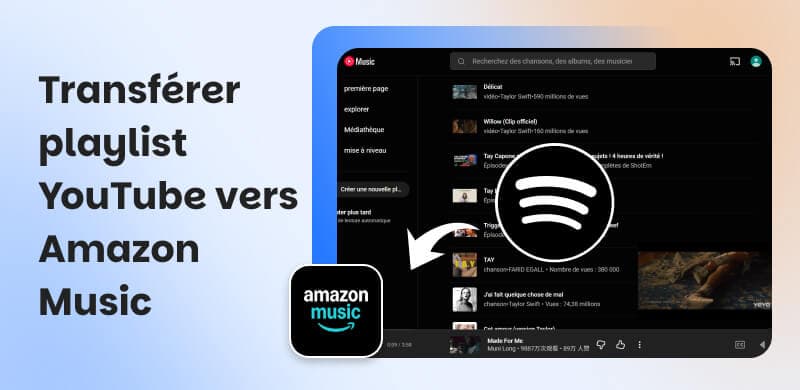
Partie 1 - Comment fonctionne le transfert d’une playlist YouTube vers Amazon Music ?
Lorsque vous souhaitez importer une playlist YouTube vers Amazon Music, il ne s’agit pas de copier des fichiers audio, mais de recréer la liste dans le catalogue d’Amazon Music. Cette opération repose sur l’analyse des titres, des artistes et des albums présents dans votre playlist YouTube Music, puis sur la recherche de leurs équivalents dans la base de données d’Amazon Music. Le service sélectionne automatiquement les correspondances et crée une nouvelle playlist sur Amazon Music contenant les morceaux trouvés.
1. Importation via l’outil officiel Amazon Music
Amazon Music propose une fonctionnalité d’importation de playlists depuis d’autres services de streaming directement via son interface web. Vous pouvez ainsi connecter un service source comme YouTube Music et choisir vos playlists à importer vers Amazon Music. Cette option est accessible dans les paramètres de votre compte Amazon Music ou depuis la page dédiée à l’importation de playlists.
2. Autres outils populaires et fonctionnement
D’autres services bien connus comme TopVox All Music Converter proposent un logiciel permettant de connecter simultanément vos comptes de différentes plateformes (YouTube Music, Amazon Music, etc.), de sélectionner les playlists que vous souhaitez transférer, puis de lancer la migration en quelques clics.
3. Ce qui est réellement transféré et pourquoi c’est légal
Lors d’un transfert de playlist YouTube vers Amazon Music, aucun fichier audio n’est téléchargé ni copié. Le service crée simplement une nouvelle playlist en recherchant les mêmes titres dans le catalogue d'Amazon Music. Les morceaux restent hébergés sur les serveurs des plateformes respectives.
Puisqu’il ne s’agit ni d’un téléchargement ni d’une reproduction non autorisée d’œuvres protégées, le transfert de playlist n’enfreint pas le droit d’auteur d’après l’Organisation Mondiale de la Propriété Intellectuelle(OMPI).
Partie 2 - Transférer des playlists YouTube Music vers Amazon Music avec TopVox All Music Converter
TopVox All Music Converter est un logiciel complet qui permet non seulement de convertir des fichiers audio (Par exemple, convertir de la musique Spotify en MP3), mais aussi de transférer des playlists entre plateformes musicales comme YouTube Music, Amazon Music, Spotify ou Apple Music. L’outil analyse vos playlists existantes, trouve les correspondances dans la plateforme cible et recrée automatiquement vos listes avec tous les titres disponibles. Il conserve les métadonnées essentielles (titre, artiste, album) et l’ordre des morceaux, tout en gérant des transferts massifs sans limitation.
Avantages
- Transfert multi-plateformes (YouTube, Amazon Music, Spotify, etc.)
- Gestion des playlists volumineuses
- Conservation de l’ordre et des métadonnées
- Fonctionnalités supplémentaires (conversion audio, formats multiples)
- Meilleur contrôle sur le processus
Inconvénients
- Installation requise
- Logiciel payant
- Nécessite configuration initiale
Étapes pour transférer une playlist YouTube vers Amazon Music avec TopVox All Music Converter :
Étape 1 : Télécharger et installer TopVox All Music Converter
Rendez-vous sur TopVox All Music Converter et installez le logiciel sur votre ordinateur (Windows ou macOS).
Étape 2 : Lancer le module de transfert de playlists
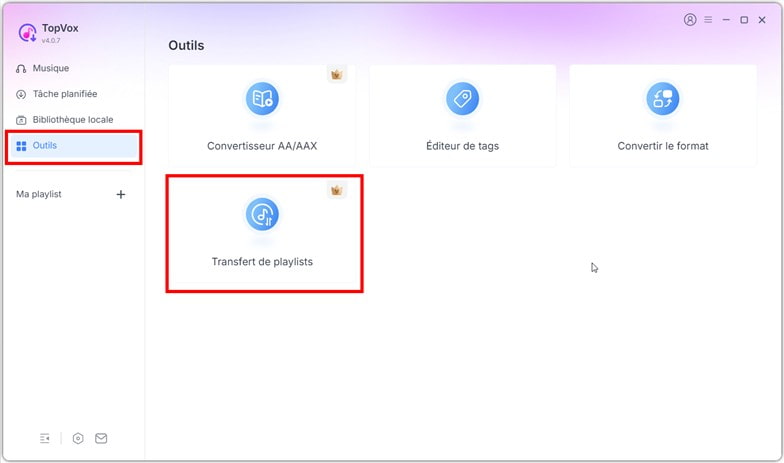
Ouvrez TopVox All Music Converter, puis cliquez sur Outil, ensuite cliquez sur la fonction « Transfert de playlists » dans le menu principal.
Étape 3 : Connecter vos comptes
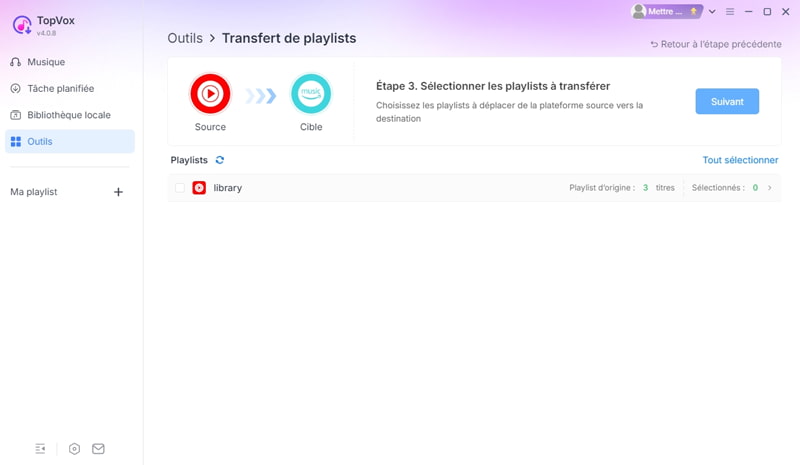
Connectez votre compte YouTube Music comme source et Amazon Music comme destination. Autorisez les accès via les interfaces sécurisées.
Étape 4 : Sélectionner la playlist à transférer
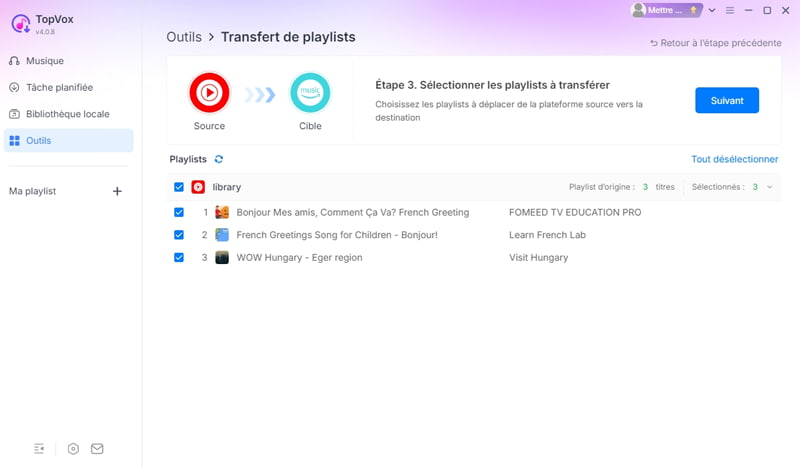
Choisissez la ou les playlists YouTube que vous souhaitez transférer. Vous pouvez en sélectionner plusieurs simultanément. Cliquez sur Suivant.
Étape 5 : Lancer le transfert
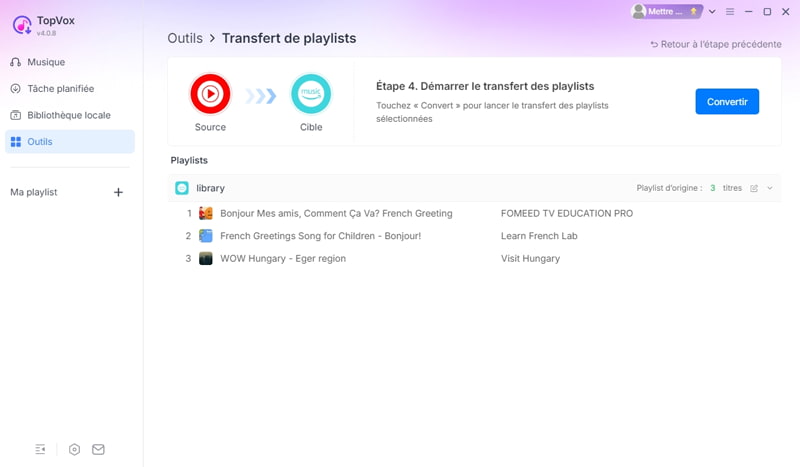
Cliquez sur Convertir pour importer les playlists YouTube Music dans Amazon Music.
Partie 3 - Transférer des playlists YouTube Music vers Amazon Music avec l’outil intégré
Amazon Music propose un outil officiel pour importer directement vos playlists depuis d’autres services, y compris YouTube Music. Cet outil intégré fonctionne via le navigateur et simplifie le transfert vers Amazon Music.
Avantages
- Aucune installation requise (fonctionne via navigateur)
- Intégré directement à Amazon Music
- Processus simple et guidé
- Sécurisé via connexion officielle aux comptes
Inconvénients
- Dépend d’un service partenaire intégré
- Moins de contrôle sur les erreurs de matching
- Fonctionnalités limitées au simple transfert
Étapes pour importer une playlist YouTube vers Amazon Music :
Étape 1 : Accéder à l’outil
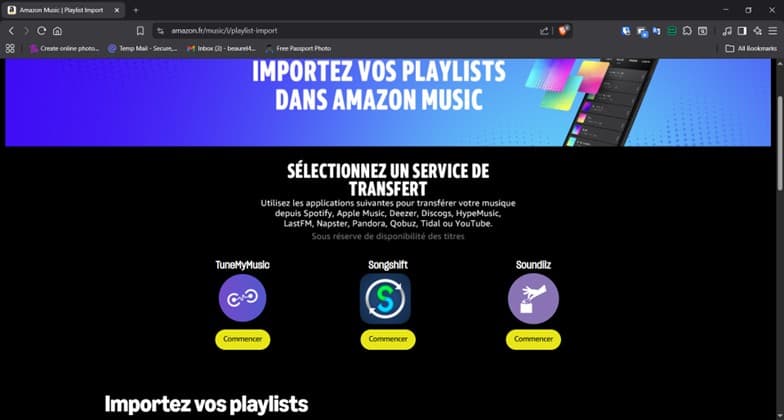
Ouvrez le navigateur et rendez-vous sur Amazon pour importer vos playlists. Connectez-vous à votre compte Amazon Music si nécessaire.
Étape 2 : Choisir le service
Cliquez sur l’un des services de transfert de playlist proposés par Amazon Music. Ici nous procédons avec TuneMyMusic.
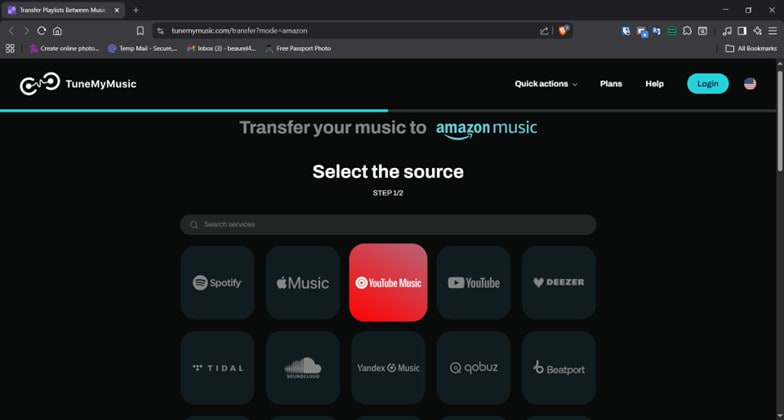
Étape 3 : Sélectionner YouTube Music
Sélectionnez YouTube Music comme plateforme depuis laquelle vous souhaitez importer votre playlist.
Étape 4 : Autoriser la connexion
Autorisez Amazon Music à accéder à votre compte YouTube Music via le service partenaire intégré. Cette étape garantit que l’outil peut lire vos playlists.
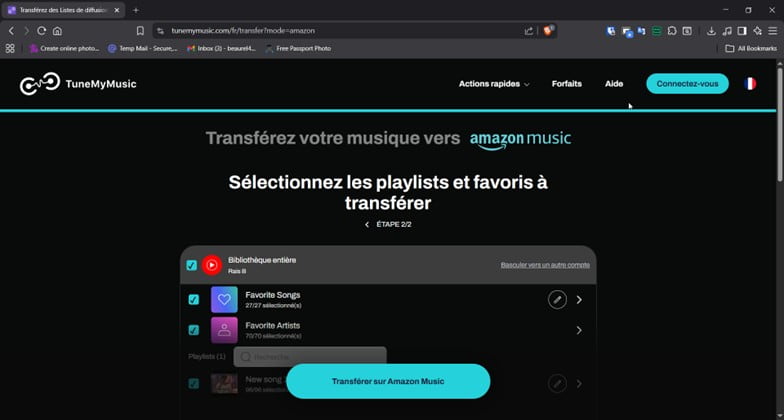
Étape 5 : Sélectionner les playlists
Choisissez les playlists que vous souhaitez transférer vers Amazon Music. Vous pouvez en sélectionner plusieurs à la fois.
Étape 6 : Lancer l’importation
Cliquez sur « Transférer sur Amazon Music » pour démarrer le transfert de playlist YouTube vers Amazon Music.
FAQs sur transférer une playlist YouTube vers Amazon
Puis-je transférer ma playlist musicale YouTube vers Amazon Music ?
Oui. Vous pouvez transférer une playlist depuis YouTube Music vers Amazon Music via l’outil officiel d’importation d’Amazon Music (accessible en ligne) ou en utilisant TopVox All Music Converter.
Comment puis-je importer une playlist sur Amazon Music ?
Rendez-vous sur la page officielle d’importation d’Amazon Music, connectez-vous à votre compte, choisissez le service source (ex. YouTube Music), autorisez l’accès, sélectionnez la playlist à importer, puis lancez le transfert.
Comment transférer une playlist YouTube ?
Pour transférer une playlist YouTube vers une autre plateforme (Amazon Music, Spotify, etc.), il est recommandé d’utiliser TopVox All Music Converter.
Conclusion
Transférer une playlist YouTube vers Amazon Music n’est plus une opération compliquée, à condition d’utiliser la bonne méthode. L’outil officiel d’Amazon Music permet une importation rapide et intégrée directement depuis le navigateur, idéale pour un transfert ponctuel et simple.
Pour aller plus loin ; gérer plusieurs playlists volumineuses, transférer entre différentes plateformes ou bénéficier de fonctionnalités supplémentaires ; une solution dédiée comme TopVox All Music Converter offre davantage de flexibilité et de contrôle. Vous pouvez utiliser la version d’essai de TopVox All Music Converter pour transférer vos playlists YouTube vers Amazon Music sans perdre vos morceaux préférés. De plus, ce programme peut également vous aider à télécharger des playlists YouTube.
Camille Petit
Camille Petit, passionnée de musique et créatrice de contenu, surnommée « encyclopédie audio », maîtrise les formats audio, des cassettes aux modernes. Experte en convertisseurs musicaux, elle partage son savoir pour aider les mélomanes à optimiser leur qualité audio, que ce soit pour un téléphone, une voiture ou un MP3.


 Par
Par