Guide pour transférer playlist Apple Music vers Spotify [2026]
Changer d’écosystème musical n’est jamais qu’une question d’abonnement : c’est surtout une question de playlists. Si vous utilisez YouTube Music depuis des mois, voire des années, l’idée de tout recréer à la main sur Amazon Music peut vite devenir décourageante.
Amazon Music propose bien une fonctionnalité d’importation intégrée, accessible depuis les paramètres du compte, et reposant sur un service partenaire de transfert. Elle permet d’importer des playlists depuis certaines plateformes, dont YouTube Music, sans manipulation manuelle titre par titre. Toutefois, selon votre région et le volume de votre playlist, des limites peuvent s’appliquer. Voyons concrètement comment transférer une playlist Apple Music vers Spotify efficacement, et quelles alternatives existent si l’outil intégré ne suffit pas.
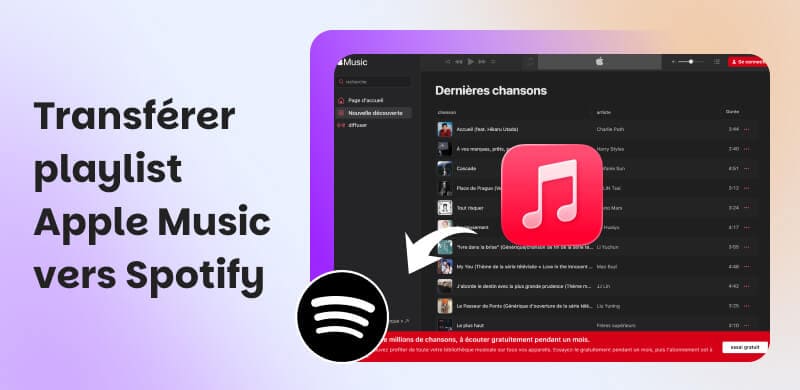
Partie 1 - Peut-on transférer une playlist Apple Music vers Spotify ?
Le principe : deux écosystèmes fermés, mais des ponts existent
Apple Music et Spotify sont deux plateformes concurrentes qui protègent leur catalogue grâce au DRM (Digital Rights Management). Concrètement, cela signifie que vos musiques ne sont pas « portables » de façon native d’une application à l’autre ; elles restent liées à votre abonnement et à l’écosystème de la plateforme.
Bonne nouvelle : les playlists ne sont pas protégées, car il s’agit de métadonnées. Il existe aujourd’hui des solutions concrètes et accessibles pour transférer les playlists d’Apple Music vers Spotify, et inversement transférer les playlists Spotify vers Apple Music.
Les méthodes disponibles et leurs limites
Deux approches principales permettent de transférer une playlist Apple Music vers Spotify :
- L’outil d’import intégré à Spotify : Spotify a déployé une fonctionnalité d’import de playlists directement dans son application mobile, permettant d’importer des playlists depuis d’autres services de streaming comme Apple Music. Cet outil est propulsé par TuneMyMusic, un service tiers non affilié à Spotify, qui redirige l’utilisateur vers sa propre plateforme pour effectuer le transfert. Il est gratuit, mais soumis aux limites du plan TuneMyMusic.
- TopVox All Music Converter : un logiciel desktop (Windows & Mac) qui permet de transférer des playlists entières entre plateformes, de convertir la musique en formats sans DRM (Par exemple, convertir Apple Music en MP3) jusqu’à 320 kbps, et de conserver les balises ID3. Contrairement à l’outil Spotify, il ne dépend d’aucun service tiers et offre des fonctionnalités bien plus avancées.
Le tableau ci-dessous résume les différences clés entre les deux méthodes :
| TopVox All Music Converter | Outil intégré Spotify (via TuneMyMusic) |
| Type | Logiciel desktop | Web / application mobile |
| Disponibilité | Windows & Mac | iOS, Android, navigateur |
| Limite de titres | Aucune | Limitée selon le plan TuneMyMusic |
| Formats de sortie | MP3, FLAC, WAV, AIFF, M4A | Streaming uniquement |
| Qualité audio | Jusqu’à 320 kbps | Dépend de Spotify |
| Service tiers requis | Non | Oui (TuneMyMusic) |
| Gratuit | Version d’essai gratuite | Oui (avec limites) |
Légalité : ce qu’il faut savoir en France
La question de la légalité mérite d’être abordée clairement. En France, la loi interdit le téléchargement ou la conversion de musique protégée sans autorisation, même à des fins personnelles, sauf une exception très limitée encadrée par le droit à la copie privée.
Il convient donc de distinguer deux cas :
- Transférer uniquement les métadonnées (titres, artistes, noms de playlists) d’une plateforme à l’autre comme l’effectue l’outil intégré à Spotify ou TopVox All Music Converter est parfaitement légal, car aucun fichier audio n’est copié.
- Convertir et télécharger les fichiers audio en supprimant le DRM est une pratique juridiquement encadrée.
Partie 2 - Transférer sa playlist Apple Music vers Spotify avec TopVox All Music Converter
TopVox All Music Converter est un logiciel desktop disponible sur Windows et Mac, conçu pour transférer des playlists entières entre plateformes de streaming sans avoir à rechercher chaque morceau manuellement. Il intègre une fonctionnalité dédiée au transfert de playlists qui permet de migrer vos collections musicales d’une plateforme à une autre sans perdre votre bibliothèque. C’est la méthode la plus rapide pour transférer une playlist Apple Music vers Spotify.
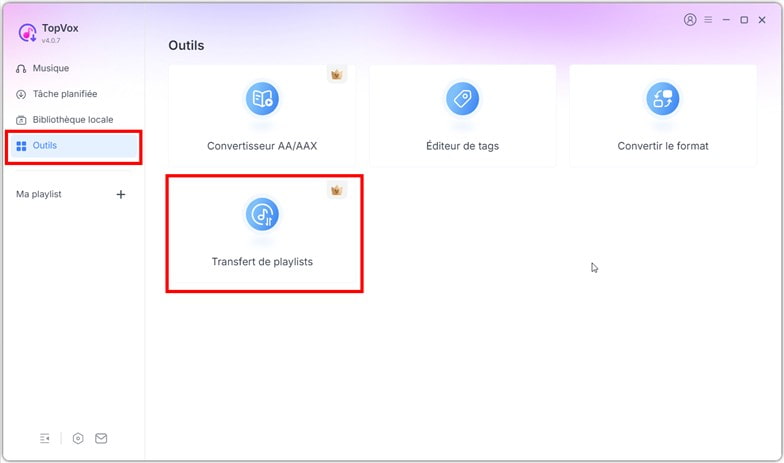
Étape 1 - Lancer TopVox et accéder à la fonction Transfert de playlists
- Téléchargez et installez TopVox All Music Converter.
- Dans le menu de gauche, cliquez sur « Outils », puis sélectionnez la fonctionnalité Transfert de playlists.
Étape 2 - Sélectionner Apple Music comme source et Spotify comme destination
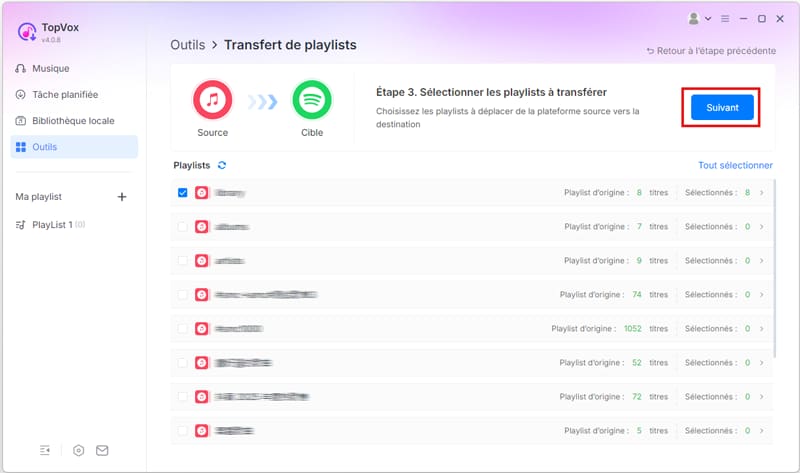
- Sélectionnez Apple Music et connectez-vous à votre compte.
- Sélectionnez les playlists Apple Music à transférer sur Spotify.
- Sélectionnez Spotify et connectez-vous à votre compte.
- Le programme récupère automatiquement toutes vos playlists depuis Apple Music.
- Cochez les playlists que vous souhaitez transférer vers Spotify.
- Cliquez sur Suivant pour passer à l’étape finale.
Étape 3 - Lancer le transfert
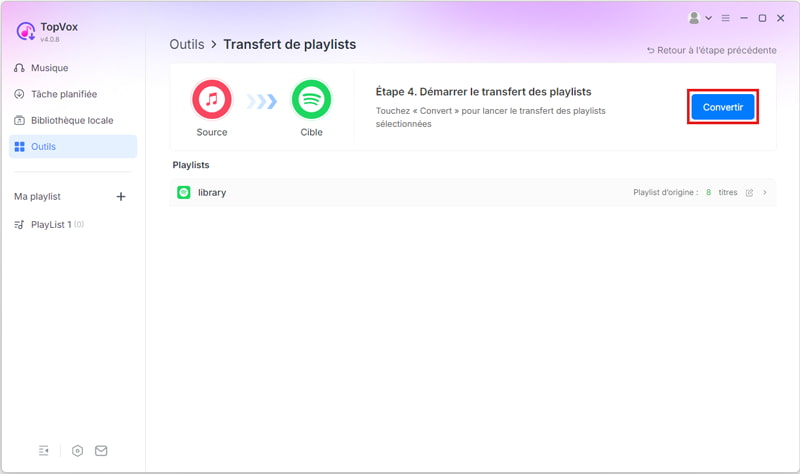
- Cliquez sur Convertir pour lancer le processus.
- Patientez quelques minutes selon la taille de vos playlists.
- Une fois terminé, rendez-vous sur Spotify pour vérifier que vos playlists Apple Music ont transférées vers Spotify.
Partie 3 - Utiliser l’outil d’import intégré à Spotify
En novembre 2025, Spotify a déployé directement dans son application mobile un outil de migration de playlists, accessible en quelques touches seulement. Cette fonctionnalité, propulsée par TuneMyMusic, permet de transférer des titres depuis Apple Music, YouTube Music, Amazon Music et d’autres services directement vers Spotify.
Étape 1 - Accéder à la page d’import Spotify
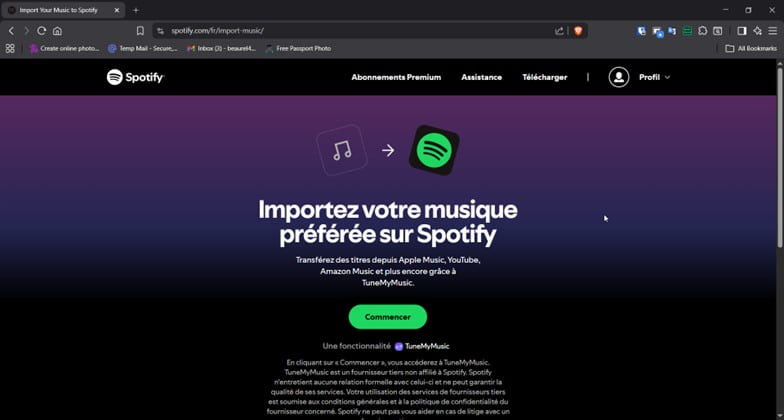
- Ouvrez votre navigateur et accédez à l’interface d’importation de musique sur Spotify.
- Cliquez sur le bouton Commencer : vous serez redirigé vers l’interface TuneMyMusic.
- Connectez-vous à votre compte Spotify si ce n’est pas déjà fait.
Étape 2 - Sélectionner Apple Music comme source
- Dans l’interface TuneMyMusic, choisissez Apple Music comme plateforme source.
- Connectez-vous à votre compte Apple Music et accordez les autorisations nécessaires à TuneMyMusic.
- Une fois la connexion autorisée, l’outil affiche l’ensemble de vos playlists disponibles depuis Apple Music.
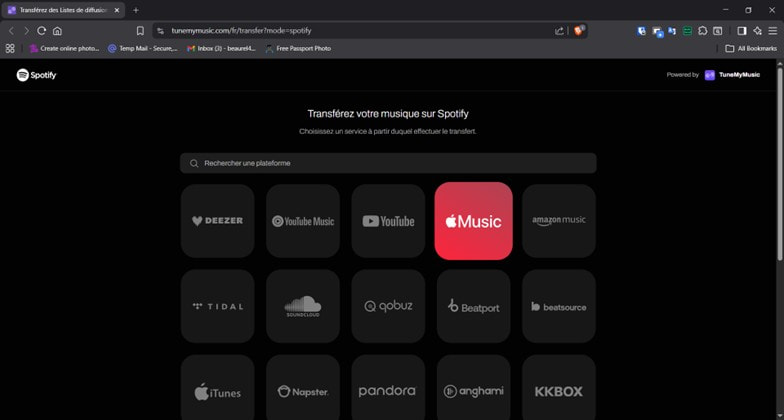
Étape 3 - Choisir les playlists et lancer le transfert
- Sélectionnez les playlists spécifiques, vos morceaux favoris, vos artistes ou albums à transférer.
- Cliquez sur « Transférer sur Spotify ».
- Après confirmation, le transfert démarre automatiquement : les playlists apparaissent dans votre bibliothèque Spotify, prêtes à être lues et modifiées normalement.
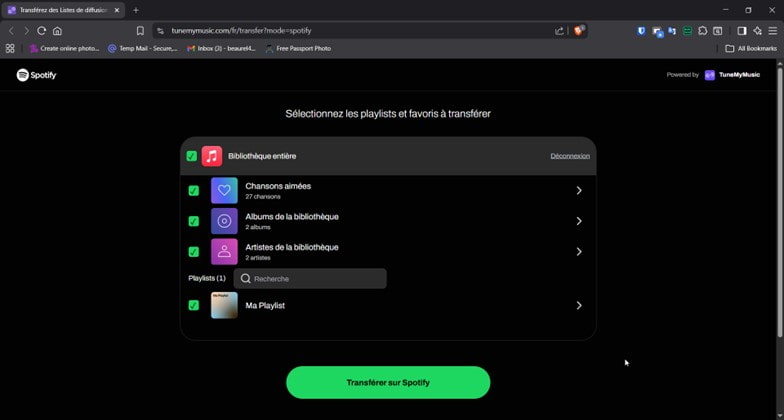
FAQs sur transférer une playlist Apple Music vers Spotify
Peut-on transférer ses playlists Spotify vers Apple Music ?
Oui, le transfert de playlists Spotify vers Apple Music est possible. Spotify permet de transférer des playlists depuis les principales plateformes de streaming, dont Apple Music. TopVox All Music Converter propose également cette fonctionnalité dans les deux sens, avec plus de fonctionnalités.
Le transfert de playlist Apple Music vers Spotify est-il gratuit ?
La méthode intégrée dans Spotify est gratuite avec les limites définies par TuneMyMusic. TopVox All Music Converter propose aussi une version gratuite qui permet de transférer une playlist de 100 titres.
Combien de temps prend le transfert d’une playlist Apple Music vers Spotify ?
La durée dépend du nombre de titres à transférer et de la méthode utilisée. Avec TopVox All Music Converter, le transfert est quasi instantané.
Conclusion
Transférer une playlist Apple Music vers Spotify n’a jamais été aussi simple. Deux méthodes ont fait leurs preuves : l’outil d’import officiel de Spotify via TuneMyMusic, pratique pour un transfert rapide et ponctuel depuis le navigateur, et TopVox All Music Converter, qui reste la solution la plus complète pour qui souhaite un contrôle total sur ses fichiers. Si vous gérez une grande bibliothèque musicale ou souhaitez conserver vos titres en dehors de tout écosystème fermé, TopVox All Music Converter est la solution à privilégier. Téléchargez-le gratuitement et transférez vos playlists Apple Music vers Spotify en quelques clics.
Camille Petit
Camille Petit, passionnée de musique et créatrice de contenu, surnommée « encyclopédie audio », maîtrise les formats audio, des cassettes aux modernes. Experte en convertisseurs musicaux, elle partage son savoir pour aider les mélomanes à optimiser leur qualité audio, que ce soit pour un téléphone, une voiture ou un MP3.


 Par
Par