Comment transférer une playlist Spotify vers Apple Music de manière facile
Lorsqu’on passe de Spotify à Apple Music, la première question qui se pose est souvent la même : comment récupérer ses playlists sans tout refaire à la main ? Après des mois, voire des années à organiser ses morceaux, ses albums et ses listes de lecture, personne n’a envie de perdre ce travail. Cet article présente deux solutions fiables et conviviales pour transférer une playlist Spotify vers Apple Music tout en conservant l'ordre original des morceaux et en restaurant vos habitudes d'écoute.
Partie 1. Transférer une playlist Spotify vers Apple Music à l'aide de la méthode officielle
Au-delà des transferts manuels traditionnels, Apple nous a fourni des voies de transfert intégrées afin de simplifier la synchronisation de base. Nous allons maintenant décrire les étapes opérationnelles spécifiques.
Avant de commencer, assurez-vous que vous disposez d'un abonnement Apple Music valide et que votre iPhone, iPad, application Android ou navigateur Web est à jour. Activez également la fonction « Synchroniser la bibliothèque » sur tous vos appareils et préparez vos identifiants Spotify pour vous connecter.
Situation 1. Sur iPhone ou iPad
Étape 1 : Ouvrez Réglages > Apps > Musique.
Étape 2 : Cliquez sur Transférer des morceaux depuis d'autres services musicaux.
Étape 3 : Sélectionnez Spotify dans la liste et connectez-vous à votre compte.
Étape 4 : Choisissez le contenu que vous souhaitez transférer, puis appuyez sur Ajouter à la bibliothèque.
Situation 2. Sur les appareils Android
Étape 1 : Ouvrez l'application Apple Music, appuyez sur le bouton Plus (trois points) > Réglages.
Étape 2 : Appuyez sur Transférer des morceaux depuis d'autres services musicaux.
Étape 3 : Connectez-vous à Spotify et sélectionnez le contenu à transférer.
Situation 3. Sur le Web
Étape 1 : Rendez-vous sur music.apple.com.
Étape 2 : Après vous être connecté avec votre identifiant Apple, cliquez sur votre photo de profil dans le coin supérieur droit et sélectionnez Transférer des morceaux.
Étape 3 : Suivez les instructions pour vous connecter à Spotify et sélectionner votre contenu.
Partie 2. Guide de transfert de playlist Spotify vers Apple Music avec Topvox All Music Converter
Topvox All Music Converter est un logiciel professionnel conçu pour extraire, convertir et transférer facilement les playlists de vos plateformes de streaming vers d’autres services musicaux, comme Spotify vers Apple Music. Grâce à sa prise en charge des formats audio et des métadonnées, il conserve les titres, artistes et albums lors du transfert. Il fonctionne sur Windows et macOS et ne nécessite pas de compétence technique particulière : l’interface guide l’utilisateur à chaque étape.
Étape 1 : Télécharger et installer Topvox All Music Converter
- Téléchargez Topvox All Music Converter
- Ouvrez le fichier d’installation et suivez les instructions à l’écran pour finaliser l’installation.
Étape 2 : Accéder à la fonction Transfert de playlists
- Ouvrez Topvox All Music Converter.
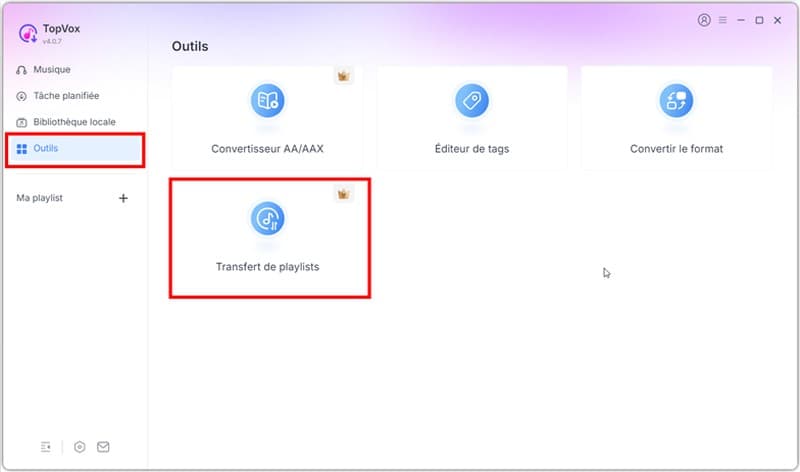
- Dans l’interface principale, cliquez sur Outils.
- Sélectionnez ensuite l’option Transfert de playlists.
Étape 3 : Choisir la plateforme source et la plateforme cible et sélectionner les playlists
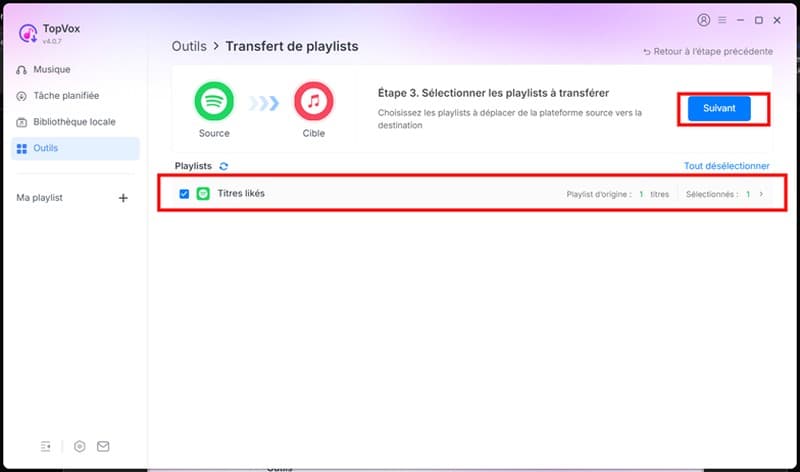
- Sélectionnez d’abord la plateforme source (Spotify).
- Choisissez ensuite la plateforme cible (Apple Music).
- Le programme analyse votre compte et récupère automatiquement vos playlists.
- Cochez les playlists que vous souhaitez transférer.
- Cliquez sur Suivant pour continuer.
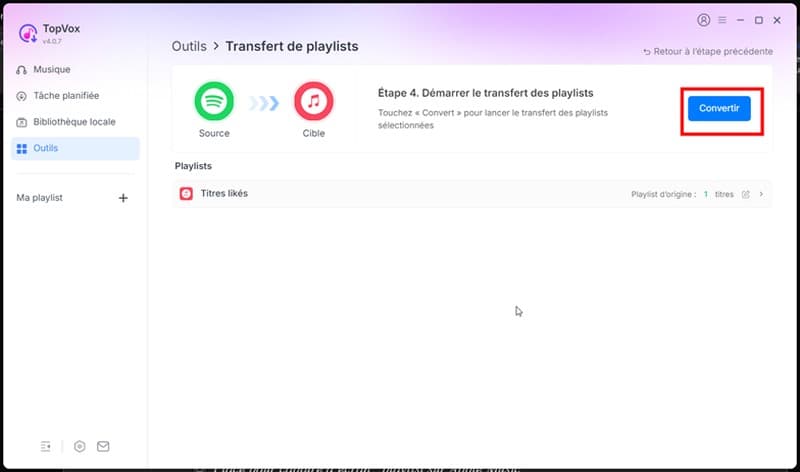
Étape 4 : Lancer le transfert des playlists
- Cliquez sur Convertir pour démarrer le processus.
- Attendez que le transfert soit terminé.
- Une fois l’opération finie, vos playlists Spotify seront disponibles dans Apple Music.
Partie 3. Tableau comparatif des méthodes de transfert de playlist Spotify vers Apple Music
Pour transférer une playlist de Spotify vers Apple Music, il faut utiliser des solutions externes. Chaque méthode présente ses propres caractéristiques selon le niveau d’automatisation, la qualité du transfert et la sécurité des données. Certaines solutions privilégient la simplicité, tandis que d’autres offrent davantage de contrôle et de fiabilité.
Afin de mieux comparer ces différentes méthodes, le tableau ci-dessous présente leurs principaux avantages et limites.
| Présentation | Avantages | Limites |
| Méthode officielle | Fonction intégrée à l’application Apple Music (via un service tiers partenaire) permettant d’importer directement des listes de lecture. | ✅ Solution native approuvée par Apple
✅ Inclus dans l’abonnement Apple Music
✅ Pas d’installation de logiciel tiers nécessaire | ❌ Impossible de choisir des versions spécifiques des morceaux
❌ Les morceaux non disponibles sur Apple Music ne seront pas importés |
| Logiciel professionnel (Topvox All Music Converter) | Logiciel permettant de télécharger, convertir et transférer des playlists depuis Spotify vers Apple Music tout en conservant les informations des morceaux. | ✅ Transfert automatisé
✅ Compatible multiplateformes
✅ Qualité audio conservée
✅ Métadonnées préservées
✅ Utilisable hors ligne
✅ Interface stable | ❌ Version complète payante
❌ Installation requise |
| Service en ligne (ex. Soundiiz) | Service web permettant de synchroniser des playlists entre plateformes via un navigateur. | ✅ Aucune installation
✅ Utilisation rapide
✅ Accessible partout
✅ Pratique pour usage ponctuel | ❌ Fonctions limitées en version gratuite
❌ Publicités
❌ Confidentialité variable |
| Création manuelle | Recréation des playlists en recherchant chaque titre sur Apple Music. | ✅ Gratuit
✅ Aucun outil requis
✅ Contrôle total | ❌ Très long
❌ Risque d’erreurs
❌ Inadapté aux grandes playlists
❌ Perte possible de l’ordre |
Partie 4. FAQs sur transférer une playlist Spotify vers Apple Music
1.Pourquoi transférer une playlist Spotify vers Apple Music
Chaque playlist reflète vos goûts musicaux affinés au fil du temps et votre classement soigné. Les recréer manuellement est non seulement long, mais peut aussi vous faire oublier des morceaux moins connus ou perturber des séquences soigneusement organisées. Grâce à la dernière solution officielle d'Apple Music ou à un logiciel professionnel comme Topvox All Music Converter, vous pouvez migrer votre bibliothèque musicale sans perte en quelques minutes. Vous préservez ainsi vos habitudes d'écoute tout en bénéficiant de la qualité audio sans perte d'Apple Music et d'une intégration fluide dans l'écosystème Apple.
2. Est-il légal de transférer des playlists Spotify vers Apple Music ?
Le transfert de playlists de Spotify vers Apple Music est parfaitement légitime, car il s'agit simplement de migrer vos données musicales personnelles d'une plateforme à l'autre. Avec la fonctionnalité de migration native désormais proposée par Apple Music, ce processus est officiellement validé par la plateforme. Nous vous conseillons cependant d'utiliser des outils officiels ou fiables pour garantir la légalité du transfert et la sécurité de vos données.
Conclusion
Transférer une playlist Spotify vers Apple Music permet de conserver ses habitudes d’écoute sans repartir de zéro. Comme nous l’avons vu, plusieurs méthodes existent, allant des logiciels professionnels aux services en ligne, en passant par la création manuelle. Chaque solution répond à des besoins différents selon le volume de playlists, le niveau d’automatisation recherché et le budget disponible. Parmi les options professionnelles, Topvox All Music Converter se distingue : ce logiciel permet de transférer vos playlists, et offre aussi la possibilité de télécharger directement vos playlists en fichiers locaux de haute qualité (MP3, FLAC, etc.), par exemple, télécharger playlists YouTube. Profitez pleinement de votre musique !
Camille Petit
Camille Petit, passionnée de musique et créatrice de contenu, surnommée « encyclopédie audio », maîtrise les formats audio, des cassettes aux modernes. Experte en convertisseurs musicaux, elle partage son savoir pour aider les mélomanes à optimiser leur qualité audio, que ce soit pour un téléphone, une voiture ou un MP3.


 Par
Par