Télécharger de la musique Spotify sur ordinateur et mobile facilement
Spotify est aujourd’hui l’une des plateformes de streaming musical les plus populaires au monde, offrant des millions de titres en ligne. Cependant, nombreux sont les utilisateurs qui souhaitent télécharger la musique Spotify pour l’écouter hors connexion ou la convertir en MP3 afin de la transférer sur un ordinateur, un téléphone ou une clé USB. Si l’abonnement Premium permet un mode hors ligne, il reste limité : les fichiers ne sont pas accessibles en dehors de l’application.
Heureusement, il existe plusieurs solutions pour télécharger les musiques Spotify, qu’il s’agisse de la méthode officielle ou d’outils dédiés capables de convertir vos playlists Spotify en MP3, FLAC ou WAV de haute qualité.
Méthode 1 – Télécharger de la musique sur Spotify avec Spotify Premium
La première méthode pour télécharger de la musique sur Spotify consiste à utiliser l’application Spotify officielle, disponible sur mobile (Android/iOS) et ordinateur (Windows/Mac). Cette méthode est légale, simple et sécurisée, mais elle nécessite un abonnement Premium. Elle permet d’écouter vos titres, albums et playlists hors connexion, sans Internet. En revanche, les fichiers téléchargés sont cryptés (protégés par DRM), ce qui empêche leur exportation vers d’autres appareils ou leur conversion en MP3.
Étape 1 : Télécharger et installer Spotify
- Sur Android/iPhone : rendez-vous sur Google Play Store ou App Store, puis installez l’application Spotify.
- Sur ordinateur : allez sur spotify.com/download et téléchargez la version de bureau.
Étape 2 : Se connecter à son compte Premium
- Ouvrez l’application Spotify, puis connectez-vous à votre compte Premium (ou abonnez-vous directement via l’application).
Étape 3 : Choisir la musique à télécharger
- Accédez à une playlist, un album ou un podcast.
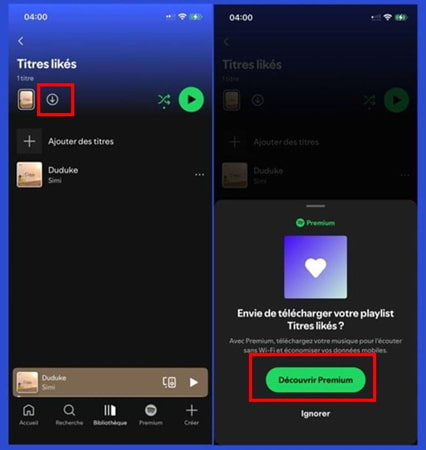
- Activez le bouton « Télécharger » (icône de flèche vers le bas).
Étape 4 : Vérifier le téléchargement
- Une flèche verte s’affiche à côté des morceaux une fois le téléchargement terminé.
- Vous pouvez écouter la musique hors ligne, sans connexion Internet.
- Si vous n’avez pas l’abonnement prémium, vous serez redirigé vers la page de souscription.
Limites de la méthode officielle Spotify
Bien que cette méthode soit officiellement proposée par Spotify, elle présente plusieurs limitations qui peuvent affecter l’expérience des utilisateurs et l’accès à la musique téléchargée.
| Détails |
| Fichiers protégés | Les chansons téléchargées sont au format OGG chiffré, illisibles en dehors de Spotify. |
| Pas de transfert possible | Impossible de copier les musiques sur une clé USB ou un lecteur MP3. |
| Abonnement requis | Téléchargement uniquement disponible pour les abonnés Premium. |
| Accès limité | Les titres deviennent inaccessibles dès que l’abonnement expire. |
Méthode 2 – Télécharger la musique Spotify avec TopVox All Music Converter (Recommandé)
Si vous souhaitez télécharger vos musiques Spotify en MP3 et les conserver librement sur votre ordinateur ou clé USB, TopVox All Music Converter est la meilleure solution. Ce Spotify Downloader pour Windows et macOS permet de convertir et sauvegarder les chansons, albums, playlists et podcasts Spotify en formats audio standard, tout en préservant la qualité originale jusqu’à 320 kbps.
Contrairement à Spotify Premium, TopVox enregistre vos titres dans de vrais fichiers audio MP3, FLAC, WAV, M4A, AAC ou AIFF, que vous pouvez transférer et écouter sans limite, même sans compte Premium.
Fonctionnalités principales de TopVox All Music Converter
TopVox All Music Converter offre des fonctions clés de téléchargement et d’organisation.
| Description |
| Téléchargement complet Spotify | Téléchargez chansons, albums, playlists et podcasts depuis Spotify. |
| Formats audio pris en charge | MP3, FLAC, WAV, AAC, M4A, AIFF. |
| Qualité audio haute fidélité | Jusqu’à 320 kbps avec conservation des métadonnées (titre, artiste, album, couverture). |
| Organisation automatique | Classement automatique des fichiers par album et artiste. |
| Compatibilité | Disponible sur Windows et macOS. |
| Utilisation sans Spotify Premium | Fonctionne même sans compte Premium. |
Étapes pour télécharger la musique Spotify avec TopVox All Music Converter
Étape 1 : Télécharger et installer le logiciel
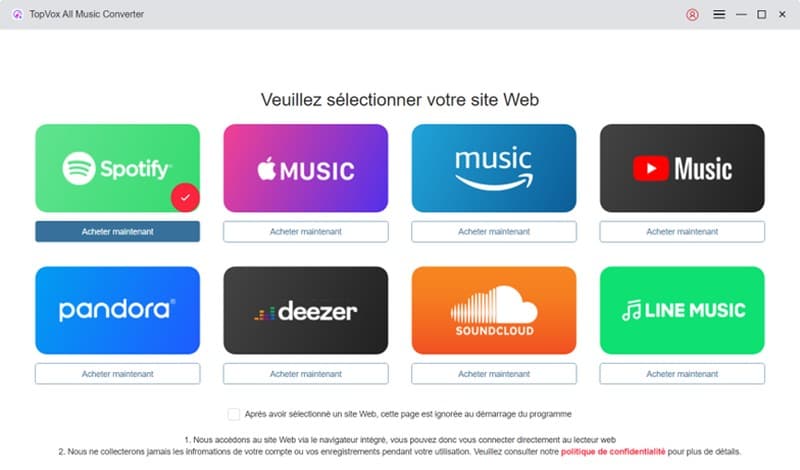
Étape 2 : Lancer le logiciel et se connecter à Spotify
- Ouvrez le logiciel et cliquez sur Spotify : l’interface intègre directement le lecteur Spotify Web.
- Connectez-vous à votre compte Spotify (gratuit ou Premium).
Étape 3 : Ajouter les titres à télécharger
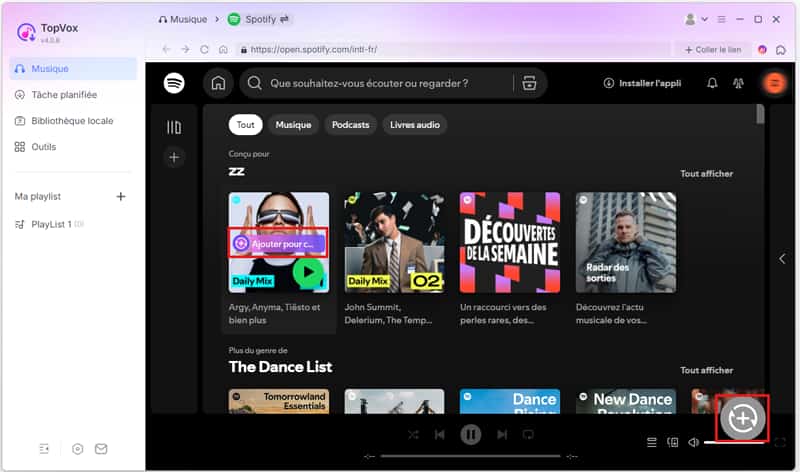
- Recherchez la chanson, l’album ou la playlist que vous souhaitez télécharger.
- Cliquez sur le bouton « Ajouter pour convertir » ou glissez-déposez les musiques, les playlists ou les albums sur le bouton de conversion gris.
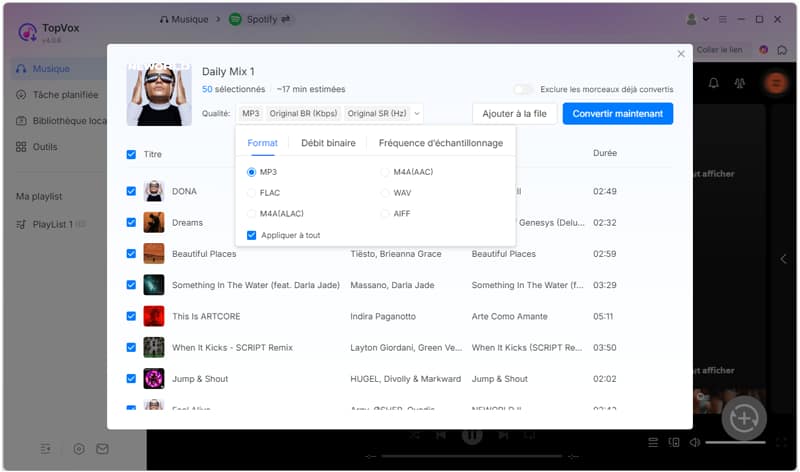
Étape 4 : Choisir le format et la qualité de sortie et télécharger les musiques
- Développez le menu déroulant « Qualité », sélectionnez le format MP3 (ou un autre format selon vos besoins).
- Dans les paramètres, sélectionnez le format MP3 (ou un autre format selon vos besoins).
- Choisissez la qualité audio (jusqu’à 320 kbps) et le dossier de sortie.
- Cliquez sur « Convertir maintenant ».
- Le logiciel télécharge et convertit automatiquement les musiques Spotify dans le format choisi.
Étape 5 : Écouter et transférer vos fichiers
- Une fois la conversion terminée, retrouvez vos fichiers audio dans le dossier de sortie. Par défaut le dossier de sortie est « DocumentsTopVox All Music Converter ».
- Vous pouvez ensuite les écouter sur n’importe quel appareil (clé USB, téléphone, lecteur MP3, etc.).
Astuce : Nous avons testé TopVox All Music Converter, qui a téléchargé 50 chansons en seulement 5 minutes. Le logiciel conserve également toutes les balises ID3, y compris l’artiste, la pochette d’album, le genre et l’année de sortie. Les fichiers audio restent ainsi parfaitement organisés et peuvent être gérés automatiquement dans la plupart des lecteurs, sans nécessiter de modification manuelle.
Comparaison des 2 outils pour télécharger la musique Spotify
Après avoir analysé les deux principales méthodes pour télécharger de la musique Spotify, nous avons comparé leurs performances selon plusieurs critères essentiels : qualité audio, format de sortie et gestion des DRM. Le tableau ci-dessous vous permet d’identifier rapidement la solution la plus adaptée.
| Méthode 1 – Téléchargement officiel (Spotify Premium) | Méthode 2 – TopVox All Music Converter (Recommandé) |
| Abonnement requis | Oui (Spotify Premium) | Non (fonctionne avec Spotify gratuit ou Premium) |
| Formats audio disponibles | Fichiers protégés (.Ogg Vorbis) – non exportables | MP3, FLAC, WAV, M4A, AAC, AIFF |
| Gestion des DRM | Protection stricte | Contournement complet |
| Qualité audio maximale | Jusqu’à 320 kbps (selon abonnement Premium) | Jusqu’à 320 kbps avec conversion sans perte |
| Utilisation hors ligne | Oui, mais uniquement via l’application Spotify | Oui, fichiers disponibles localement et transférables |
| Téléchargement de playlists | Oui | Oui, playlists, albums et podcasts complets |
| Sauvegarde sur clé USB ou autre appareil | Non autorisé (fichiers verrouillés) | Oui, fichiers audio libres et transférables |
| Conservation des métadonnées (titre, album, artiste) | Oui (dans l’application uniquement) | Oui (intégrées dans les fichiers MP3 convertis) |
| Compatibilité | Windows, macOS, Android, iOS | Windows, macOS |
| Limites principales | Nécessite un abonnement Premium et ne permet pas l’exportation | Version gratuite limitée à quelques secondes de conversion |
| Avantage principal | Simplicité et intégration directe avec Spotify | OLiberté totale sur les fichiers et formats audio |
| Niveau de recommandation | ⭐⭐☆☆☆ | ⭐⭐⭐⭐⭐ (Meilleur choix pour conversion MP3 Spotify) |
FAQs sur télécharger la musique Spotify
1. Est-il légal de télécharger la musique Spotify ?
En France, la légalité du téléchargement de musique Spotify dépend de son utilisation. Le téléchargement via Spotify Premium pour une écoute hors ligne est légal, car il respecte les conditions du service. L’utilisation d’outils tiers peut relever de l’« exception pour copie privée » prévue par le Code de la propriété intellectuelle, à condition que les fichiers soient destinés à un usage strictement personnel. Toute diffusion publique ou partage illégal reste interdit.
2. Où sont stockés les fichiers téléchargés depuis Spotify ?
Avec l’application officielle de Spotify, les fichiers téléchargés sont stockés dans le cache du système (par exemple AppDataLocalSpotifyUsers... sous Windows) et restent chiffrés en AES-128, ce qui les rend lisibles uniquement dans Spotify. En utilisant TopVox All Music Converter, vous pouvez choisir le dossier de sortie et convertir les chansons en MP3 ou FLAC, des formats compatibles avec la plupart des appareils, comme les clés USB ou les lecteurs MP3.
3. Quelle est la meilleure qualité audio disponible lors du téléchargement de musique depuis Spotify ?
La qualité audio maximale de Spotify est de 320 kbps avec le codec Ogg Vorbis, appelé « Ultra haute qualité » dans l’application. Bien qu’il s’agisse d’une compression avec perte, elle reste proche de la qualité CD dans la plupart des cas. Des outils comme TopVox All Music Converter permettent de convertir ces flux en MP3 ou FLAC, afin de les lire sur d’autres appareils tout en conservant une bonne qualité sonore.
Conclusion
Télécharger de la musique depuis Spotify peut se faire de deux façons : via l’application officielle pour les abonnés Premium, ou avec un logiciel tiers comme TopVox All Music Converter.
La méthode officielle est pratique pour une écoute hors ligne, mais elle reste limitée : les fichiers sont protégés, non exportables et inaccessibles hors de l’application Spotify.
En revanche, TopVox All Music Converter offre une liberté totale. Il permet de convertir les musiques Spotify en MP3, mais aussi de sauvegarder des albums et playlists aux formats MP3, FLAC ou WAV, avec une qualité pouvant atteindre 320 kbps, tout en conservant les métadonnées. Venez le télécharger pour l'essayer !
Antoine Lefevre
Antoine Lefèvre, passionné de musique et rédacteur expérimenté, maîtrise les formats audio, leurs avantages et inconvénients, ainsi que les notions de débit binaire, fréquence d'échantillonnage et encodage. Expert en audio sans perte et convertisseurs musicaux, il crée des tutoriels et critiques détaillés pour guider les audiophiles vers une expérience d'écoute optimale.

 Par
Par